Материал: Программно-аппаратная защита информации. Дуров В.П
Установка системы защиты Secret Net 4.0
Программное обеспечение системы Secret Net 2000 поставляется на компакт-диске. Установку системы защиты можно выполнить непосредственно с компакт диска или с жесткого диска, предварительно скопировав на него файлы из каталога Setup.
Процедура установки системы Secret Net 2000 выполняется с помощью "мастера" (wizard) и состоит из ряда последовательных шагов:
Запуск программы установки.
Принятие лицензионного соглашения.
Выбор каталога для размещения файлов системы защиты.
Выбор места размещения ярлыков программ.
Копирование файлов на жесткий диск и настройка компьютера.
Настройка общих параметров.
Завершение установки и перезагрузка компьютера.
Шаг 1. Запуск программы установки
Завершите работу других приложений. Запустите на исполнение файл \Setup\SETUP.EXE. Программа установки начнет выполнение подготовительных действий - сообщение об этом появится на экране. Затем на экран будет выведен стартовый диалог программы установки. В нем приводится напоминание о необходимости проверить работоспособность контроллера домена, выполняющего функцию РОС.
Для продолжения установки нажмите кнопку "Далее >".
Шаг 2. Принятие лицензионного соглашения
На экране появится диалог, содержащий лицензионное соглашение на использование системы защиты Secret Net 2000.
Ознакомьтесь с содержанием лицензионного соглашения.
Установите переключатель в положение "Я принимаю условия лицензионного соглашения" и нажмите кнопку "Далее>".
Шаг 3. Выбор каталога для размещения файлов
На экране появится диалог "Папка назначения", в котором необходимо указать каталог для размещения файлов системы защиты.
1. Укажите каталог для размещения файлов системы защиты.
-По умолчанию программа установки предлагает разместить файлы на системный диск в каталог Program Files\lnfosec\SecretNet\Client.
-Можно выбрать другой каталог, находящийся на томе (диске) с файловой системой NTFS. Для указания другого каталога нажмите кнопку "Изменить..." и далее в открывающемся стандартном диалоге укажите нужный каталог.
Для продолжения установки нажмите кнопку "Далее>".
Шаг 4. Выбор каталога для ярлыков файлов
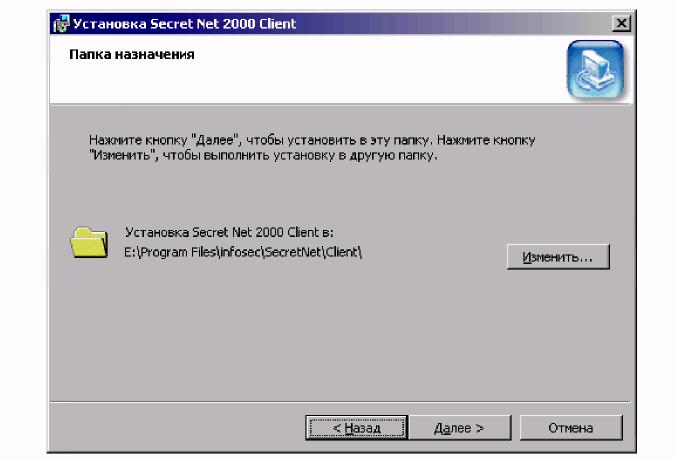
Рис. 24. Выбор каталога для размещения файлов
На экране появится диалог для выбора имени группы программ, в которой будут находиться ярлыки программ системы Secret Net 2000:
-По умолчанию предлагается создать группу "Secret Net 2000" в меню "Программы" главного меню Windows и разместить в ней ярлыки программ.
-Если вы хотите изменить название группы программ, введите новое название в поле "Группа программ" или выберите одну из групп в списке "Существующие группы".
2. Для продолжения установки нажмите кнопку "Далее>".
3. Появится окно с сообщением о готовности программы к началу установки. Чтобы начать процесс установки, нажмите в окне кнопку 'Установить".
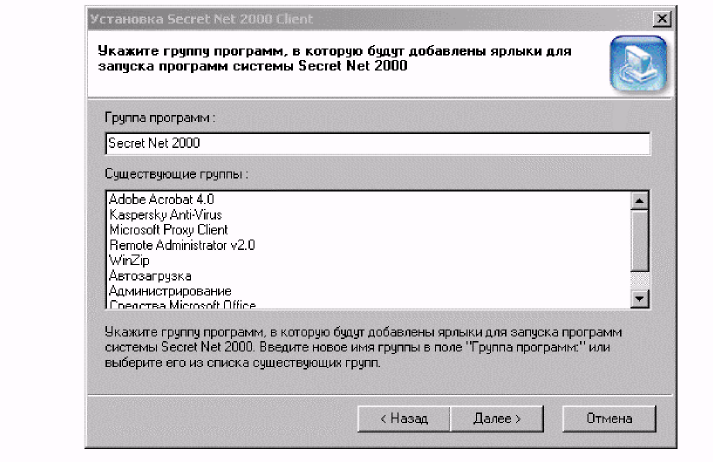
1. Укажите имя группы программ.
Шаг 5. Копирование файлов и настройка компьютера
На этом шаге программа установки копирует файлы системы защиты на жесткий диск компьютера. Файлы будут размещены в системные каталоги Windows 2000 (%SystemRoot%\System32 и %SystemRoot%\System32\Drivers) и в каталог, выбранный для размещения системы.
Если программа установки в процессе копирования не обнаружит файл, заявленный в комплекте поставки, она выдаст об этом соответствующее сообщение. Для исправления ситуации скопируйте еще раз файлы с резервного дистрибутивного диска и повторите установку.
Если при копировании обнаруживаются уже установленные на компьютер более "свежие" (с более поздней датой) файлы той же версии, появляется диалог, позволяющий сделать выбор между этими файлами.
Далее программа установки выполнит ряд операций, сопровождая их выводом на экран соответствующих сообщений:
сформирует на компьютере локальную базу данных системы защиты;
присвоит файлам БД подсистемы контроля целостности права доступа, разрешающие доступ к ним только пользователям, входящим в группу локальных администраторов;
выполнит установку драйверов и сервисов;
если компьютер оборудован электронным замком "Соболь", выполнит его автоматическое подключение к системе защиты и настройку параметров.
Если установка выполняется повторно, то будет выведено предупреждение о том, что права доступа к системным объектам уже были установлены ранее, и будет предложено установить их заново или отказаться от этого:
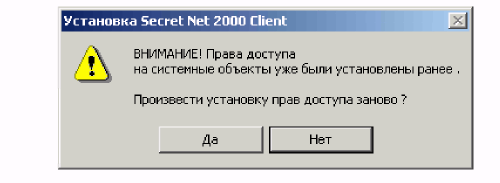
Нажмите кнопку "Нет", чтобы сохранить текущие права доступа.
Нажать кнопку "Да", если требуется установить права доступа в соответствии со значениями, принятыми по умолчанию.
Шаг 6. Настройка общих параметров
На экране появится диалоговое окно для настройки общих параметров работы системы защиты (см. Рис. 25).
Каждая закладка диалогового окна относится к отдельной группе параметров.
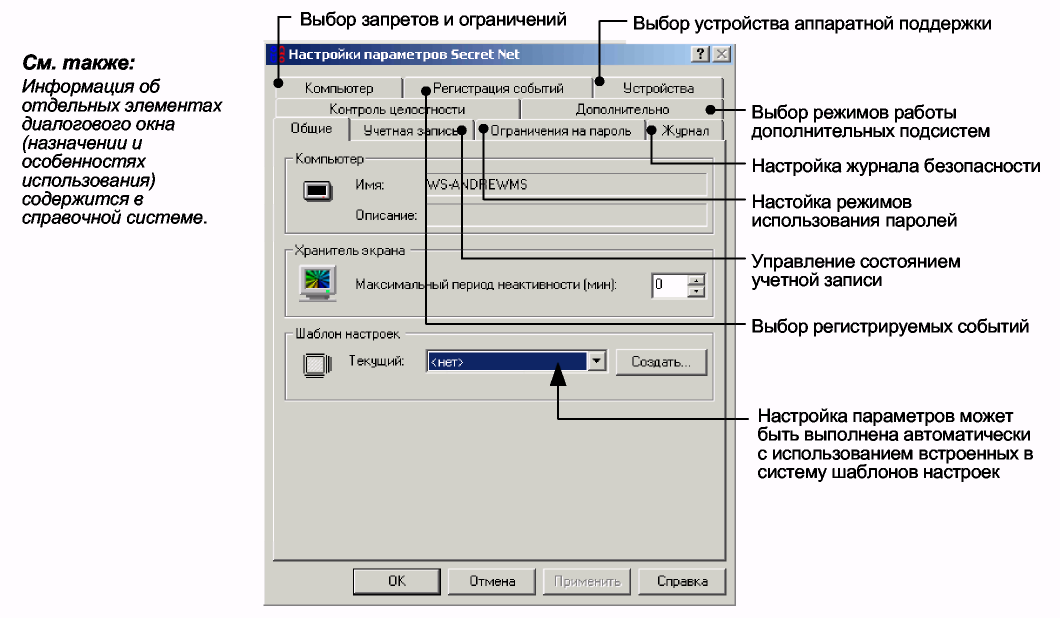
Рис. 25. Диалоговое окно для настройки общих параметров
1. Выполните настройку общих параметров сейчас или примите значения параметров, предлагаемых по умолчанию, чтобы откорректировать их после завершения установки системы.
Настройку параметров можно выполнить автоматически, используя шаблон. Для этого выберите его из раскрывающегося списка в поле "Шаблон настроек".
2. Если на компьютере установлено устройство аппаратной поддержки (кроме ЭЗ "Соболь"), перейдите на закладку 'Устройства" и выполните его настройку.
3. Для продолжения установки нажмите кнопку "ОК".
Шаг 7. Завершение установки
После успешного выполнения всех предыдущих шагов на экране появится сообщение о завершении установки.
Нажмите кнопку "Готово".
Далее программа установки предложит перезагрузить компьютер:
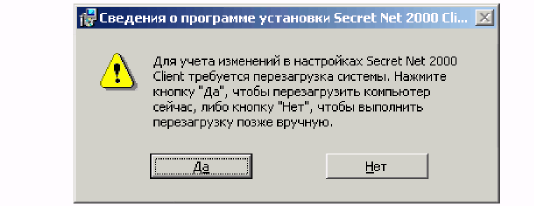
Рис. 26. Предупреждение о необходимости перезагрузить компьютер
Выберите вариант завершения установки:
-Если требуется начать работу с системой защиты немедленно, нажмите кнопку "Да".
-Если нет необходимости в немедленной работе с системой защиты и нужно продолжить текущий сеанс работы, нажмите кнопку "Нет".
Программа установки завершит работу. А далее, в зависимости от выбранного варианта, либо произойдет перезагрузка ОС, либо будет продолжена работа в текущем сеансе.
Работа с программой Secret Net 4.0 Общие принципы управления Средства управления
Консоль системы защиты.
Консоль системы защиты - это диалоговое окно, содержащее сводную информацию о настройках системы, параметрах текущего сеанса и сетевых ресурсах, подключенных к компьютеру. Кроме того, в диалоге располагаются кнопки для выполнения часто используемых операций и вызова диспетчера задач. При настройке системы защиты удобно использовать консоль для оперативного получения информации о состоянии защитных систем и установленных режимах работы.
Для вызова консоли системы защиты:
Нажмите комбинацию клавиш <Ctrl>+<Alt>+<Del>. На экране появится диалог "Консоль системы защиты".
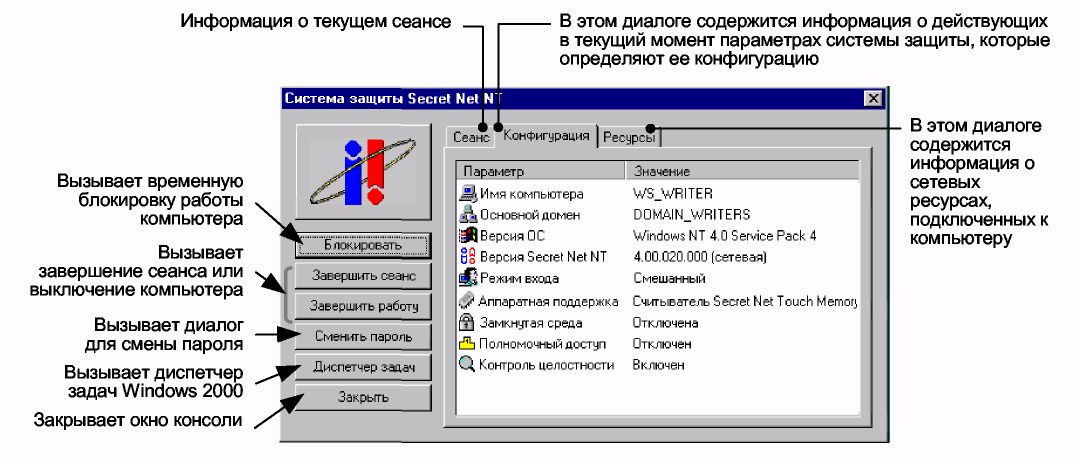
Рис. 27. Консоль системы защиты.
Кнопки, расположенные в левой части диалога, предназначены для выполнения пользователем типовых операций. Информация, отображаемая в диалоговом окне, распределена по вкладкам:
Таблица 7. Информация, распределенная по вкладкам.
Сеанс |
Информация о текущем сеансе |
Конфигурация |
Информация о действующих значениях параметров системы защиты |
Ресурсы |
Информация о сетевых ресурсах, подключенных к компьютеру |
2. Выполните необходимые действия или просмотрите интересующие сведения.
3. Закройте окно, нажав на кнопку "Закрыть" или клавишу <Esc>.
Элементы интерфейса, используемые для вызова средств управления.
После установки системы на компьютер в интерфейсе Windows появятся элементы управления системой Secret Net 2000.
Панель задач
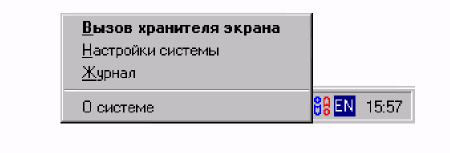
На панели задач Windows появится логотип Secret Net. Контекстное меню логотипа, содержит команды вызова некоторых программных модулей Secret Net 2000.
Программа "Проводник"
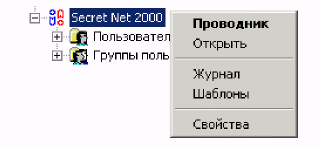
В окне программы "Проводник" появится папка "Secret Net 2000", содержащая вложенные папки "Пользователи" и "Группы пользователей". К папкам и входящим в них объектам управления можно вызвать контекстное меню, содержащее команды управления объектами.
Главное меню Windows
В меню "Программы" главного меню Windows будет включена группа Secret Net 2000, содержащая команды для вызова программ настройки общих параметров, просмотра журнала и удаления Secret Net 2000.

Средства управления параметрами работы компьютера
Параметры работы компьютера определяют настройки системы защиты, общие для всех пользователей компьютера.
Для настройки параметров работы компьютера:
1. Вызовите на экран окно управления общими параметрами одним из следующих способов:
-в программе "Проводник" вызовите к папке "Secret Net 2000" контекстное меню и выберите в нем пункт "Свойства"1;
-выберите в программном меню Windows группу "Secret Net 2000", а в ней пункт "Настройки Secret Net";
-к логотипу Secret Net на панели задач правой кнопкой мыши вызовите меню и выберите в нем пункт "Настройки системы".
Диалоги этого окна позволяют управлять общими параметрами системы защиты. Каждый диалог предназначен для управления одной из групп общих параметров.
2. Выберите нужный диалог и настройте входящие в него параметры.
Так как каждая группа параметров определяет работу тех или иных защитных механизмов системы, настройку параметров следует выполнять в соответствии с описаниями этих механизмов, приведенными в последующих главах данного руководства.
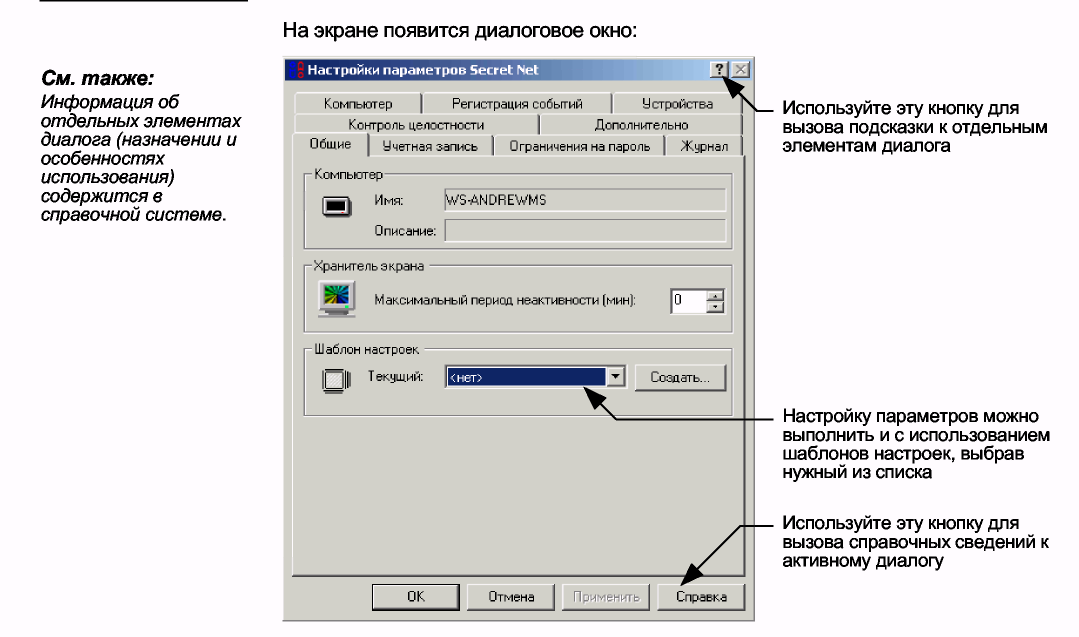
Рис. 28. Диалоговое окно для настройки общих параметров.
3. Завершив настройку всех параметров, нажмите кнопку "ОК".
В этом случае все новые значения параметров вступят в силу, а окно настройки общих параметров будет закрыто.
Средства управления свойствами пользователя.
Средства управления свойствами пользователя позволяют настроить для каждого пользователя компьютера индивидуальную конфигурацию защитных механизмов системы Secret Net 2000.
Для изменения свойств пользователя:
1. В окне программы "Проводник" раскройте последовательно папки "Мой компьютер", "Secret Net 2000", "Пользователи".
2. Выберите ярлык нужного пользователя, вызовите контекстное меню и выберите команду "Свойства".
На экране появится окно настройки свойств пользователя:
Таблица 9. Настройка параметров.
Название диалога |
Назначение |
Общие |
Просмотр имени и описания компьютера, значения максимального периода неактивности для временной блокировки. Выбор или создание шаблона настроек. |
Продолжение таблицы 22
|
|
Учетная запись |
Настройка политики блокировки учетных записей. Управление работой удаленных пользователей. |
Ограничения на пароль |
Управление ограничениями на пароль. |
Журнал |
Настройка параметров журнала безопасности. |
Компьютер |
Настройка параметров, относящихся к дополнительным мерам по усилению защитных возможностей системы. |
Регистрация событий |
Настройка общего перечня событий, которые должны регистрироваться в журнале безопасности. |
Устройства |
Управление средствами аппаратной поддержки и режимами их использования для аутентификации. |
Контроль целостности |
Управление параметрами автоматического слежения за целостностью защищаемых ресурсов. |
Дополнительно |
Настройка параметров защитных подсистем: полномочного управления доступом, механизма разграничения доступа к дискам и портам, удаленного контроля компьютера. |
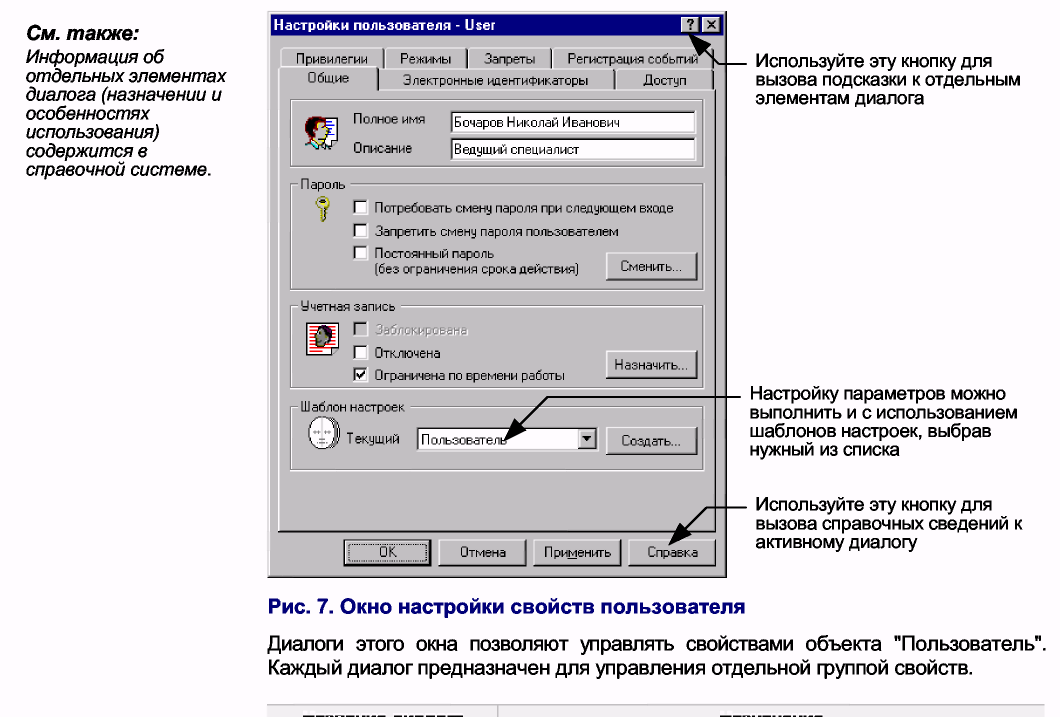
Рис. 29. Окно настройки свойств пользователя.
Диалоги этого окна позволяют управлять свойствами объекта "Пользователь". Каждый диалог предназначен для управления отдельной группой свойств.
3. Выберите закладку, содержащую название нужной группы свойств, и укажите необходимые значения параметров. Настройку параметров можно выполнить и с использованием шаблонов настроек, выбрав нужный из них в диалоге "Общие".
4. Завершив изменение свойств выбранного объекта, нажмите кнопку "ОК".
В этом случае все внесенные изменения вступят в силу, а управляющее окно будет закрыто.
Средства управления свойствами группы пользователей
Средства управления свойствами группы пользователей позволяют:
редактировать общее описание локальной группы;
управлять привилегиями локальной группы;
управлять привилегиями доменной группы на данном компьютере.
Для настройки свойств группы пользователей:
1. В окне программы "Проводник" откройте папку "Группы пользователей".
2. Выберите ярлык нужной группы пользователей, вызовите контекстное меню и выберите команду "Свойства".
Таблица 10. Настройка параметров.
Название диалога |
Назначение |
Общие |
Изменение имени и описания пользователя. Управление паролем и учетной записью. Выбор и создание шаблона настроек свойств пользователя. |
Электронные идентификаторы |
Управление персональными идентификаторами пользователя. |
Доступ |
Управление уровнем допуска к конфиденциальным данным. Управление доступом к дискам и портам. |
Привилегии |
Просмотр и предоставление привилегий. |
Режимы |
Просмотр и управление индивидуальными режимами работы средств защиты: разграничением доступа к дискам и портам, замкнутой программной средой, автоматическим затиранием удаляемой информации, блокировкой компьютера. |
Запреты |
Управление ограничениями и запретами при работе с локальными ресурсами и ресурсами операционной системы. |
Регистрация событий |
Формирование индивидуального перечня событий Secret Net и Windows 2000, подлежащих регистрации в журнале безопасности. |
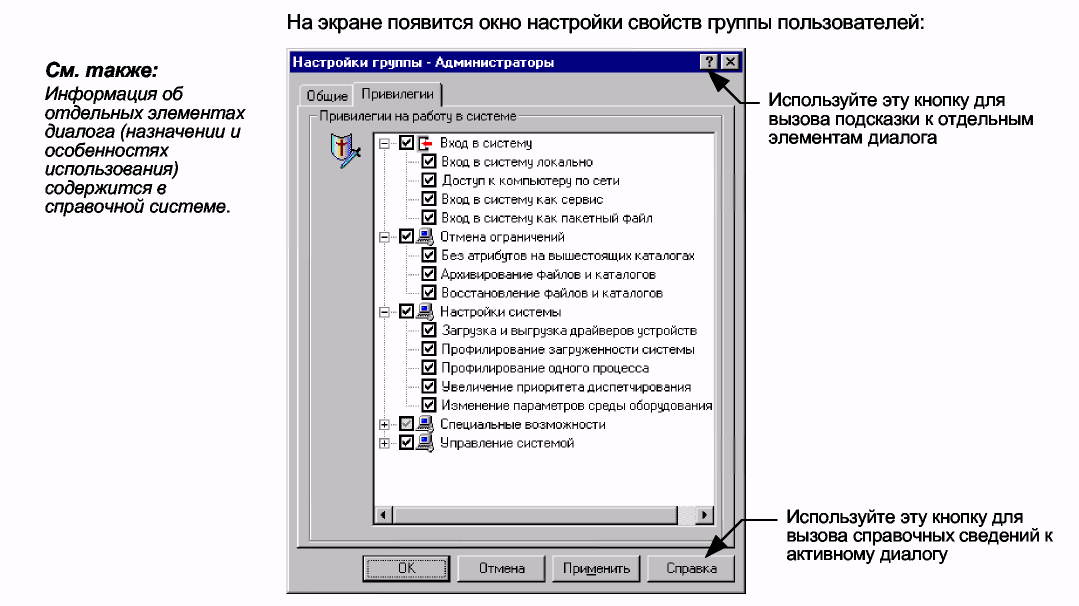
Рис. 30 - Диалог "Привилегии"
По умолчанию активным является диалог "Общие". Расположенное в нем поле "Описание" содержит уточняющую информацию о выбранной группе пользователей.
3. Ознакомившись с общей информацией, перейдите к диалогу "Привилегии".