Материал: Программно-аппаратная защита информации. Дуров В.П
Диалог содержит список привилегий пользователей, входящих в группу, на работу в системе. Эти привилегии определяют права пользователей в Windows 2000.
4. Установите нужные привилегии для пользователей выбранной группы. Для этого поставьте отметки рядом с соответствующими привилегиями.
5. Завершив настройку всех параметров, нажмите кнопку "ОК".
Средства управления свойствами ресурсов.
Для настройки свойств ресурса:
1. В окне программы "Проводник" выберите нужный ресурс (диск, каталог, файл) файловой системы NTFS и вызовите окно настройки его свойств.
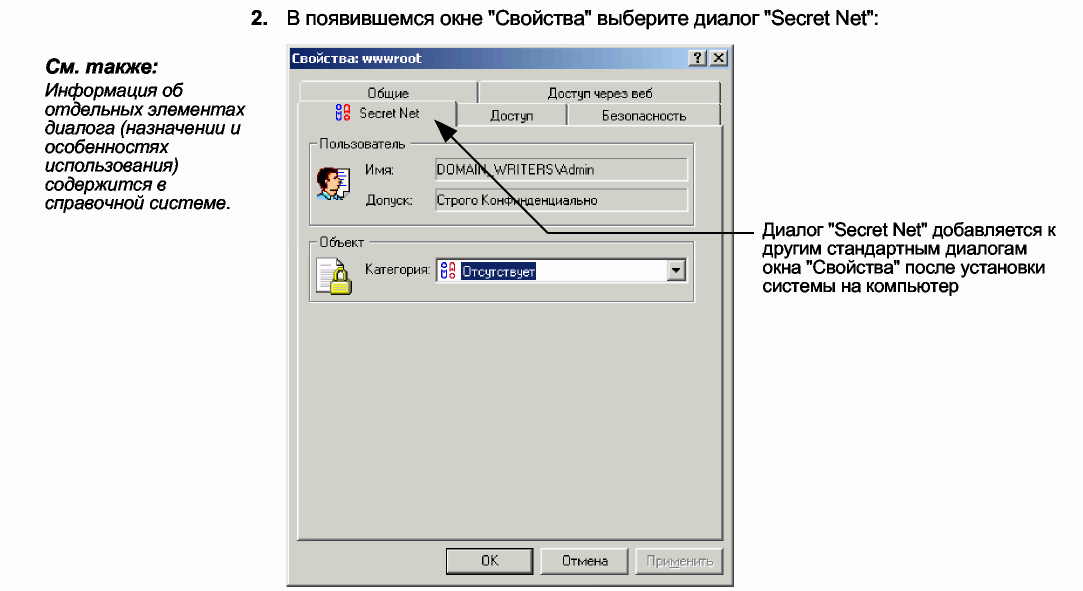
Рис. 31 - Диалог "Secret Net".
3. Установите категорию конфиденциальности ресурса, выбрав значение из раскрывающегося списка "Категория".
4. Нажмите кнопку "ОК".
Установленные значения будут сохранены, а диалоговое окно - закрыто.
Шаблоны настроек
Настройка общих параметров по шаблону.
Для настройки параметров работы компьютера по шаблону:
1. Вызовите на экран окно настройки общих параметров.
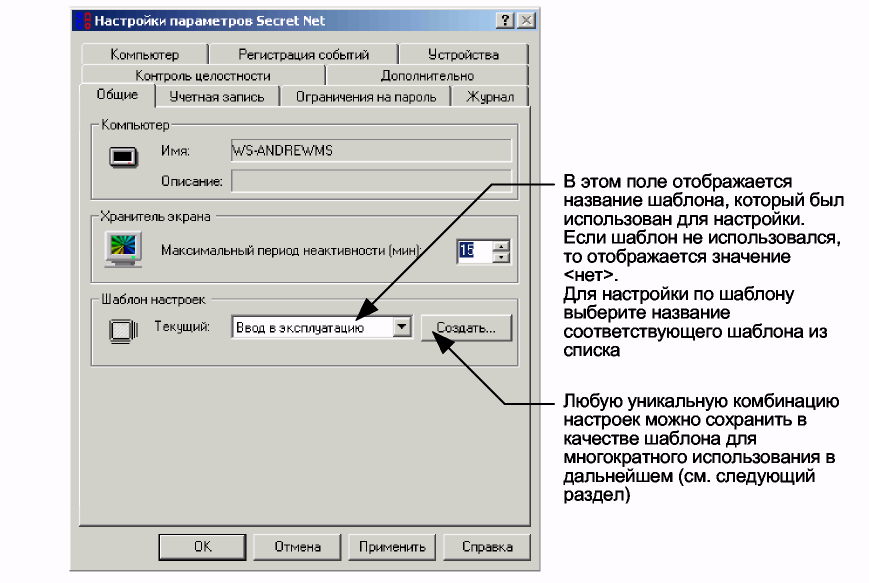
Рис. 32 - Диалог "Общие" окна настройки общих параметров.
2. Выберите нужный шаблон настроек в поле "Текущий" в диалоге "Общие".
На экране появится запрос на изменение параметров в соответствии с выбранным шаблоном.
3. Нажмите кнопку "Да" в окне запроса.
Значения общих параметров будут изменены в соответствии со значениями, хранящимися в выбранном шаблоне, а его имя появится в поле "Текущий".
4. Нажмите кнопку "ОК" или "Применить".
Для сохранения нового набора настроек в шаблоне:
1. Вызовите на экран окно настройки общих параметров. Отредактируйте нужным образом значения параметров в тех диалогах окна, где это требуется.
2. Перейдите к диалогу "Общие", нажмите кнопку "Создать". На экране появится диалог для создания нового шаблона:
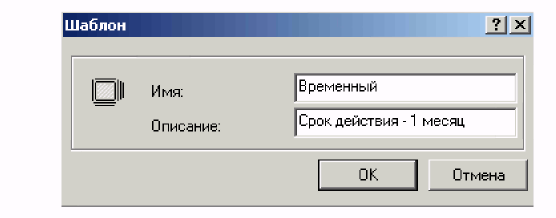
3. Укажите название и краткое описание шаблона и затем нажмите кнопку "ОК".
Актуальные значения параметров будут сохранены в дополнительном шаблоне с указанным именем, а имя этого шаблона появится в поле "Текущий" диалога "Общие".
4. Нажмите кнопку "ОК" в окне управления общими параметрами.
Для редактирования шаблона настроек:
1. Вызовите на экран окно настройки общих параметров. Выберите в диалоге "Общие" нужный шаблон в качестве текущего. Отредактируйте необходимым образом значения параметров.
2. Нажмите кнопку "Применить" или "ОК" в окне настройки общих параметров.
На экране появится запрос, предлагающий сохранить внесенные изменения в текущем шаблоне настроек.
3. Нажмите кнопку "Да" в окне запроса.
Для настройки свойств пользователя по шаблону:
1. В программе "Проводник" выберите интересующего вас пользователя и вызовите на экран окно настройки свойств (см. Рис. 33).
2. Выберите название нужного шаблона настроек в поле "Текущий".
На экране появится запрос на изменение значений свойств пользователя в соответствии со значениями шаблона.
3. В окне запроса нажмите кнопку "ОК".
4. Нажмите кнопку "ОК" или "Применить" в окне настройки свойств.
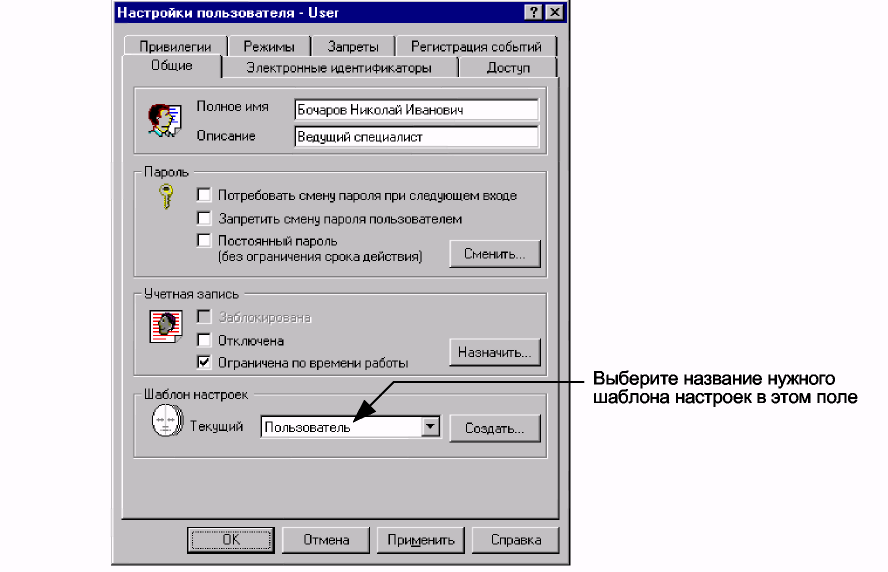
Рис. 33. Окно настройки свойств пользователя
Для редактирования шаблона настроек:
1. В программе "Проводник" выберите пользователя, свойства которого были настроены по интересующему вас шаблону, и вызовите на экран окно настройки свойств.
2. Укажите нужные значения параметров.
3. Завершив изменение свойств выбранного объекта,
нажмите кнопку "ОК" или "Применить".
На экране появится запрос, предлагающий изменить параметры текущего шаблона настроек пользователя в соответствии с внесенными изменениями.
4. Нажмите кнопку "Да" в окне запроса.
Для создания нового шаблона:
1. В программе "Проводник" выберите пользователя, значения параметров которого близки к значениям параметров создаваемого шаблона, и вызовите на экран окно настройки свойств.
2. Укажите нужные значения параметров.
3. Завершив изменение свойств выбранного объекта, перейдите к диалогу "Общие" и нажмите кнопку "Создать".
На экране появится диалог для создания нового шаблона. Введите название и краткое описание нового шаблона и нажмите кнопку "ОК".
В этом случае актуальные значения параметров будут сохранены в дополнительном шаблоне с указанным именем, а имя нового шаблона появится в поле "Текущий".
5. Нажмите кнопку "ОК" в окне управления свойствами пользователя.
Для удаления дополнительного шаблона:
1. В окне программы "Проводник" (Explorer) вызовите контекстное меню папки Secret Net 2000 и выберите в меню пункт "Шаблоны".
На экране появится диалог 'Управление шаблонами настроек" (см. Рис. 34).
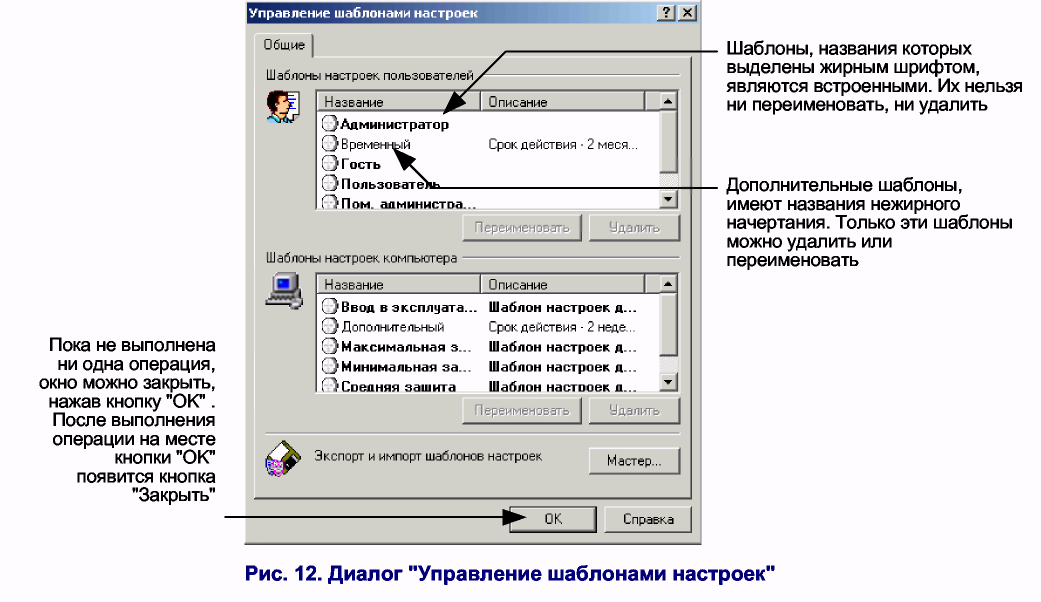
Рис.34. Диалог “Управление шаблонами настроек”
Secret Net 2000. Автономный вариант. Руководство по администрированию
В диалоге содержатся списки имеющихся в системе шаблонов настроек пользователей и шаблонов настроек компьютера. Шаблоны, названия которых выделены жирным шрифтом, являются встроенными. Удалить или переименовать встроенные шаблоны нельзя. Эти действия вы можете выполнять только с дополнительными шаблонами.
2. Выберите название дополнительного шаблона в соответствующем списке и нажмите кнопку "Удалить".
На экране появится запрос для подтверждения удаления шаблона.
3. Нажмите кнопку "Да" в окне запроса.
Если шаблон используется для настройки свойств пользователей, на экране появится предупреждающее сообщение, подобное следующему:
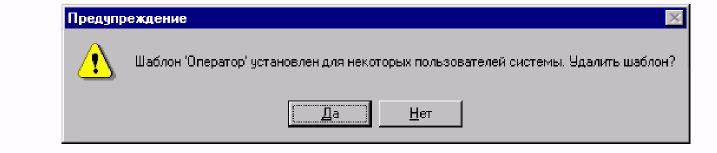
4. Нажмите кнопку "Да" в окне сообщения для подтверждения удаления шаблона.
Название шаблона будет удалено из списка шаблонов, а сам шаблон - из базы данных системы.
5. Нажмите кнопку "Закрыть", которая появится на месте кнопки "ОК" в окне управления шаблонами.
Для переименования дополнительного шаблона:
1. В окне программы "Проводник" вызовите контекстное меню папки Secret Net 2000 и выберите в меню пункт "Шаблоны".
На экране появится диалог 'Управление шаблонами настроек" (см. Рис. 57).
2. Выберите в списке нужный шаблон и нажмите кнопку "Переименовать". Строка с названием шаблона будет выделена для редактирования.
3. Отредактируйте прежнее или введите новое название шаблона и затем нажмите клавишу <Enter>.
Шаблону будет присвоено новое название. В окне управления шаблонами на месте кнопки "ОК" появится кнопка "Закрыть".
4. Нажмите кнопку "Закрыть" в окне управления шаблонами.
Для экспорта или импорта шаблонов настроек:
1. В окне программы "Проводник" вызовите контекстное меню папки Secret Net 2000 и выберите в меню пункт "Шаблоны".
2. В диалоге 'Управление шаблонами настроек" нажмите кнопку "Мастер..." . На экране появится начальный диалог мастера импорта-экспорта шаблонов.
3. Выберите режим (экспорт или импорт) и нажмите кнопку "Далее>".
4. В зависимости от выбранного режима выполните следующее:
- в режиме экспорта - отметьте в списке диалога шаблоны, предназначенные для сохранения в файл;
- в режиме импорта - укажите имя файла, содержащего шаблоны, и путь к нему. Нажмите кнопку "Далее>".
5. В зависимости от выбранного режима выполните следующее:
- в режиме экспорта - укажите имя файла, в который должны быть помещены выбранные шаблоны, и путь к нему.
- в режиме импорта - отметьте в списке диалога шаблоны, предназначенные для извлечения из файла.
Нажмите кнопку "Готово".
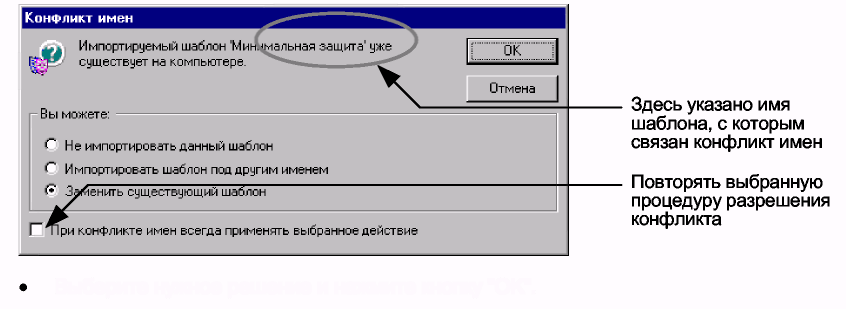
Выберите нужное решение и нажмите кнопку "ОК".
Если установить отметку в поле |
то |
Не импортировать данный шаблон |
Процедура импорта данного шаблона будет пропущена |
Импортировать шаблон под другим |
Появится диалог для ввода имени шаблона именем |
Заменить существующий шаблон |
Параметры шаблона из файла будут присвоены шаблону, зарегистрированному в системе. |
При конфликте имен всегда применять выбранное действие |
Выбранная процедура разрешения конфликта будет использоваться и при обнаружении конфликтов |
Управление группами пользователей Просмотр информации о группах пользователях
С помощью программы "Проводник" (Explorer) можно получить сведения о перечне групп, зарегистрированных на компьютере и о входящих в них пользователях.
Для просмотра перечня группы пользователей:
1. Вызовите на экран окно программы "Проводник".
2. Раскройте папку "Группы пользователей".
Отобразится список групп пользователей, зарегистрированных на компьютере.
3. Выберите нужную группу.
В правой части окна программы "Проводник" отобразится список пользователей, входящих в состав выбранной группы.
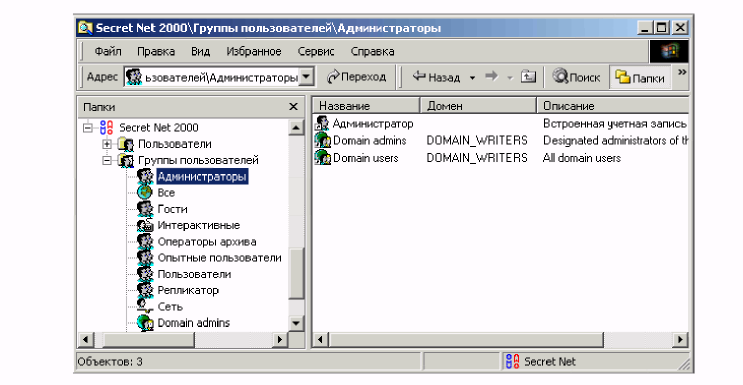
Рис. 35. Просмотр состава групп пользователей
9.3.4.2.2. Добавление доменной группы пользователей
Добавление доменной группы возможно только в том случае, если автономная версия установлена на рабочую станцию, входящую в домен Windows NT.
Для добавления доменной группы пользователей:
1. В левой части окна программы Проводник выберите папку "Группы пользователей".
2. Установите курсор мыши в правой части окна программы "Проводник" так, чтобы он не попадал ни на один из содержащихся там объектов. Вызовите контекстное меню и выберите пункт "Добавить".
На экране появится диалог "Добавить группу":
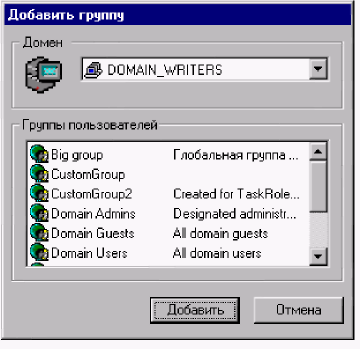
Рис. 36. Диалог "Добавить группу"
3. Выберите домен, к которому относится данный компьютер, а в списке "Группы пользователей" выберите нужную группу.
4. Нажмите кнопку "Добавить".
Выбранная доменная группа появится в списке групп пользователей, зарегистрированных на компьютере.
Создание локальной группы пользователей
Для создания локальной группы:
1. В левой части окна программы Проводник выберите папку "Группы пользователей".
В правой части окна отобразится список всех групп, зарегистрированных на компьютере.
2. Установите курсор мыши в правой части окна программы "Проводник" так, чтобы он не попадал ни на один из содержащихся там объектов. Вызовите контекстное меню и выберите пункт "Создать".
В списке групп пользователей появится новая группа, которой автоматически будет присвоено имя "GroupNN".
3. Измените имя объекта на осмысленное мнемоническое имя новой группы пользователей, после чего нажмите <Enter>.
Удаление группы пользователей
Для удаления группы пользователей:
1. Выберите в левой части окна программы "Проводник" папку "Группы пользователей".
В правой части окна программы "Проводник" отобразится список групп пользователей, зарегистрированных на компьютере.
2. Вызовите контекстное меню к ярлыку с именем удаляемой группы и выберите пункт "Удалить".
3. В появившемся на экране сообщении нажмите кнопку "Да" для подтверждения удаления.
Группа пользователей будет удалена из списка групп.
Управление составом локальной группы пользователей
Д ля
включения доменной группы через буфер
обмена:
ля
включения доменной группы через буфер
обмена: