Материал: Программно-аппаратная защита информации. Дуров В.П
1. В программе "Проводник" выберите ярлык с именем доменной группы, которую необходимо включить в состав локальной группы.
2. Скопируйте объект в буфер обмена.
3. Вызовите контекстное меню к ярлыку нужной локальной группы и выберите в нем пункт "Вставить".
На экране появится предупреждающее сообщение.
4. Подтвердите свое решение, нажав кнопку "Да".
Для включения доменной группы методом Drag-and-Drop:
1. Установите курсор мыши на ярлык с именем доменной группы, нажмите и удерживайте нажатой левую кнопку мыши.
2. Не отпуская кнопки, перемещайте курсор мыши к ярлыку локальной группы, в которую необходимо включить доменную. Курсор будет иметь вид:
- пока он не совмещен с ярлыком группы или когда включение невозможно,
- когда включение в группу возможно.
3. Отпустите левую кнопку мыши.
На экране появится предупреждающее сообщение.
4. Подтвердите свое решение, нажав кнопку "Да".
Для исключения доменной группы из состава локальной группы:
1. В левой части окна программы "Проводник" выберите ярлык локальной группы, из которой необходимо исключить доменную группу.
В правой части окна программы "Проводник" отобразится список ярлыков-ссылок входящих в нее пользователей и доменных групп.
2. Выберите ярлык-ссылку с именем доменной группы, которую необходимо исключить из состава локальной группы. Вызовите контекстное меню и выберите пункт "Удалить" или нажмите клавишу <Delete>.
На экране появится предупреждающее сообщение.
3. Подтвердите свое решение, нажав кнопку "Да".
Для включения пользователя в группу через буфер обмена:
1. В программе "Проводник" выберите ярлык с именем пользователя, которого необходимо включить в состав группы.
2. Скопируйте объект в буфер обмена.
3. Откройте папку "Группы пользователей", вызовите контекстное меню к ярлыку с именем нужной группы и выберите в нем команду "Вставить".
4. В появившемся на экране предупреждающем сообщении нажмите кнопку "Да". Пользователь будет включен в группу.
Для включения пользователя в группу методом Drag-and-Drop:
1. Установите курсор на ярлык с именем нужного пользователя, нажмите и удерживайте нажатой левую кнопку мыши.
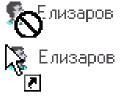
2. Не отпуская кнопки, перемещайте курсор мыши к ярлыку группы, в которую необходимо включить пользователя. Курсор будет иметь вид:
- пока
он не совмещен с ярлыком группы или
когда связь с группой невозможна,
пока
он не совмещен с ярлыком группы или
когда связь с группой невозможна,
- когда можно установить связь пользователя с группой.
3. Отпустите левую кнопку мыши.
4. В появившемся на экране предупреждающем сообщении нажмите кнопку "Да". Пользователь будет включен в группу.
Для исключения пользователя из состава группы:
1. В левой части окна программы "Проводник" выберите ярлык группы, из которой необходимо исключить пользователя.
В правой части окна программы "Проводник" отобразится список ярлыков-ссылок с именами пользователей, входящих в группу.
2. Вызовите контекстное меню для ярлыка-ссылки с именем пользователя, которого необходимо исключить из состава группы, и выберите пункт 'Удалить".
На экране появится предупреждающее сообщение.
3. Подтвердите свое решение, нажав кнопку "Да". Пользователь будет удален из состава группы.
Для предоставления привилегий:
1. В окне программы "Проводник" выберите группу пользователей, вызовите на экран окно настройки свойств и перейдите к диалогу "Привилегии".
Диалог содержит структурированный список привилегий на работу в системе пользователей, входящих в группу. Эти привилегии определяют права пользователей в ОС Windows 2000.
Каждая отдельная ветвь дерева соответствует группе привилегий. Предоставленные привилегии имеют отметку слева от их названия.
2. Установите нужные привилегии для выбранной группы пользователей.
Управление отдельными привилегиями. Откройте нужную ветвь дерева и установите или удалите отметки рядом с названиями соответствующих привилегий.
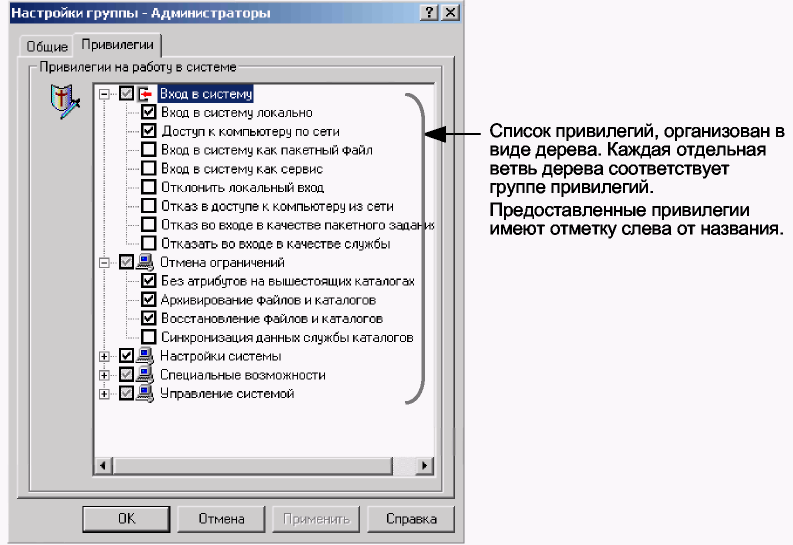
Рис. 37. Диалог "Привилегии"
Управление группами привилегий. Если установить отметку рядом с названием группы привилегий, то будут предоставлены все входящие в нее привилегии. Повторное нажатие на этом поле приведет к предоставлению только части ранее отмеченных привилегий этой группы. Очередное (третье) нажатие отменяет все привилегии группы.
Нажмите кнопку "ОК".
Управление пользователями Получение информации о пользователях компьютера
Для просмотра состава пользователей компьютера:
- В левой части окна программы "Проводник" выберите папку "Пользователи". Список пользователей будет отображен в правой части окна (рис.38).
Для
того, чтобы в списке визуально различать
доменных и локальных пользователей,
используются соответственно пиктограммы
Для просмотра перечня групп, в которые входит пользователь:
- Выберите интересующего вас пользователя в папке "Пользователи". Список групп будет представлен в правой части окна программы "Проводник".
Если просматривать список пользователей в форме таблицы, то рядом с названием группы будет приведено и краткое описание.
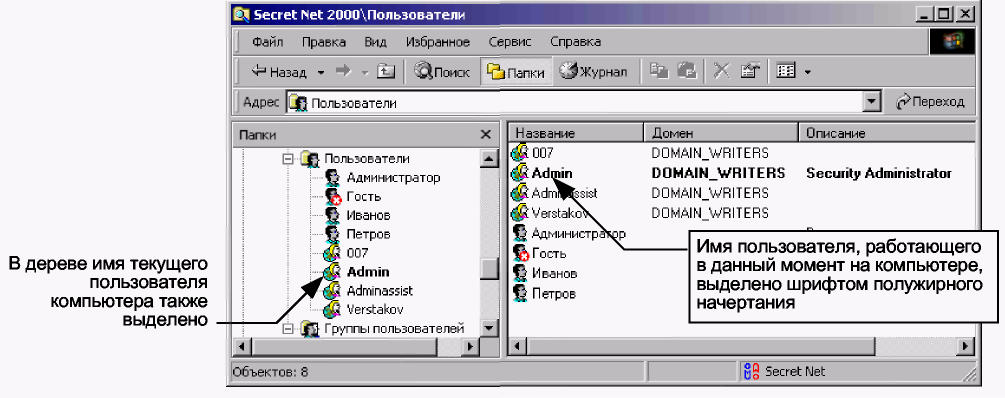
Рис. 38. Просмотр списка зарегистрированных пользователей
Управление составом пользователей компьютера
Для создания локального пользователя:
1. В окне программы "Проводник" выберите папку "Пользователи".
В правой части окна отобразится список всех пользователей, зарегистрированных на компьютере.
2. Перейдите к правому окну, вызовите контекстное меню и выберите команду "Создать".
Если
в системе не разрешается использовать
пустые пароли (т.е. установлено требование
к количеству символов в пароле), в этом
случае для создания пользователя
необходимо указать пароль на вход в
систему. После чего в списке пользователей
появится новый объект - ,
которому автоматически присвоено имя
"UserOO".
,
которому автоматически присвоено имя
"UserOO".
3. Измените имя объекта на осмысленное мнемоническое имя нового пользо-вателя и нажмите <Enter>.
Для переименования локального пользователя:
1. В окне программы "Проводник" выберите папку "Пользователи".
В правой части окна отобразится список всех пользователей компьютера.
2. Перейдите к правому окну, выберите пользователя, вызовите контекстное меню и выберите команду "Переименовать".
Имя пользователя будет выделено для редактирования.
3. Отредактируйте прежнее или введите новое имя пользователя и нажмите клавишу <Enter>.
Пользователю будет присвоено новое имя.
Для добавления доменного пользователя:
1. В окне программы "Проводник" выберите папку "Пользователи".
В правой части окна отобразится список всех пользователей компьютера.
2. Перейдите к правому окну, вызовите контекстное меню и выберите команду "Добавить".
На экране появится диалог для выбора доменного пользователя (рис. 39).
3. В поле "Домен" выберите имя домена, в который входит компьютер (только из этого домена можно добавить пользователя). В списке "Пользователи" выберите имя нужного пользователя.
4. Нажмите кнопку "Добавить".
Диалог будет закрыт, а в списке пользователей в окне программы "Проводник" появится имя добавленного доменного пользователя.
Для удаления пользователя:
1. В программе "Проводник" выберите пользователя, которого необходимо удалить из списка пользователей компьютера.
2. Вызовите контекстное меню и выберите команду "Удалить" или нажмите клавишу <Delete>.
3. В появившемся на экране предупреждающем сообщении нажмите кнопку "Да".
Окно сообщения будет закрыто. Ярлык пользователя будет исключен из списка пользователей.
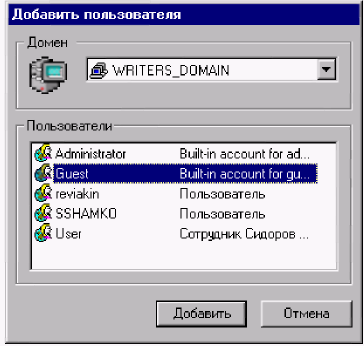
Рис. 39. Диалог "Добавить пользователя"
Предоставление привилегий и управление другими свойствами
Пользователю могут быть предоставлены привилегии двух типов: привилегии на работу в системе и привилегии на администрирование системы защиты
Для предоставления привилегий пользователю:
1. В окне программы "Проводник" выберите интересующего вас пользователя, вызовите на экран окно настройки свойств и перейдите к диалогу "Привилегии".
2. Отредактируйте список привилегий, предоставляемых пользователю. Для этого установите или удалите отметки из полей рядом с названиями привилегий.
3. Завершив настройку, нажмите кнопку "ОК" или "Применить".
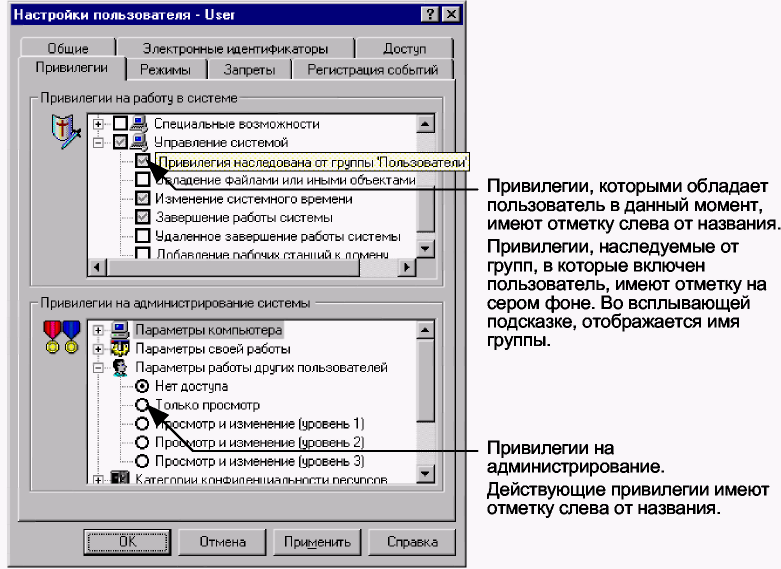
Рис. 40. Диалог "Привилегии"
Настройка механизмов контроля входа Учетные записи и пароли
Параметры блокировки учетной записи
Эти параметры определяют условия блокировки учетных записей после серии неудачных попыток входа пользователя в систему. Параметры блокировки учетных записей распространяются на всех локальных пользователей компьютера и не действуют в отношении доменных пользователей. Для доменных пользователей, зарегистрированных на компьютере, значения этих параметров определяются доменной политикой блокировки учетных записей.
К параметрам, определяющим условия блокировки учетных записей, относятся:
-Максимальное число неудачных попыток входа, после которых учетная запись будет заблокирована;
-Интервал времени сброса счетчика, по истечении которого для учетной записи пользователя сбрасывается счетчик неудачных попыток входа;
-Длительность блокировки: постоянная (до разблокирования администратором вручную) или ограниченная (разблокирование происходит автоматически по истечении указанного интервала времени).
Для редактирования параметров блокировки:
1. Вызовите окно настройки общих параметров и перейдите к диалогу 'Учетная запись":
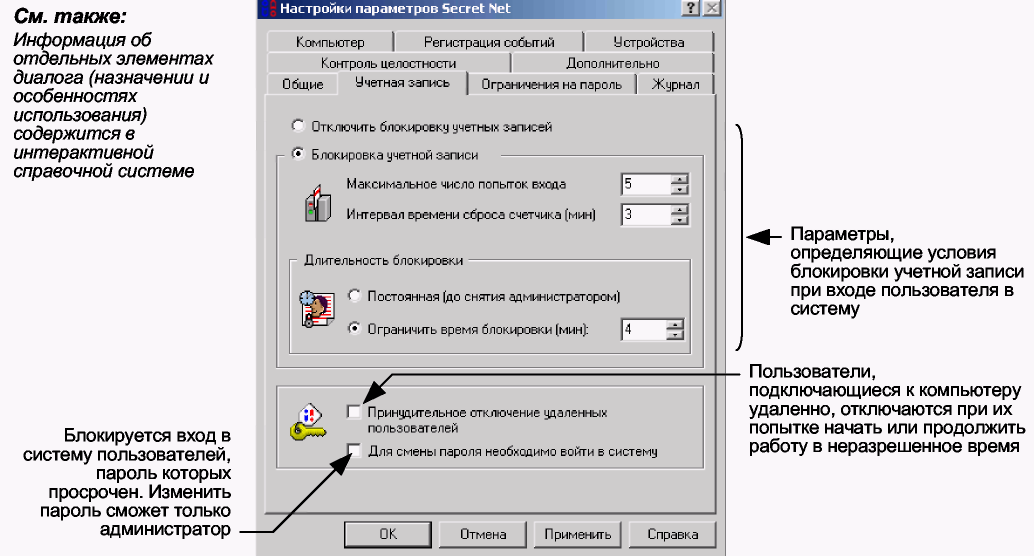
Рис. 41. Диалог "Учетная запись".
В диалоге отображаются условия и параметры блокировки учетных записей для тех случаев, когда пользователь неверно указал аутентификационную информацию при входе в систему.
2. Установите необходимые значения параметров и нажмите кнопку "ОК" или "Применить".
Управление состоянием учетных записей включает в себя: разблокирование, отключение или отмену отключения, ограничение по времени работы. Эти операции можно выполнить только для локальных пользователей. Для доменных пользователей необходимо использовать средства централизованного управления доменом (например, User Manager for Domain ОС Windows).
Для управления состоянием учетной записи:
1. В программе "Проводник" выберите пользователя и вызовите окно настройки свойств.
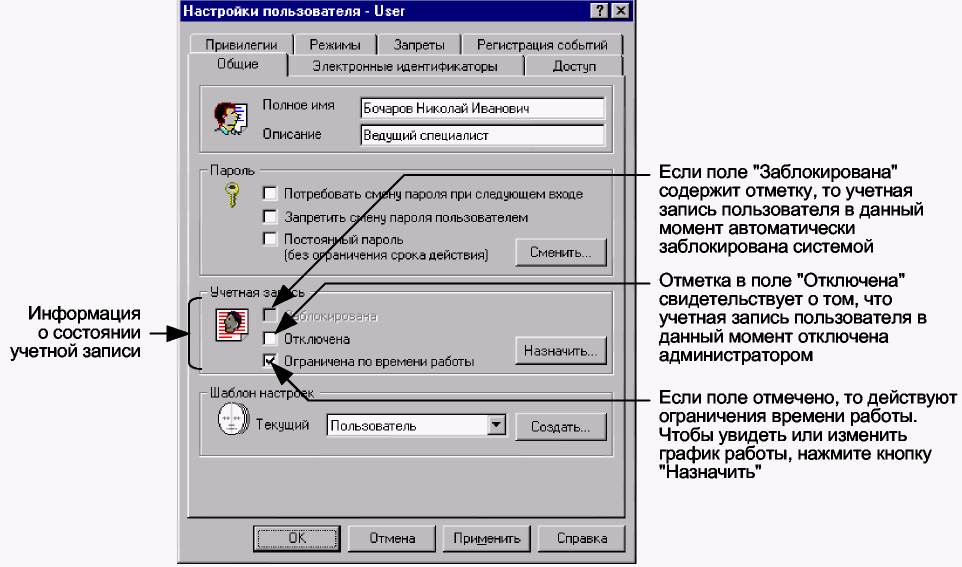
Рис. 42. Диалог "Общие".
Если поле "Заблокирована" содержит отметку, то учетная запись пользователя в данный момент автоматически заблокирована системой. Для разблокировки учетной записи локального пользователя необходимо удалить отметку из этого поля, а для разблокировки учетной записи доменного пользователя - использовать средства централизованного управления доменом.