Материал: Разработка чертежей с применением графического редактора AutoCAD. Цеханов Ю.А., Ивлев А.Н
•Цвет текста — раскрывающийся список для выбора цвета. В нем можно выбрать ПО СЛОЮ или любой нужный цвет.
•Символ — раскрывающийся список для вставки специальных символов
—градуса, допуска плюс-минус, диаметра окружности. Можно выбрать пункт Другие, чтобы открыть приложение Выбор цвета и выбрать оттуда любой символ.
Щелчком на кнопке Импорт текста открывается диалоговое окно Открыть, в котором можно выбрать обычный текстовый формат (.txt) или формат Rich Text Format (. rtf), если требуется вставить файл. Найдите нужный файл, выберите его и щелкните мышью на клавише ОК. AutoCAD вставит этот файл в окно редактора многострочного текста.
Вкладка Свойства
Чтобы задать начертание шрифта, атрибуты выравнивания, ширину абзаца и угол поворота текста, используйте вкладку Свойства. Все эти установки форматируют абзац в целом. При наборе текст появляется в окне редактора, таким образом, результаты изменения атрибутов текста можно сразу видеть. Начертание текста, атрибуты выравнивания и угол поворота текста уже описывались. Под шириной подразумевается ширина абзаца, а не символа. Установка ширины в ноль отключает перевод текстовой строки — в результате получается одна текстовая строка.
Вкладка Между строк
Вкладку Между строк можно использовать для настройки интервала между строками текста.
Первым делом установите для базовой линии текста настройку Точно или Как минимум. Вариант точной настройки говорит сам за себя — AutoCAD будет точно соблюдать заданное расстояние между строками. Во втором же случае междустрочный интервал будет подгоняться под размер самого высокого символа в строке. Выбирайте опцию Как минимум в том случае, если в строке используются символы разных шрифтов и размеров.
После выполнения настройки положения базовой линии строки, остается только указать значение междустрочного интервала. В раскрывающемся списке представлены три варианта — Одиночный интервал, Полто-
ра интервала и Двойной интервал. Но AutoCAD не ограничивает вас этими значениями — можно ввести любое число, которое будет трактоваться, как выраженное в текущих базовых единицах чертежа. Новое числовое значение после ввода присоединяется к зафиксированным в раскрывающемся списке.
Вкладка Поиск/Замена
Чтобы найти или заменить указанный текст, используйте вкладку Поиск/Замена. Она похожа на команды поиска и замены в текстовых редак-
66
торах. Если нужно найти текст, который совпадает с указанным, включая регистр букв (прописные/строчные), установите флажок Учитывать регистр. Если нужно найти именно слово целиком, установите флажок Толь-
ко слово целиком.
Контрольные вопросы
1.Как вызвать команду создания однострочного или многострочного текста?
2.В каких случаях используется однострочный текст, а в каких многострочный?
3.Что называют точкой вставки?
4.Как используются опции Justify и Style?
5.Как весь текст на чертеже сделать наклонным?
6.Как задать угол наклона отдельной буквы?
7.Что называют управляющими кодами для шрифтов AutoCAD и для чего их используют?
8.Как вставить в текст символ ± ?
9.Каким образом можно создать новый текстовый стиль?
10.Какое расширение имеют собственные шрифты AutoCAD?
11.Каким образом можно отредактировать однострочный или многострочный текст?
12.Как изменить атрибуты форматирования для многострочного текста? 13.Как изменить ширину абзаца и интервал между строками для много-
строчного текста?
Задание
Добавить текст описания детали в чертеж, который был выполнен по результатам предыдущей темы. Текст расположить над основной надписью чертежа.
5. ИНСТРУМЕНТЫ РЕДАКТИРОВАНИЯ
Некоторые детали технологического оборудования пищевых производств имеют симметричную или почти симметричную форму в одной или нескольких проекциях, например, звездочки, шкивы, корпуса матриц прессов макаронных, рабочие органы некоторых тестомесильных машин так далее.
Представленный ниже материал позволит максимально облегчить и ускорить процесс выполнения и корректировки чертежа.
Каким бы опытным ни был конструктор, ни один чертеж не удается выполнить, не внося в него какие-либо корректировки. Редактировать чертеж приходится по различным причинам. Иногда редактирование является частью процесса построения чертежа, например, копирование объектов
67
вместо их повторного вычерчивания. Ниже рассмотрены основные команды редактирования и большинство способов выбора объектов [1, 15].
Практически все команды редактирования находятся в меню Изменить, а их пиктограммы — на панели инструментов Редактирование. В большинстве случаев можно воспользоваться одним из двух вариантов:
•задать команду, а затем выбрать объекты, которыми эта команда будет оперировать;
•сначала выбрать объекты, а затем задать команду, которая выполнит преобразования выбранных объектов.
Что такое выбор объектов?
Основная проблема при редактировании чертежа — выбор объекта. Самый простой способ выбора объекта — установить прицел на изображении объекта и щелкнуть левой клавишей мыши. Этот способ будем назы-
вать указанием объекта.
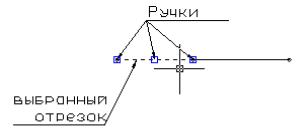
После вызова команды редактирования в ситуации, когда нет выбранных объектов, AutoCAD выведет приглашение Select objects: (Выберите объекты:). Указанный пользователем объект AutoCAD выделяет на экране, как правило, пунктиром (рис. 5.1). AutoCAD будет повторять приглашение Select objects: (Выберите объекты:), поэтому можно выбрать столько объектов, сколько сочтете нужным. Когда все запланированные для операции объекты будут выбраны, нажмите <Enter> или щелкните правой клавишей мыши в ответ на очередное приглашение. Если объект выбран, его изображение становится пунктирным и появляются маленькие квадратики, называемые ручками (рис. 5.1).
Теперь рассмотрим инструменты, которые расположены на панели инструментов Редактирование.
Рис. 5.1. Выбранный отрезок
Стирание объектов
 Без удалений объектов не обходится ни один процесс построения чертежа. Команда ERASE (СОТРИ) очень проста — у нее нет опций. Чтобы удалить объект, достаточно выбрать его и щелкнуть на пиктограмме Сте-
68
реть панели инструментов Редактирование. Можно сделать и наоборот — щелкнуть на пиктограмме Стереть и затем выбрать объект.
Перенос объектов
 Перенос объектов выполняется командой Переместить. Это более сложная операция, чем стирание, так как необходимо указать расстояние и направление переноса объекта. Для переноса объекта нужно выбрать его и щелкнуть на пиктограмме Переместить панели инструментов Редактирование. Можно сделать и наоборот: щелкнуть на пиктограмме Переместить, а затем выбрать объект. AutoCAD ответит приглашением Specify base point or displacement: (Задайте базовую точку или сдвиг:). Есть два варианта ответа на это приглашение AutoCAD.
•Метод сдвига; Можно ввести параметр сдвига в виде координат точки, в которую будет перенесен объект, относительно точки, которая использовалась для выбора объекта. Слово «сдвиг» уже подразумевает относительный характер уточняющего параметра, поэтому символ @ при задании координат не используется. AutoCAD ответит приглашением Specify second point of displacement or <use first point as displacement>: (Задайте вто-
рую точку сдвига или используйте первую точку в качестве параметра смещения>:). Поскольку вся необходимая AutoCAD информация уже введена, для переноса объекта достаточно нажать <Enter>.
•Метод «базовая точка/вторая точка»; Можно указать базовую точку в любом месте чертежа. В ответ на приглашение Specify second point of displacement or <use first point as displacement>: (Задайте вторую точку сдви-
га или <используйте первую точку в качестве параметра смещения>:) нужно определить расстояние и угол поворота или указать вторую точку. В последнем случае можно воспользоваться прицелом либо непосредст-
венно ввести относительные координаты с символом @.
Если точно известны параметры сдвига в виде относительных координат целевой точки, предпочтение следует отдать методу сдвига. Единственный недостаток этого метода заключается в том, что, как только вы ввели координаты сдвига, AutoCAD отобразит на экране эскиз копии объекта или объектов. На это не следует обращать внимание, так как этим AutoCAD на всякий случай готовится к возможному вводу второй точки. После нажатия <Enter> объект или объекты будут перенесены. Метод «базовая точка/вторая точка» предпочтительнее использовать при переносе объекта относительно другого объекта на экране.
Внимание! Чтобы получить точный результат при переносе объектов, используйте объектную привязку при выборе базовой точки, как на сдвигаемом объекте, так и на том, к которому хотите его передвинуть.
Для перемещения объектов чертежа можно использовать и привычную технологию "перетащить и опустить", но только в случае, если особой
69
точности перемещения не требуется. Выполнить такую операцию можно следующим образом:
1.Выберите объекты, которые собираетесь перемещать. Количество объектов не ограничивается. На всех выделенных объектах будут проставлены маркеры ручек.
2.Теперь "захватите" любой из выделенных объектов, но только не за маркер ручки. Удерживайте нажатой левую клавишу мыши до тех пор, пока курсор не примет вид стрелки с маленьким прямоугольником. Этим AutoCAD подтверждает, что ваше желание перетаскивать выбранные объекты системой, воспринято.
3.Теперь можно перетаскивать объекты в новое место.
ВAutoCAD можно использовать и еще один традиционный прием — вырезку/вставку объектов с помощью системного буфера Windows [5]. Выберите объекты, которые собираетесь переместить. Щелкните правой клавишу мыши
ивыберите в контекстном меню команду Вырезать. Еще раз вызовите на экран контекстное меню щелчком правой клавишей мыши, но на сей раз выберите команду Вставить. AutoCAD спросит вас о точке вставки — ее можно либо указать, воспользовавшись одной из опций объектной привязки, либо ввести координаты точки с клавиатуры в командную строку. Самое неприятное в том, что невозможно проконтролировать, какую же из точек выбранных объектов AutoCAD будет использовать в качестве базовой, как это делается привыполнениикомандыПереместить.
Копирование объектов
Процесс копирования подобен процессу переноса. Единственное отличие в том, что AutoCAD при копировании не переносит объект из его исходного положения, а создает копию, поэтому в результате на экране будет два объекта вместо одного.
 Для создания копии объекта выберите его и щелкните на пиктограмме
Копировать объект панели инструментов Редактирование. Можно сде-
лать и наоборот: щелкнуть на пиктограмме Копировать объект, а затем выбрать объект.
Команда Копировать объект имеет опцию Multiple (Несколько), позволяющую создавать любое количество копий одного или нескольких объектов.
На выбор команды Копировать объект AutoCAD ответит приглаше-
нием Specify base point or displacement, or [Multiple]: (Задайте базовую точ-
ку или перемещение, или [Несколько]:).
Так же, как и при переносе, есть два варианта ответа на приглашение
AutoCAD.
• Метод перемещения; Можно ввести сдвиг в виде смещения координат точки, в которую будет скопирован объект, относительно точки, которая
70