Материал: Разработка чертежей с применением графического редактора AutoCAD. Цеханов Ю.А., Ивлев А.Н
использовалась для выбора объекта. Слово перемещение уже подразумевает относительный характер уточняющего параметра, поэтому символ @ при задании координат не используется. AutoCAD ответит приглашением
Specify second point of displacement or <use first point as displacement> (За-
дайте вторую точку сдвига или используйте первую точку в качестве параметра смещения>:). Так как вся необходимая AutoCAD информация уже введена, для копирования объекта достаточно нажать <Enter>.
• Метод «базовая точка/вторая точка»; Можно указать базовую точку в любом месте чертежа. В ответ на приглашение Specify second point of displacement or <use first point as displacement> нужно определить расстоя-
ние, угол поворота или указать вторую точку. В последнем случае можно воспользоваться прицелом либо непосредственно ввести относительные координаты с символом @.
Копирование и перемещение объектов из одного чертежа в другой
Для копирования объектов из одного чертежа в другой можно использовать ставшую стандартной для Windows технологию "перетащить и отпустить". Проще всего организовать работу с парой чертежей в среде AutoCAD следующим образом. Откройте оба чертежа в одном сеансе AutoCAD и выберите команду Окно → Выравнять вертикально. Выделите объект (объекты), который собираетесь копировать, в одном из них и перетащите в другой. К сожалению, каких-то специальных средств, обеспечивающих точную привязку скопированного объекта к чертежуприемнику, AutoCAD предоставить не может.
Немного больше возможностей для контроля размещения объекта в приемнике дает использование системного буфера обмена в AutoCAD 2000, в который включена специальная функция Копировать с базовой точкой. Используется эта функция следующим образом:
1.Выделите объект (объекты), который собираетесь копировать.
2.Щелкните правой клавишей мыши и выберите Копирование с базовой точкой из контекстного меню.
3.В ответ на приглашение Specify base point: (Задайте базовую точку:) укажите базовую точку. AutoCAD скопирует объект (объекты) в системный буфер, включая и информацию о базовой точке.
4.Переключитесь на второй чертеж.
5.Щелкните правой клавишей мыши и выберите Вставить из контекстного меню. AutoCAD предложит ввести точку вставки. Ее можно задать любым из поддерживаемых системой способов. В ответ AutoCAD вставит содержимое буфера обмена, совместив базовую точку с точкой вставки в новом чертеже.
Если вы собираетесь скопировать объект в новом чертеже в ту же позицию, что и в исходном, выберите на шаге 5 в контекстном меню Вста-
71
вить на исходное место. AutoCAD вставит содержимое буфера, используя в качестве координат точки вставки запомненные координаты базовой точки.
Однако обратите внимание на следующую особенность — AutoCAD позволяет специфицировать базовую точку только при копировании объекта в системный буфер, но не при вырезании.
Поворот объектов
AutoCAD позволяет легко поворачивать объект или объекты вокруг базовой точки на заданный угол поворота. Обычно базовая точка расположена на объекте, поэтому часто используется объектная привязка.
Проще всего указать поворот, вводя значение угла в командную стро-
ку. В ответ на приглашение AutoCAD Specify the reference angle <0>: (За-
дайте опорный угол <0>:) вводится значение угла или, что предпочтительнее, угол определяется указанием двух точек. Чаще всего для этого используются точки, выделенные объектной привязкой на объекте. В ответ на приглашение AutoCAD Specify the new angle: (Задайте новый угол:) вводится или указывается новый угол.
 Для поворота объекта достаточно выбрать его и щелкнуть на пиктограмме Повернуть панели инструментов Редактирование. Можно сделать и наоборот: щелкнуть на пиктограмме Повернуть и затем выбрать объект.
Масштабирование объектов
Масштабирование, или изменение размеров объектов, — еще одна из типовых задач редактирования графических объектов в AutoCAD. На объекте указывается базовая точка (обычно с помощью объектной привязки). Базовая точка остается единственной неподвижной точкой на объекте, т.е. не меняет своего положения при масштабировании. Универсальный способ изменения размеров объекта — задание масштабного коэффициента. Объект на чертеже AutoCAD имеет масштабный коэффициент, равный 1. Поэтому для увеличения или уменьшения размеров объекта вводится число, большее или меньше 1. Например, масштабный коэффициент, равный 2, увеличивает размеры объекта в два раза.
Так же, как для поворота объектов можно использовать команду Повернуть, для их масштабирования можно использовать опцию Reference (Ссылка). При этом нужно ввести некоторый опорный линейный размер, как правило, длину какого-либо элемента. Выполнить такую операцию можно, либо непосредственно вводя значения в командную строку, либо используя объектную привязку. В ответ на приглашение Specify new length: (Задайте новую длину:) можно либо ввести новую длину, либо указать точку. Для определения новой длины AutoCAD измерит расстояние от указанной точки до базовой.
72

 Для масштабирования объекта щелкните на пиктограмме Масштаб панели инструментов Редактирование и выберите объект. Можно поступить и наоборот. Рассмотрим пример.
Пошаговая инструкция: масштабирование объектов.
1.Начните новый чертеж.
2.Выполните любым известным вам способом прямоугольник размером 30 мм на 60 мм.
3.Выберите команду Копировать на панели инструментов Редак-
тирование. AutoCAD ответит приглашением:
Specify base point or displacement or [Multiple]: укажите нижнюю левую точку угла прямоугольника.
Specify second point or displacement or <use first point as displacement >:
укажите любую точку на экране, расположенную недалеко и на одной горизонтальной прямой с первой точкой.
_______________________________________________________
Задайте базовую точку или перемещение, или [Несколько]:
Задайте вторую точку сдвига или <используйте первую точку в качестве параметра смещения>:
AutoCAD скопирует прямоугольник. Таким образом, на экране рядом друг с другом будут расположены два одинаковых прямоугольника.
4.Скопируйте прямоугольник и выберите команду МАСШТАБИРОВАТЬ. AutoCAD ответит следующим приглашением:
Specify base point: укажите нижнюю левую точку угла выделенного прямоугольника.
Specify scale factor or [Reference]: 2
________________________________________________________
Задайте базовую точку:
Задайте масштабный коэффициент или [Ссылка]:
AutoCAD увеличит прямоугольник в 2 раза.
5.Сохраните чертеж и не закрывайте его.
Зеркальное копирование объекта
Во многих чертежах есть симметричные элементы. Часто, особенно в конструкторских машиностроительных чертежах, можно создавать половину или четверть чертежа детали и затем недостающую часть формировать путем зеркального отображения вычерченной.
Чтобы получить отражение объекта, выберите объект или объекты и щелкните на пиктограмме Зеркало панели инструментов
73
Редактирование. Можно выполнить операции и в обратном порядке — сначала щелкнуть на пиктограмме, а затем выбрать объект или объекты. AutoCAD запрашивает первую и вторую точки оси отражения — оси симметрии. Длина оси несущественна, важно задать ее направление.
Внимание! Большинство осей отражения ортогональны. Поэтому, если вы уже определили первую точку оси, установите ортогональный режим (дважды щелкните на индикаторе ОРТО в строке состояния) и двигайте мышь в направлении второй точки. Укажите ее в любом месте экрана.
Затем AutoCAD делает запрос на удаление старых объектов (так называются объекты, выданные для отражения). Если вы желаете их оставить, введите n , в противном случае у .
Пошаговая инструкция: отражение объектов.
1.Выделите оба прямоугольника, которые вы создали в предыдущей пошаговой инструкции.
2.Щелкните на пиктограмме Зеркало. В ответ на приглашение AutoCAD
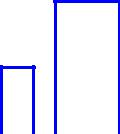
Specify first point of mirror line: укажите точку 1 (см. рис. 5.2). Specify second point: укажите точку 2.
_______________________________________________________
Задайте первую точку оси отражения: Задайте вторую точку:
AutoCAD выполнит зеркальную копию прямоугольников (рис. 5.3).
3. Сохраните чертеж.
1 2
2
Рис. 5.2. Исходные прямоугольники
74
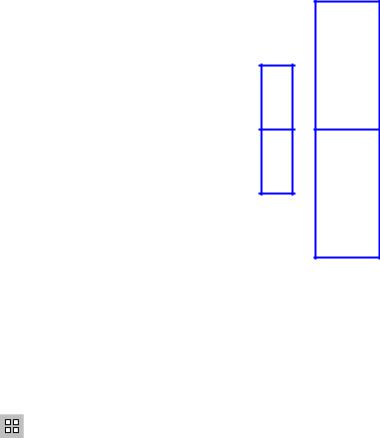
Рис. 5.3. Зеркально отображенные прямоугольники
Копирование массивов копий объекта
Команда МАССИВ копирует выбранный объект или объекты столько раз, сколько укажет пользователь, и располагает их в форме прямоугольного или кругового массива.
Для создания массива нужно выбрать объект или объекты и щелкнуть на пиктограмме Массив панели инструментов Редактирование.
И наоборот, можно сначала задать команду Массив, а затем выбрать объект или объекты.
Ниже представлены примеры ввода прямоугольных массивов и круго-
вых.
Пример создания прямоугольных массивов:
Продолжим работу с симметричными прямоугольниками: 1. Выделите прямоугольники и нажмите пиктограмму Массив.
2.В ответ на приглашение Enter the type of array [Rectangular/Polar] <R>: (Введите тип массива [Прямоугольный/Круговой] <П>:) введите r или нажмите <Enter>, если ответ <r> предлагается по умолчанию. (По умолчанию предлагается последняя по времени установка типа массива.)
3.AutoCAD ответит приглашением Enter the number of rows (---) <1>: (Вве-
дите число строк (---)<1>:), показывая в скобках расположение строк.
Введите общее число создаваемых строк (3).
4.AutoCAD ответит приглашением Enter the number of columns (|||) <1>:
(Введите число столбцов (|||) <1>:), снова подсказывая в скобках, что считается столбцами массива. Введите общее число создаваемых столбцов (4).
5.В ответ на приглашение Enter the distance between rows or specify unit cell (---) : (Введите расстояние между строками или задайте размер ячейки
массива (---):) введите расстояние между строками. Если ввести поло-
75