Материал: Разработка чертежей с применением графического редактора AutoCAD. Цеханов Ю.А., Ивлев А.Н
жительное число, массив будет строиться снизу вверх, если отрицательное — сверху вниз. Можно поступить и по-другому: указать две точки
— начальную точку массива и начальную точку для ячейки следующей строки и столбца. В этом случае две точки определяют ячейку; таким образом, в одном действии определяется расстояние и между строками, и между столбцами. Введите число 120.
Если ввести расстояние между строками, AutoCAD ответит пригла-
шением Specify the distance between columns (|||): (Задайте расстояние меж-
ду столбцами (|||):). Введите расстояние между столбцами. Если ввести положительное число, массив будет строиться слева направо, если отрицательное — справа налево. Введите число 200.
В круговом массиве копии объекта располагаются по кругу заданного радиуса, центр которого устанавливается пользователем.
Для формирования кругового массива выполните приведенные ниже операции.
1.Cоздайте окружность радиусом 10 мм.
2.Запустите выполнение команды МАССИВ.
3.В ответ на приглашение Enter the type of array [Rectangular/Polar] <R>:
(Введите тип массива [Прямоугольный/Круговой] <П>:) введите р или нажмите <Enter>, если по умолчанию предлагается <Р>.
4.AutoCAD ответит приглашением Specify center point of array: (Задайте центр массива:). Круговой массив, как и круг, имеет центр, относительно которого располагаются ячейки массива. Определите центр массива.
5.Далее AutoCAD запрашивает количество элементов массива. Если известно число объектов, для которых формируется круговой массив, введите это число (общее число ячеек массива, а не число копий). Если это число не известно, введите <Enter> и ответьте на два следующих приглашения AutoCAD.
6.AutoCAD делает запрос Specify the angle to fill (+=ccw, -=cw) <360>:(Задайте угол заполнения (+=Против чс; -=По чс) <3б0>:). Угол, равный 360°, означает, что круговой массив заполняет полный круг. Если ввести 90, будет создаваться массив в первой четверти круга. В круглых скобках напоминается, что задание положительного значения угла означает заполнение массива против часовой стрелки, а задание отрицательного — по часовой стрелке. Если вы уже ответили на предыдущее приглашение Enter the number of items: (Введите число элементов:) и решающим для вас является угловой шаг размещения элементов в массиве (об этом будет следующий вопрос AutoCAD), то задавать значение
угла заполнения не нужно. В этом случае введите 0 .
7.AutoCAD запрашивает Angle between items : (Угол между элементами:). (Если в ответ на предыдущие два приглашения были введены определенные значения, AutoCAD пропустит это приглашение.) В ответ на не-
76
го введите угол (по кругу) между элементами (от начала одного элемента до начала другого).
8.Если вы на приглашение Rotate arrayed objects? [Yes/No] <Y>: (Повернуть объекты при копировании? [Да/Нет] <Да>:) ответите у (Да), AutoCAD повернет объекты вокруг центра и создаст из них массив. Если вы ответите n (Нет), AutoCAD при формировании новых элементов массива сохранит ориентацию базового объекта.
По завершении описанного диалога AutoCAD создаст массив.ъ
Команды корректировки размеров объектов
Для корректировки размеров объектов предлагается четыре дополнительные команды: ОБРЕЗАТЬ и УДЛИНИТЬ переносят конечную точку объекта соответственно положению другого объекта; УВЕЛИЧИТЬ позволяет увеличивать или сжимать отрезки и окружности; РАСТЯНУТЬ используется для растягивания или сжатия группы объектов, одновременно позволяя изменять их ориентацию.
Подрезание объектов
При редактировании чертежа может обнаружиться, что у отрезков или дуг, ранее хорошо сопрягавшихся с другими объектами, появились излишние участки. Прежде чем удалить — подрезать объект, необходимо определить режущую кромку. Она определяет точку, в которой AutoCAD "подрезает" линию объекта. Режущая кромка задается выбором объекта. Можно выбирать несколько режущих кромок и подрезать несколько объектов одновременно. При выборе объектов необходимо указывать ту их сторону, которая должна подрезаться (а не ту, которая должна остаться нетронутой).
Как правило, объекты, которые планируется подрезать, задаются по одному. Поэтому в AutoCAD не предусмотрено использование рамки выбора для задания подрезаемых графических элементов. Но можно использовать опцию Fence (Линия выбора). AutoCAD подрезает ту сторону объекта, которая пересекается линией выбора. Можно также нажать <Enter> в ответ на приглашение Select cutting edges: (Выберите подрезающие кромки:). После этого AutoCAD будет использовать для подрезания каждого указанного объекта кромки, ближайшие к точке выбора. Такая особенность поведения системы при, выполнении операции подрезания позволяет использовать несколько различных кромок, не указывая их явно.
Подрезаемый объект не обязательно должен пересекать режущую кромку. AutoCAD может выполнить подрезание до режущей кромки, которая пересекает объект, если бы он был растянут. Этот метод называется подрезани-
ем до воображаемого пересечения.
Подрезать можно следующие объекты: дуги, окружности, эллиптические дуги, отрезки, открытые полилинии, лучи и сплайны. В качестве режущих кромок можно использовать дуги, окружности, эллиптические дуги, отрезки, полилинии, лучи, сплайны, текст и прямые. В одном сеансе
77
этой операции некоторый объект может быть использован и как режущая кромка, и как подрезаемый объект.
 Чтобы подрезать объект, щелкните на пиктограмме Обрезать панели инструментов Редактирование. При использовании команды ОБРЕЗАТЬ объекты должны выбираться после вызова команды. AutoCAD ответит приглашением:
Current settings: Projection = USC Edge = None Select cutting edges . . .
Select object:
____________________________________________________
Текущие установки: Projection = ПСК, Edge = Никакой Выберите режущие кромки . . .
Выберите объекты:
В первой строке AutoCAD напоминает значения двух системных переменных, которые поддерживают процесс подрезания. Системная переменная Projection используется только для трехмерных моделей. Системная переменная Edge используется для воображаемых пересечений. Когда переменная Edge имеет значение Удлинить, AutoCAD выполняет подрезание до воображаемого пересечения режущей кромки с подрезаемым объектом. В ответ на это приглашение укажите объект или объекты, которые вы желаете использоватьвкачествережущихкромок. Длязавершениявыборанажмите<Enter>.
•При использовании действительного пересечения режущей кромки и объекта в ответ на очередное приглашение Select object to trim or [Project/Edge/Undo]: (Выберите объекты для подрезания или [Проекция/Кромка/Отменить]:) выберите объекты, которые предполагается откорректировать. Убедитесь, что каждый объект указан с того конца, который вы желаете подрезать. Для завершения выбора нажмите <Enter>. AutoCAD подрежет объектилиобъекты.
•Для использования воображаемого пересечения режущей кромки с подрезаемым объектом в ответ на приглашение Select object to trim or [Project/Edge/Undo]: (Выберите объекты для подрезания или [Проек-
ция/Кромка/Отменить]:) введите e или выберите опцию Edge. AutoCAD
ответит приглашением Enter an implied edge extension mode [Extend/No extend] <No extend>: (Установите режим удлинения режущей кромки [Удлинить/Не удлинять] <Не удлинять>). Введите е или выберите значение Extend. Затем в ответ на повторное приглашение <Select objects to TRIM>/Project/ Edge/Undo: выберите объекты. Убедитесь, что каждый объект указан с того конца, который вы желаете подрезать. Для завершения выборанажмите<Enter>. AutoCAD подрежетобъектилиобъекты.
Если результаты коррекции вас не устраивают, используйте опцию Undo (Отменить) для возврата к предыдущей ситуации.
78
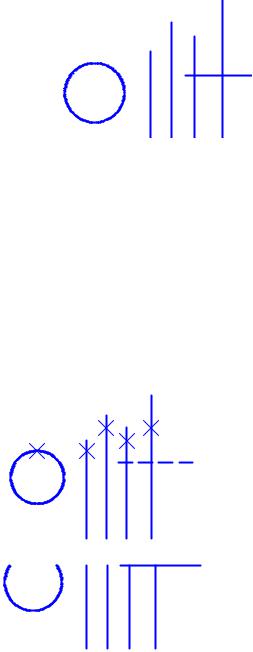
Пошаговая инструкция: подрезание объектов.
1.Откройте новый лист.
2.Создайте несколько отрезков произвольной длины и окружность произвольным R, как на рис 5.4.
3.Щелкните на пиктограмме Обрезать. На запрос AutoCAD о выборе режущих кромок выберите горизонтальный отрезок. Для этого щелкните левой клавишей мыши на отрезке и нажмите <Enter>.
4.В ответ на запрос о выборе объекта подрезания щелкните правой клавишей мыши и из контекстного меню выберите Edge (Кромка). Выберете режим продолжения кромки до выбранного пересечения «С продолжением» и нажмите <Enter>.
Рис 5.4. Исходные объекты
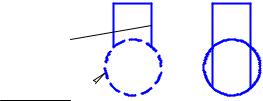
5.Выберете подрезаемые объекты. Для этого установите курсор в т.1 (рис. 5.5) и щелкните левой клавишей мыши. Обратите внимание на изменение длины отрезка. Повторите операцию выбора в каждой из указанных точек.
6.Закончите команду, щелкнув на клавише <Enter>. Результат должен выглядеть как на рис. 5.6.
5 |
3 |
2 |
1 |
4 |
|
|
Рис. 5.5. Выбор режущей кромки подрезаемых объектов
Рис. 5.6. Результат подрезания объектов
79
Удлинение объектов
Для команды УДЛИНИТЬ используются те же приглашения, что и для ОБРЕЗАТЬ, но вместо удлинения объектов до режущей кромки, эта команда удлиняет их до граничной кромки (рис. 5.7). Как и в случае применения команды ОБРЕЗАТЬ, при выборе объектов для удлинения необходимо указывать линию с той стороны объекта, которую вы желаете удлинить (но ни в коем случае не с той стороны, которую вы желаете оставить неизменной). Объект, который вы желаете удлинить, не должен после коррекции выходить за ограничивающую кромку. AutoCAD может удлинить объект до вытянутой граничной кромки, которая могла бы пересечь удлиненный объект, если бы сама была длиннее. Этот случай получил название «удлинение до воображаемого пересечения».
Точки на отрезках
Граничная кромка 
Рис. 5.7. Удлинение отрезков
Удлинять можно следующие объекты AutoCAD: дуги, окружности, эллиптические дуги, отрезки, открытые полилинии, лучи и сплайны. В качестве граничных кромок помимо перечисленных объектов можно использовать текст и прямые.
 Чтобы удлинить объект, щелкните на пиктограмме Удлинить панели инструментов Редактирование. При использовании команды УДЛИНИТЬ объекты должны выбираться после вызова команды. AutoCAD ответит приглашением:
Current settings: Projection = USC Edge = None Select boundary edges . . .
Select object:
____________________________________________________
Текущие установки: Projection = ПСК, Edge = Никакой Выберите граничные кромки . . .
Выберите объекты:
В первой строке AutoCAD напоминает значения двух системных переменных, которые поддерживают процесс удлинения. Системная переменная Projection используется только для трехмерных моделей. Системная переменная Edge используется для воображаемых пересечений. Когда
80