Материал: Разработка чертежей с применением графического редактора AutoCAD. Цеханов Ю.А., Ивлев А.Н
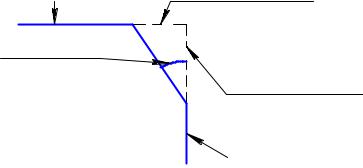
Процесс создания фаски состоит из двух шагов. Сначала задаются параметры фаски. Это могут быть либо два катета, либо один катет и один угол фаски. После ввода значений AutoCAD завершит команду ФАСКА. После этого нужно снова запустить эту команду и выбрать два отрезка, представляющие кромки, между которыми создается фаска. AutoCAD создаст фаску, используя полученную на предыдущем этапе информацию.
Второй катет
Вторая кромка фаски |
|
Угол фаски |
Первый катет |
|
|
|
фаски |
|
Первая кромка |
Рис. 5.8. Геометрические параметры фаски
 Чтобы ввести параметры фаски, щелкните на пиктограмме Фаска панели инструментов Редактирование. При использовании этой команды объекты должны выбираться после вызова команды. AutoCAD ответит приглашением
(TRIM mode)
Current chamfer Dist1 = 0.5000, Dist2 = 0.5000
Select first line or [Polyline/Distance/Angle/Trim/Method]:
____________________________________________________
(Режим TRIM)
Текущие параметры фаски Катет1 = 0.5000, Катет2 = 0.5000 Выберите первую кромку или [Плиния/Катет/Угол/Обрежь/Метод]:
Одновременно AutoCAD показывает значения параметров (пары катетов или катета и угла), которые были заданы при выполнении последней аналогичной команды.
• Для формирования фаски по значениям двух катетов введите d или выберите в контекстном меню опцию Distance. В ответ на приглашение
AutoCAD Specify first chamfer distance <0.5000>: (Задайте первый катет
<0.5000>:) введите значение первого катета или нажмите <Enter> для подтверждения ввода значения, предлагаемого по умолчанию. В ответ на приглашение AutoCAD Specify second chamfer distance <0.5000>: (За-
86
дайте второй катет <0.5000>:) введите значение нужного параметра. Значением по умолчанию для него всегда является значение первого параметра, так как чаще всего фаска имеет равные катеты. AutoCAD завершит выполнение команды.
• Для установки другого набора параметров — катета и угла — выберите из контекстного меню Angle (Угол) или введите a . В ответ на пригла-
шение AutoCAD Specify chamfer length on the first line <1.0000>: (Задайте катет фаски на первой кромке <1.0000>:) введите желаемое значение. В
ответ на приглашение Specify chamfer angle from the first line <0>: (За-
дайте угол фаски на первой кромке <0>:) введите угол между фаской и линией кромки. AutoCAD завершит выполнение команды.
По умолчанию команда ФАСКА подрезает исходные отрезки. Если требуется сохранить исходные отрезки после создания фаски, выберите опцию Обрезать и задайте ей значение No Trim (He обрезать).
Чтобы создать фаски для всей полилинии, выберите опцию Polyline (Плиния).
Пошаговая инструкция: создание фасок между отрезками.
1.Откройте новый лист.
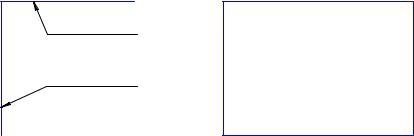
2.Известными вам способами постройте рядом два объекта: первый - два взаимно перпендикулярных отрезка длинной 70мм, второй прямоугольник 100×70мм (см. рис 5.9).
2- й отрезок |
1- й отрезок |
Рис. 5.9. Исходные объекты для создания фаски
3.Щелкните на пиктограмме Фаска и рассмотрите параметры, установленные для команды.
4.Если в команде установлен режим Без обрезки (No Trim), выберите опцию Обрезка (Trim).
5.В ответ на запрос AutoCAD
Select first line or [Polyline /Distance/Angle/Trim/Method]: введите а , тем самым вы выберите режим формирования фаски по катету и углу. Specify Chamfer Length on the first line <1.0000>: введите 3 .
Specify Chamfer Angle from the first line <0>: введите 45 .
_______________________________________________________
Выберите первую кромку или [Плиния/Катет/Угол/Обрежь/Метод]:
87
Задайте катет фаски на первой кромке <1.0000>: Задайте угол фаски на первой кромке <0>:
AutoCAD завершит выполнение команды.
6.После этой подготовительной операции повторно щелкните на пиктограмме Фаска. В командной строке появится сообщение:
(TRIM mode)
Current chamfer Dist 1=3.0000, Angle=45.000
Select first line on [Poly Line/Distance/Angle/Trim/Method]: укажите 1-й от-
резок.
Select second line: укажите 2-ой отрезок.
_______________________________________________________
(Режим Обрежь)
Текущие параметры фаски катет1=3.000, угол=45.
Выберите первую кромку или [Плиния/Катет/Угол/Обрежь/Метод]: Выберите вторую кромку:
AutoCAD cоздаст фаску.
7.Cоздайте на прямоугольнике 4 фаски: две в режиме катет-угол с различными углами и две в режиме катет-катет с различной длиной катетов.
Команда СКРУГЛЕНИЕ
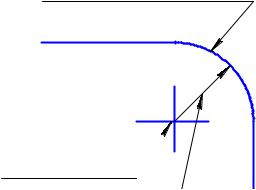
Команда СКРУГЛЕНИЕ используется для построения плавного сопряжения двух отрезков дугой. К этой операции часто обращаются при создании чертежей механических конструкций. В некоторых случаях команда СКРУГЛЕНИЕ может применяться вместо команды ДУГА для создания дуг. Как и при использовании команды ФАСКА, при помощи команды СКРУГЛЕНИЕ можно сопрягать отрезки, прямые, лучи или полилинии, которые могут быть и параллельными. Но, кроме этих объектов, сопрягать можно окружности, дуги и эллипсы. В команде для формирования сопрягающей дуги нужно задать ее радиус (рис. 5.10).
Процесс сопряжения также двухшаговый. Сначала определяется радиус сопрягающей дуги. После этой операции AutoCAD завершает выполнение команды. Теперь необходимо снова начать команду Скругление и выбрать два сопрягаемых отрезка. AutoCAD выполнит сопряжение отрезков в соответствиисимеющейсяинформацией.
 Чтобы ввести эту информацию, щелкните на пиктограмме Скругление панели инструментов Редактирование. При использовании этой команды объекты должны выбираться после ее вызова. AutoCAD ответит приглашением:
88
Current settings: Mode = TRIM, Radius = 0.5000 Select first object or [Polyline/Radius/Trim]:
_______________________________________________________
Текущие параметры: Режим = Обрежь, Радиус = 0.5000 Выберите первый объект [Плиния/Радиус/Обрежь]:
Сопрягающая дуга
Центр дуги
Рис. 5.10. Сопряжение двух отрезков
В ответ на это приглашение для выбора опции Radius (Радиус) выберите в контекстном меню Radius (Радиус) или введите r . Появится приглашение Specify fillet radius <0.5000> (Задайте радиус сопряжения <0.5000>:), и потребуется ввести значение радиуса сопряжения. По умолчанию радиус либо равен нулю, либо предыдущему значению.
Чтобы сформировать сопряжение, снова начните команду СКРУГЛЕНИЕ. Текущее значение радиуса отображается на экране. В ответ на приглашение Select first object or [Polyline/Radius/Trim]: (Выберите первый объект [Плиния/Радиус/Обрежь]:) выберите первый сопрягаемый объект. В ответ на приглашение Select second object: (Выберите второй объект:) выберите второй сопрягаемый объект. AutoCAD выполнит сопряжение.
Чтобы выполнить сопряжение для всей полилинии, выберите опцию
Polyline (Плиния).
По умолчанию команда СКРУГЛЕНИЕ обрежет исходные сопрягаемые отрезки. Если необходимо сохранить исходные отрезки после их сопряжения, выберите опцию Trim (Обрезать) и задайте ей значение No Trim (He обрезать).
Сопряжение с нулевым радиусом дает такие же результаты, как операция создания фаски с нулевым катетом.
89
Порядок выбора объектов с целью их сопряжения не имеет значения. Однако важное значение имеет положение точек, в которых указываются объекты. Если два объекта пересекаются, AutoCAD оперирует с теми частями объектов относительно их пересечения, на которых указаны точки. Части же объектов, находящиеся с противоположной стороны пересечения, стираются.
Если с помощью команды СКРУГЛЕНИЕ попытаться сопрягать дуги и отрезки, может появиться неоднозначность в определении точки пересечения. Команда СКРУГЛЕНИЕ строит сопряжение в месте пересечения, ближайшем к указанным на объектах. Сопряжение окружностей и отрезков может привести к неожиданным результатам, поэтому иногда необходимо немного поэкспериментировать, чтобы определить подходящие точки для ука-
зания объектов.
Менеджер свойств Object Property Manager
В AutoCAD 2000 включен но-
вый компонент для настройки свойств объектов — менеджер свойств Object Property Manager.
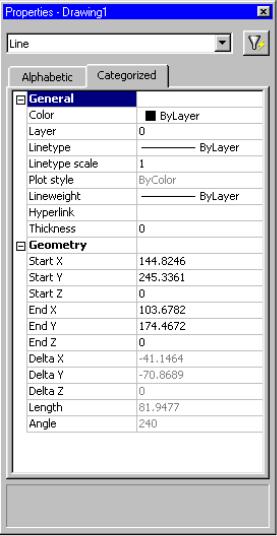
 Для доступа к Object Property Manager можно также щелкнуть на пиктограмме Properties (Свойства) стандартной панели инструментов. Диалоговое окно Properties показано на рис. 5.11.
Диалоговое окно Properties можно использовать и для редактирования объектов — в списке имеется и категория свойств Geometry (Геометрия); но основное его назначение — настройка других, негеометрических свойств:
• Изменение слоя, цвета, типа и толщины линии объекта.
• Редактирование текста и свойств, задающих его форматирование.
• Редактирование стиля вычерчивания на плоттере.
• Редактирование гиперсвязей. Окно Properties включает две вкладки. Во вкладке Categorized (По ка-
тегориям) свойства в списке сгруппированы по назначению. На рис. 5.11 показано, как выглядит вкладка Сategоrized окна Properties, когда в черте-
90