Материал: Разработка чертежей с применением графического редактора AutoCAD. Цеханов Ю.А., Ивлев А.Н
же выделен один отрезок. Параметры, перечисленные в категории Geometry, позволяют отредактировать геометрические свойства отрезка. Вкладка Alphabetic (По алфавиту) содержит тот же список свойств, но отсортированный в алфавитном порядке.
Для редактирования узловой точки любого сегмента примитива Отрезок введите с клавиатуры новое значение в соответствующий элемент списка в окне Properties. Естественно, для редактирования геометрических свойств таким способом нужно знать абсолютные координаты узловых точек. Если в списке выбирается некоторое геометрическое свойство, например, Start X — координата X начальной точки примитива Отрезок, появляется кнопка со стрелкой. Можно щелкнуть на этой кнопке и затем указать точку на поле чертежа. В таком случае вновь указанная точка заменит прежнюю начальную точку примитива, причем заменяются обе координаты, несмотря на то что в списке был выделен элемент Start X.
Список свойств в окне Properties зависит от типа выделенного на поле чертежа объекта AutoCAD.
•Если Object Properties Manager вызван в момент, когда не выделен ни один объект на чертеже, в списке будут только свойства всего чертежа
—положение ПСК, текущий слой, данные о видовом экране. В то время как окно открыто, можно выделить объект на поле чертежа — в списке появятся свойства этого объекта.
•Если в момент открытия выбран некоторый объект (один), в списке будет представлена информация как о чертеже в целом, так и об этом выделенном объекте.
•Если выделено более одного объекта, в списке будет представлена информация о слое, цвете и типе линии, но не будет геометрических свойств выделенных объектов.
•Если выделено более одного объекта и в раскрывающемся списке в самом верху окна Properties выбран тип одного из них, то в списке свойств будет выведена информация, касающаяся только этого типа объектов. Таким образом, раскрывающийся список типов в верхней части окна предоставляет пользователю своеобразный фильтр отбора среди выделенных объектов.
Вправом верхнем углу окна находится пиктограмма Quick Select (Ускоренный выбор). Щелчок на ней открывает одноименное диалоговое окно. Диалоговое окно Quick Select позволяет сформировать набор объектов в соответствии с заданными критериями отбора — например, все отрезки зеленого цвета. Затем можно синхронно изменить все общие свойства отобранных объектов.
Для того чтобы закрыть Object Property Manager, щелкните на кнопке закрытия в правом верхнем углу окна.
Ниже ставится задача по разработке чертежей деталей, используемых в широком спектре технологического оборудования [2, 7, 9, 12, 13, 14] и подъемно-транспортных установок [10].
91
Контрольные вопросы
1.Какими способами можно осуществлять выбор одного или нескольких объектов?
2.Как осуществить стирание объекта?
3.Как выполнить перенос объекта в рамках одного чертежа?
4.Как выполнить перенос объекта из одного чертежа в другой?
5.Как выполнить копирование объекта в рамках одного чертежа?
6.Как выполнить копирование из одного чертежа в другой?
7.Каким образом осуществить поворот объекта?
8.Как изменить размеры объекта?
9.Как выполнить зеркальное отображение предмета?
10.Какие массивы копий объекта можно создать в AutoCAD?
11.Какие команды корректировки размеров объектов вы знаете?
12.Когда исполняется команда УВЕЛИЧИТЬ?
13.Назовите единые принципы работы команд корректировки размеров. 14.Назовите единые принципы работы команд ФАСКА и СКРУГЛЕ-
НИЕ.
15.Для чего нужен Менеджер свойств объектов?
16.На формате А3 выполнить чертеж одной из перечисленных деталей: а) колеса червячного; б) колеса зубчатого конического;
в) звездочки цепной передачи; г) шкива плоскоременной передачи;
д) шкива клиноременной передачи; е) корпуса узла подшипникового; ж) крышки узла подшипникового;
з) колеса зубчатое цилиндрическое косозубое; к) подшипника скольжения (втулка); л) блока тельфера;
м) ролика опорного транспортера ленточного; н) рабочего органа вальцевой зернодробилки; о) элемента мальтийского механизма; п) колеса храпового; р) рабочего органа роторного питателя;
с)обечайки сушилки барабанной.
6. СРЕДСТВА ОРГАНИЗАЦИИ ЧЕРТЕЖА
До этого момента вы чертили черным цветом. Однако на одноцветных чертежах тяжело различить отдельные детали. Использование множества цве-
92
тов и типов линий, а также линий разной толщины поможет упорядочить чертежиоблегчитеговосприятие[1].
ВAutoCAD черный и белый — это фактически один и тот же цвет. Если вы используете установки цветов по умолчанию, то фон чертежа будет на экране черным, а линии графических элементов — белыми. Если же вы измените цвет фона на белый, то линии элементов автоматически станут черными. Изменять другие цвета линий при такой перенастройке
AutoCAD не будет.
Вбольшинстве случаев цвет, тип и толщина линии устанавливаются для каждого слоя (layer) отдельно [8, 15]. Слой — это средство, позволяющее организовать представление на экране объектов чертежа. Каждый объект должен принадлежать некоторому слою, а каждый слой должен иметь цвет, тип и толщину линии. Слои определяются исходя из требований к чертежу. Слой
(layer), цвет (color) и тип линии (linotype) называются свойствами объекта чертежа(object properties). Можнолегкоизменятьлюбыесвойстваобъекта.
Вмашиностроительных чертежах могут использоваться отдельные слои, например, для осевых линии, вспомогательных линий построения, штриховки
ит.п. В каждой области деятельности имеются определенные общепринятые соглашения, и в своей работе вы, скорее всего, будете следовать каким-то специфическимстандартам.
Благодаря применению слоев появляется множество способов упорядочить чертеж.
•Каждому слою можно назначить свой цвет, тип и толщину линии [8].
•Можно назначить разные цвета для различных перьев плоттера.
•Можно управлять видимостью слоев. Сделав слой невидимым, вы сосредоточитесь именно на тех объектах, которые необходимо начертить или откорректировать.
•Можно управлять вычерчиванием объектов на плоттере.
•Можно заблокировать слой, и объекты этого слоя будут защищены от корректировки.
Слою также можно назначить определенный стиль вычерчивания на
плоттере. Стиль вычерчивания есть не что иное, как набор настроек плоттера, который используется при вычерчивании данного слоя.
Параметры слоя
Каждый слой должен иметь имя, цвет, тип и толщину линии. По умолчанию при создании любого чертежа в него обязательно включается слой 0. Этот слой имеет черно-белый цвет, сплошной тип линии (Continuous) и заданную по умолчанию толщину линии (Default). (Установка по умолчанию подразумевает толщину в 0.25 мм.) Для создания нового слоя нужно задать его имя, цвет, тип и толщину линии. После этого можно чертить на новом слое.
93
Кроме того, слои имеют четыре параметра состояния (states). Эти параметры управляют видимостью слоев, возможностью их регенерации и внесения изменений.
•Вкл/Откл. Включенные слои (Вкл) по умолчанию являются видимыми. Отключенные слои (Откл) невидимы, но включаются в процесс регенерации чертежа.
•Размороженный/Замороженный. Размороженные слои по умолча-
нию являются видимыми. Замороженные слои невидимы и не могут быть отредактированы, а также не регенерируются со всем чертежом. Замораживание слоев дает выигрыш в производительности системы по сравнению с выключением слоев. Однако размораживание слоя автоматически влечет за собойрегенерацию.
•Разблокированный/Блокированный. Разблокированные слои по умолчанию являются видимыми и могут корректироваться. Заблокированные слои также видимы, но не поддаются корректировке. Используйте это состояние, если хотите обезопасить себя от возможного непредумышленного изменения некоторых объектов: их можно просматривать и даже пользоваться объектной привязкой по отношению к их характерным точкам, но изменять эти элементы будет невозможно.
•Выводимый на плоттер/Не выводимый на плоттер. Как вы уже догадались по названию этого свойства, те слои, которые помечены как Не выводимый на плоттер, не будут выводиться на плоттер при вычерчивании чертежа на бумаге. Эта настройка имеет значение только для тех слоев, которые уже имеют атрибуты Включен или Разморожен. Выключенные или замороженные слои в любом случае выводиться на плоттер не будут.
Создание нового слоя
 Чтобы создать новый слой, щелкните на пиктограмме Слои панели инструментов Свойства объекта. AutoCAD откроет диалоговое окно Менеджер свойств слоя, показанное на рис. 6.1.
В списке этого окна перечислены все имеющиеся в чертеже слои и их свойства. Пользуясь этим окном, можно также создавать новые слои или изменять свойства уже имеющихся.
Назначение отдельных столбцов списка этого диалогового окна представлено в табл. 6.1.
94
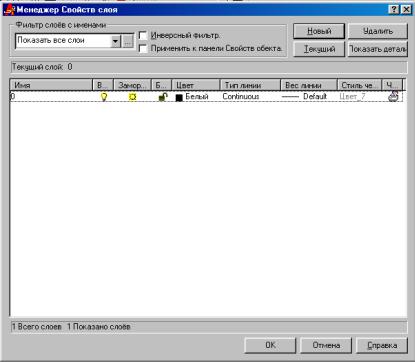
Рис. 6.1. Диалоговое окно Менеджер свойств слоя
Поместив курсор на линию, разделяющую заголовки двух столбцов, и протащив его, можно изменить ширину столбцов в списке диалогового окна Менеджер свойств слоя. Чтобы минимизировать ширину столбца, нужно дважды щелкнуть мышью на этой же линии.
Имена слоев
Щелкните на кнопке Новый. Появится новый слой, который AutoCAD по умолчанию предложит назвать Слой 1, как показано на рис. 6.2. Это имя будет выделено, поэтому можно впечатать для вновь созданного слоя имя, какое вы захотите. Когда имя напечатано, нажмите клавишу <Enter>. Обратите внимание, что AutoCAD назначит цвет, тип и толщину линии по умолчанию. Если вы не против, чтобы цвет был черный, тип линии — сплошной, а толщина — 0.25 мм, можно на этом закончить.
Имена слоев могут иметь длину до 255 символов и включать пробелы. Допустимо использовать также символы " ; ? * | , + ' .
Чтобы за один раз создать несколько новых слоев, просто щелкайте мышью на Новый столько раз, сколько необходимо. Затем возвратитесь и задайте имена этим слоям. Если хотите, чтобы новый слой имел тот же цвет и/или тип линии, что и существующий, который очень часто используется, выберите из списка этот слой и щелкните мышью на кнопке Новый. Новый слой унаследует цвет, тип и толщину линии выделенного слоя. После этого можно выполнять любые изменения.
95