Материал: Разработка чертежей с применением графического редактора AutoCAD. Цеханов Ю.А., Ивлев А.Н
|
|
Таблица 6.1 |
|
Столбцы диалогового окна Менеджер свойств слоя |
|||
|
|
|
|
Колонка |
|
Как изменить значение |
|
Имя |
|
Щелкните и впечатайте новое имя слоя |
|
Вкл/Откл |
|
Щелкните мышью, чтобы изменить состоя- |
|
|
|
ние Вкл/Откл слоя |
|
Заморожен/ Разморожен во |
Щелкните мышью, чтобы изменить состоя- |
|
|
всех видовых экранах |
|
ние Заморожен/ Разморожен слоя во всех |
|
|
|
видовых экранах |
|
Блокирован/Разблокирован |
Щелкните мышью, чтобы изменить состоя- |
|
|
|
|
ние Блокирован/Разблокирован слоя |
|
Цвет |
|
Щелкните мышью, чтобы изменить цвет |
|
|
|
слоя |
|
Тип линии |
|
Щелкните мышью, чтобы изменить тип ли- |
|
|
|
нии для слоя |
|
Толщина линии |
|
Щелкните мышью, чтобы выбрать новую |
|
|
|
толщину линии |
|
Стиль вычерчивания |
|
Щелкните мышью, чтобы выбрать новый |
|
|
|
стиль вычерчивания |
|
Вычерчивать |
|
Щелкните мышью, чтобы изменить статус |
|
|
|
слоя вычерчивать/не вычерчивать |
|
Заморожен/Разморожен |
в |
Щелкните мышью, чтобы изменить статус |
|
активных плавающих |
ви- |
Заморожен/Разморожен в активных пла- |
|
довых экранах |
|
вающих видовых экранах (не изменяется, |
|
|
|
если имеются активные плавающие видовые |
|
|
|
экраны и выполняется компоновка вычер- |
|
|
|
чиваемого чертежа) |
|
Заморожен/Разморожен |
во |
Щелкните мышью, чтобы изменить статус |
|
вновь создаваемых пла- |
Заморожен/Разморожен во вновь созда- |
|
|
вающих видовых экранах |
ваемых плавающих видовых экранах (не |
|
|
|
|
изменяется, если имеются активные пла- |
|
|
|
вающие видовые экраны и выполняется |
|
|
|
компоновка вычерчиваемого чертежа) |
|
Назначение цвета
Чтобы изменить цвет, установленный по умолчанию, подведите курсор к цветному квадратику в строке, соответствующей новому слою. Появится окно контекстной подсказки, в котором будет выведено Цвет. Щелкните мышью, чтобы открыть диалоговое окно Выбор цвета. Щелкните мышью на нужном цвете. В нижней части диалогового окна появится название цвета и соответствующий ему цветовой образец. Щелкните мы-
96
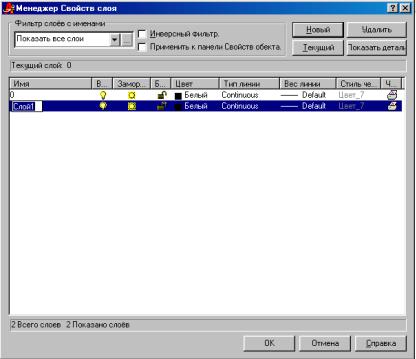
шью на клавише ОК, чтобы закрыть это диалоговое окно и возвратиться к окну Менеджер свойств слоя.
Если в диалоговом окне Менеджер свойств слоя открыта зона Детали, можно воспользоваться раскрывающимся списком Цвет и выбрать один из стандартных цветов. Если ни один из слоев не выбран, зона Детали будет пустой.
Обратите внимание, что диалоговое окно Выбор цвета предоставляет на выбор стандартные цвета, оттенки серого и полную цветовую палитру. Стандартные цвета — это изначальные цвета, предоставляемые AutoCAD, и они чаще всего используются даже в настоящее время. Преимущество стандартных цветов в том, что их легко отличать друг от друга. AutoCAD дает этим цветам как название, так и номер, тогда как другие цвета имеют только номер. Стандартные цвета— желтый (yellow), голубой (cyan), крас-
ный (red), зеленый (green), синий (blue), белый (white) и фиолетовый (magenta).
Рис. 6.2. Диалоговое окно Менеджер свойств слоя
Назначение типа линии
Тип линии по умолчанию— Сплошная (Continuous). Кроме того, AutoCAD предоставляет много других типов линий (linotypes), которые повторяют шаблоны штрихов и/или точек и пробелов. Типы линий могут включать также текст и геометрические фигуры — формы.
Чтобы изменить тип линии, установленный по умолчанию, передвиньте курсор на нужный тип линии в той же строке, где находится но-
97
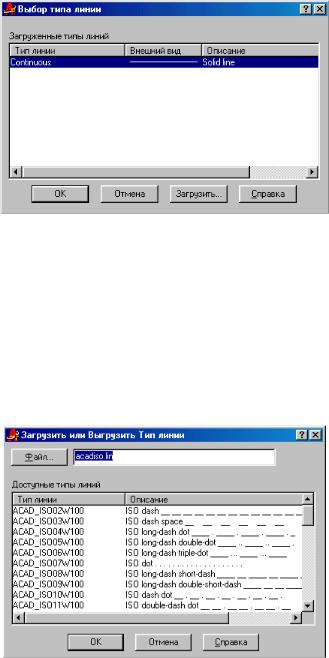
вый слой. Щелкните мышью, чтобы открыть диалоговое окно Выбор типа линии, показанное на рис. 6.3.
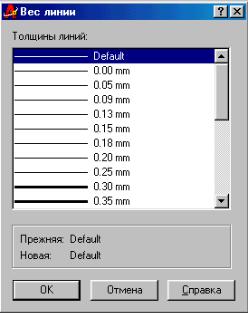
Если в списке уже присутствует нужный тип линии, щелкните мышью на соответствующей строке списка и нажмите клавишу ОК, чтобы закрыть диалоговое окно. Если нужный тип линии в списке отсутствует, необходимо его загрузить. Щелкните мышью на кнопке Загрузить, чтобы открыть диалоговое окно Загрузка или Выгрузить тип линии, показанное на рис. 6.4.
Рис. 6.3. Диалоговое окно Выбор типа линий
Типы линии хранятся в текстовых файлах, имеющих расширение *.lin. Стандартные для AutoCAD типы линий хранятся в файле acad.lin. Можно создавать свои собственные типы линий и хранить их в файле acad.lin или в любом другом с расширением *.lin. Если хотите загрузить тип линии не из acad.lin, а из другого файла, щелкните мышью на кнопке Файл в верхней части диалогового окна. Выберите тип линии, который хотите загрузить, и щелкните на клавише ОК.
Рис.6.4. Диалоговое окно Загрузить или выгрузить
тип линии
Чтобы выбрать некоторый набор типов линий для загрузки, щелкните в списке на первом из интересующих вас типов линии, нажмите клавишу
98
<Shift> и щелкните на последнем. Чтобы выбрать несколько несмежных в списке типов линий, нажимайте клавишу <Ctrl> для каждого дополнительного выбора. Чтобы выделить все или отменить выбор любого типа линии в списке, щелкните правой клавишей мыши на диалоговом окне и сделайте соответствующий выбор из контекстного меню.
После того как тип линии загружен и нажата клавиша ОК, возвратитесь в диалоговое окно Выбор типа линии. Теперь в списке появится загруженный тип линии. Выберите его и щелкните на клавише ОК.
Теперь вы вновь попадаете в диалоговое окно Менеджер свойств слоя. Новый слой показывает цвет, тип и толщину линии, которые ему назначили. Теперь все готово к использованию этого слоя.
Кнопка Показать детали в диалоговом окне Менеджер свойств слоя
служит для разрешения доступа к нижнему разделу этого окна. Данный раздел предоставляет ту же информацию о выбранном слое, которая показывается в списке слоев, но в другом формате. Можно воспользоваться этим разделом, чтобы изменить имя слоя, цвет и/или тип линии, не переходя к другим диалоговым окнам. Если слой не выделен, то все поля в разделе Детали будут пустыми.
Установка толщины линии
Если слою назначается некоторая толщина линии, то по умолчанию и каждый графический объект на этом слое будет вычерчиваться линиями этой толщины.
Вычерчивая на чертеже линии разной толщины, можно добиться более "читабельного" представления графической информации, тем более что толщина линии проявляется не только в изображении на экране, но и при вычерчивании на бумаге. AutoCAD 2000 позволяет также оперативно управлять этим атрибутом при вычерчивании на экране — кнопка ВЕСЛИН в строке
состояния включает/выключает отработку этого атрибута при вычерчи-
вании. Дело в том, что на организацию вывода на экран линий разной толщины расходуются определенные ресурсы, поэтому по умолчанию эта кнопка выключена.
Для установки толщины линии некоторого слоя щелкните в столбце Вес линии выбранного слоя — откроется диалоговое окно Вес линии (рис. 6.5). Выберите нужное значение толщины и щелкните на ОК.
99

Атрибут толщины линии имеет ряд особенностей.
•Значение толщины линии, устанавливаемое системой AutoCAD по умолчанию, представлено в списке значений элементов DEFAULT. Это значение задает толщину 0.25 мм.
•Когда чертеж представляется на экране в пространстве модели (во вкладке Model окна AutoCAD), в котором и выполняется большая часть работы, толщина линий выражается в пикселях – единицах разрешения экрана монитора.
•Значению 0 атрибута Вес линии соответствует толщина линии на экране
в1 пиксель. При увеличении значения атрибута толщина линии на экране пропорционально увеличивается. Обратите внимание — толщина линии
не меняется при изменении масштаба изображения на экране.
•При работе в пространстве листа AutoCAD выводит линии, толщина которых соответствует реальному значению атрибута, т.е. именно в том виде, как эти линии будут вычерчены на бумаге. При этом на отображение линии на экране уже будет влиять и масштаб представления элементов чертежа: линии будут становиться тоньше или толще при уменьшении или увеличении масштаба.
После настройки атрибутов цвета, типа и толщины линии нового слоя можно использовать его в чертеже. Щелкните на клавише ОК, и окно Ме-
неджер свойств слоя закроется.
Использование слоев
Для использования созданного слоя щелкните мышью на кнопке Текущий диалогового окна Менеджер свойств слоя. Затем, чтобы вернуться к чертежу, щелкните на клавише ОК. После этого создаваемые объекты будут вычерчиваться на этом слое и отображаться на экране с использованием закрепленного за слоем цвета и типа линии. Если кнопка ВЕСЛИН в строке состояния включена, то при изображении графических элементов на экране будет учитываться и толщина линии.
AutoCAD размещает все вычерчиваемые объекты на текущем слое. Имеет смысл заранее сформировать необходимые слои — тогда по мере построения чертежа остается просто переключаться между слоями. Можно продолжить работу с пунктом Слои на панели инструментов Свойства объекта: щелкните мышью на имени слоя, затем на кнопке Текущий и на клавише ОК. Но есть более простой путь — использование раскрывающе-
гося списка Управление слоем панели инструментов Свойства объекта,
показанного на рис. 6.6.
Рис. 6.6. Раскрывающийся список Управление слоем
100