Материал: Разработка чертежей с применением графического редактора AutoCAD. Цеханов Ю.А., Ивлев А.Н
Раскрывающийся список Управление слоем имеет два режима отображения на экране.
•Если нет выделенного объекта, то выведенная на экран строка списка показывает параметры текущего слоя.
•Если выделены один или несколько объектов, то выведенная на экран строка списка показывает параметры слоя выделенного объекта (объектов).
Для управления текущим слоем убедитесь, что нет выделенных объектов. В случае необходимости дважды нажмите клавишу <Esc>, чтобы снять выделение всех объектов.
Если выделены объекты на разных слоях, то выведенная на экран строка списка Управление слоем окажется пустой, этим AutoCAD указывает вам, что в выделение включено более одного слоя.
Чтобы раскрыть список Управление слоем, щелкните мышью на его стрелочке. Появится список всех слоев, включающий их состояния и цвета. Ведите мышью вдоль элементов строки списка, и экранная подсказка сообщит, что означает каждый из них. У раскрывающегося списка Управ-
ление слоем три функции:
•переключение текущего слоя и предоставление возможности чертить на новом слое;
•изменение параметров текущего состояния любого конкретного слоя
списка:
ºВкл/Откл,
ºЗаморожен/Разморожен,
ºЗаморожен/Разморожен в текущем (перекрывающемся) видовом экране,
ºРазблокирован/Блокирован,
ºВыводимый на плоттер/Не выводимый на плоттер;
•изменение слоя выделенного объекта.
Потратьте некоторое время, чтобы научиться пользоваться этим списком, — в будущем вы сбережете гораздо больше времени.
Переключение текущего слоя
Для того чтобы переключить текущий слой, щелкните мышью на стрелочке раскрывающегося списка Управление слоем, после чего щелкните на имени слоя, который хотите сделать текущим. Будьте внимательны: щелкайте мышью только на имени, чтобы не изменить состояние слоя. Помните: этот прием работает только при условии, что нет текущих выделенных объектов. В противном случае сначала необходимо дважды нажать клавишу <Esc>, чтобы снять выделение всех объектов.
После щелчка мышью на имени нового слоя список автоматически свернется.
101
Изменение состояния слоя
После того как слой создан и на нем размещены некоторые графические объекты, можно изменять атрибуты состояния слоя и тем самым всех размещенных на нем объектов.
•Вкл/Откл. Имеет смысл выключать слой в том случае, когда размещенные на нем объекты мешают выполнять редактирование. Например, вы собираетесь редактировать только объекты на слое Объект, но размещенные рядом или перекрывающие их объекты на других слоях могут мешать. Особенно это будет сказываться при использовании объектной привязки. В таком случае, выключив те слои, элементы на которых перекрывают редактируемые на слое Объект, вы сможете значительно облегчить себе задачу. Завершив редактирование слоя Объект, выключенные слои можно опять включить.
•Размороженный/Замороженный. Замораживать слои имеет смысл по тем же соображениям, что и выключать их. Единственная рекомендация: замораживание следует использовать в том случае, когда планируется отключить слой на довольно длительное время.
•Разблокированный/Блокированный. Блокировать слой следует в том случае, когда существует опасность его нежелательного изменения. Объекты на заблокированном слое по-прежнему будут видимы, к ним можно привязываться, но изменить что-либо на заблокированном слое невозможно.
•Выводимый на плоттер/Не выводимый на плоттер. Установить статус "Не выводимый на плоттер" имеет смысл для тех слоев, на которых делаются какие-либо текстовые пометки или содержится вспомогательная информация, которую нет смысла фиксировать на бумаге. Подобная возможность может пригодиться и в том случае, когда на чертеже содержится несколько вариантов исполнения изделия. Отличающиеся элементы вынесены на разные слои. В такой ситуации выбор одного из вариантов исполнения на печать сводится к установлению статуса «Не выводимый на плоттер» для слоев других вариантов.
Состояния Откл и Замороженный делают слои невидимыми. Замороженные и размороженные состояния слоев введены в AutoCAD для уменьшения затрат времени на регенерацию чертежа — это единственное отличие между параметрами видимости слоя в состоянии Вкл/Откл и Размороженный/Замороженный. Однако современные компьютеры обладают большим быстродействием, и AutoCAD уже предоставляет несколько способов избежать регенерации чертежа во время панорамирования и масштабирования. Такую возможность дает, например, функция Общий вид, команда ПОКАЖИ Динамика, масштабирование и панорамирование в реальном времени. Помимо всего прочего, размораживание слоя влечет за собой его регенерацию, тогда как включение ранее отключенного слоя вызывает только перерисовку. Если вы уже научились работать, не создавая ситуа-
102
ций, требующих регенерации чертежа, то можете отключить регенерацию,
используя состояние Вкл/Откл вместо Размороженный/Замороженный.
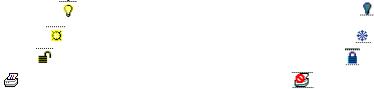
Щелкните мышью на соответствующей пиктограмме в строке интересующего вас слоя, чтобы переключить его состояние. К примеру, если нужно заморозить слой, щелкните на солнышке, и оно превратится в снежинку. В табл. 6.2 показаны пиктограммы для каждого состояния.
|
Таблица 6.2 |
|
Пиктограммы состояний уровня |
||
|
|
|
Включен |
Отключен |
|
Разморожен |
Заморожен |
|
Разблокирован |
Заблокирован |
|
Выводимый на плоттер |
Не выводимый на плоттер |
|
При изменении состояния слоя раскрывающийся список остается открытым, таким образом, за одно обращение к нему можно изменять состояния нескольких слоев. Чтобы свернуть список, щелкните мышью на стрелке в верхней строке списка.
Изменение слоя выделенного объекта
Иногда бывает необходимо изменить слой уже вычерченного объекта
— перенести объект из одного слоя в другой. Это легко сделать, выделив один или несколько объектов и щелкнув мышью на имени нужного слоя в раскрывающемся списке Управление слоем. Свернется список автоматически.
Слой объекта можно изменить и в окне Свойства, которое открывается после щелчка на пиктограмме Свойства панели инструментов Свойства объекта. Этим окном имеет смысл пользоваться в случае, когда планируется изменить не только слой, но и другие свойства объекта.
Очень легко нечаянно поменять слой объекта. Убедитесь в том, что нет выделенных объектов (а лучше еще раз для страховки нажмите клавишу <Esc>), прежде чем использовать раскрывающийся список Управление слоем для переназначения текущего слоя.
Назначение слоя выбранного объекта текущим
При добавлении объекта нужно чертить на том же слое, где вычерчен существующий объект. Можно выделить объект и посмотреть, какой слой находится во включенном состоянии, после чего нажать клавишу <Esc> и снять выделение, а затем выбрать этот слой из раскрывающегося списка Управление слоем, чтобы сделать его текущим. Но AutoCAD значительно облегчил этот процесс: просто выделите объект и щелкните мышью на
103
пиктограмме Сделать текущим слой объекта  панели инструментов Свойства объекта. AutoCAD сделает слой данного объекта текущим.
Модифицирование слоев
Иногда необходимо изменить такие свойства слоя, как его цвет или тип линии. Такое изменение — очень мощное средство, так как все объекты слоя автоматически регенерируются с новыми свойствами. Другими задачами управления слоем являются переименование и удаление слоев. Для этих операций используется диалоговое окно Менеджер свойств слоя.
Изменение цвета слоя и типа линии
Чтобы изменить цвет слоя, выберите пиктограмму Слои на панели инструментов Свойства объекта. AutoCAD откроет диалоговое окно Менеджер свойств слоя. Существует два способа изменить цвет.
•Щелкните мышью на кнопке Показать детали, если не видна нижняя часть диалогового окна. Щелкните на имени слоя, который вы хотите модифицировать. В разделе Детали щелкните мышью на раскрывающемся списке Цвет и выберите желаемый цвет. Щелкните мышью на клавише ОК и таким образом закройте диалоговое окно Менеджер свойств слоя.
•Щелкните на пиктограмме цветового образца слоя, который вы хотите модифицировать, — AutoCAD откроет диалоговое окно Выбор
цвета. Выберите цвет и дважды щелкните мышью на клавише ОК, чтобы вернуться к работе над чертежом.
Чтобы изменить тип линии, проделайте ту же процедуру, что и для изменения цвета. Единственное отличие заключается в том, что раздел Детали не позволяет загрузить типы линий. Если нужно выбрать тип линии, которого нет в списке, щелкните мышью на типе линии слоя, чтобы открыть диалоговое окно Выбор типа линии. В этом окне можно или выбрать уже загруженный тип линии или при необходимости загрузить тип линии.
Для изменения атрибута толщины линии откройте окно Менеджер свойств слоя и щелкните в столбце атрибута Толщина линии в любой строке списка слоев. После этого можно выбрать нужное значение толщины в диалоговом окне Толщина линии.
За один раз можно внести изменения в несколько слоев. Находясь в диалоговом окне Менеджер свойств слоя, щелкните правой клавишей мыши и выберите пункт Выделить все, чтобы выделить все слои. Чтобы снять выделение со всех слоев, выберите пункт Очистить все. Можно выделить диапазон слоев, щелкнув мышью на первом и последнем слое диапазона при нажатой клавише <Shift>. И наконец, можно выбирать слои по отдельности, нажимая клавишу <Ctrl> для каждого дополнительного слоя.
104
В таком случае внесенные изменения цвета или типа линии распространятся на все выделенные слои.
Переименование слоя
Лучше всего заранее продумать схему именования слоев. Многие отрасли и учреждения имеют свои стандарты для названий слоев. Но иногда просто необходимо переименовать слой. Выберите пиктограмму Слои на панели инструментов Свойства объекта и откройте диалоговое окно Менеджер свойств слоя. Щелкните мышью на имени слоя. Появится рамка, и имя будет выделено цветом. Напечатайте новое имя и нажмите клавишу <Enter>.
Внимание! Нельзя переименовать слой 0.
Удаление слоя
Для удаления слоя выберите пиктограмму Слои на панели инструментов Свойства объекта, чтобы открыть диалоговое окно Менеджер свойств слоя. Щелкните мышью на имени слоя. Выберите Удалить и нажмите клавишу ОК.
Нельзя удалить текущий слой или любой слой, на котором имеются какие-либо объекты. Нельзя также удалить слой 0, который является слоем, устанавливаемым по умолчанию. Есть еще слой DEFPOINTS, используемый AutoCAD для обозначения размеров, который тоже нельзя удалить.
Удаление из чертежа неиспользуемых слоев и типов линий
Определения слоя и типа линии сохраняются в базе данных чертежа, что увеличивает его объем. Поэтому имеет смысл очистить базу данных от неиспользуемых слоев и типов линий. Их можно удалить, но иногда тяжело сообразить, какие слои не содержат объектов. Команда PURGE (УДАЛИ) позволяет удалить неиспользуемые определения различных типов, включая слои и типы линий.
Чтобы провести чистку слоев и типов линий, выберите в меню Файл → Утилиты → Очистка. После этого в подменю выберите Слои или Типы линий. AutoCAD выдаст в ответ запрос Enter name (s) to purge <*>: (Введи-
те имена для удаления <*>:).
Можно автоматически стирать все неиспользуемые слои, типы линий и т.д. без указания каждого из них отдельно. На запрос Enter name(s) to purge <*>: (Введите имена для удаления <*>:) введите имя или нажмите клавишу <Enter> — в последнем случае будут удалены все. Но перед уда-
лением AutoCAD выведет запрос Verify each name to be purged? [Yes/No]
<Y>: (Подтверждать удаление каждого элемента? [Да/Нет] <Да>). В ответ
105