Материал: Разработка чертежей с применением графического редактора AutoCAD. Цеханов Ю.А., Ивлев А.Н
ТУР). В таком случае для вычисления площади можно использовать опцию Объект команды АREА (ПЛОЩАДЬ) вместо указания точек ограничивающего контура.
Извлечение информации из Object Property Manager
Информацию об объекте можно получить еще одним способом — выделить этот объект, а затем щелкнуть на пиктограмме Свойства стандартной панели инструментов. На рис. 7.15 показано диалоговое окно Properties, которое открывается в случае выделения отрезка. Обратите внимание, что на нем также записаны начальная и конечная точки отрезка, дельта (приращение) в координатах X, Y, Z, номер метки, длина и угол — очень похоже на то, что дает команда LIST (СПИСОК). Но в этом окне можно заменить только начальную и конечную точки.
Контрольные вопросы
1.Перечислите составные элементы размера.
2.Каким образом можно проставить линейный размер?
3.Чем отличается параллельный размер от повернутого?
4.Каковы принципы простановки размеров от общей базы и размерных цепей?
5.Как нанести маркер центра окружности (дуга) и проставить ее размер?
6.Как нанести угловой размер?
7.Как сформировать линию выноски?
8.Как выполнить ускоренную простановку размеров?
9.Каким образом редактируются размеры?
10.Для чего предназначена команда LIST (Список)?
11.Как определить расстояние между двумя точками?
12.Как определить координаты точки?
13.Как определить площадь замкнутого объекта?
14.Как определить периметр незамкнутого объекта (полилинии)? 15.Какой слой появляется автоматически при простановке первого раз-
мера?
Задание
Проставить размеры на чертеже, созданном по результатам изучения темы 5. Размеры разместить в отдельном слое.
136
8. РАБОТА С БЛОКАМИ
Структура машин и механизмов, их кинематические и динамические характеристики движения отдельных его элементов наиболее наглядно отображают кинематические схемы, которые разрабатываются с использованием элементов конструкций согласно ГОСТ [11].
Часто при создании чертежа приходится многократно размещать на нем одну и ту же группу объектов. Например, инженер-электрик часто вычерчивает на схеме одни и те же условные обозначения. Механическое устройство может включать в себя множество гаек, болтов, обозначений обработки поверхностей и т.п. Для упрощения подобной работы в AutoCAD существуют блоки. Блоки — это группы объектов, которые сохраняются под определенным именем и при необходимости вставляются в чертеж [1]. Блок в AutoCAD — это один объект, независимо от количества объектов, использованных для его создания. А поскольку это один объект, то его можно легко перемещать, копировать, масштабировать или вращать. При необходимости блок можно расчленить на исходные объекты.
Одно из преимуществ использования блоков - уменьшение размера файла чертежа. Состав блока сохраняется только один раз, а остальные экземпляры блока представлены в базе данных чертежа как ссылки на него.
С блоком можно работать так же, как с любым объектом чертежа. Можно использовать привязку к характерным точкам отдельных объектов в блоке, хотя изменять отдельные объекты нельзя. Например, можно начертить линию от середины отрезка, входящего в состав блока.
Во многих областях используются библиотеки деталей, состоящие из тысяч элементов. Для поддержки таких библиотек в AutoCAD есть возможность сохранения и вставки блока. Блок можно сохранить в чертеже или в отдельном файле и в дальнейшем вставлять в любой чертеж.
AutoCAD позволяет присоединять к блоку определенные атрибуты. Атрибуты — это ярлычки, связанные с блоком. В основном они применяются для маркировки объектов и для создания простых баз данных.
Базовые точки и точки вставки
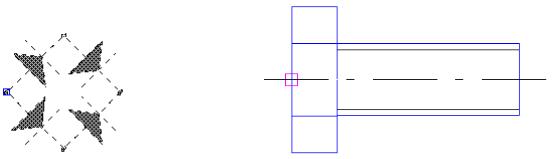
На рис. 8.1 даны примеры блоков: элемент электрической схемы и болт. Оба эти чертежа являются блоками, которые при необходимости вставляются в чертеж. Выбран элемент электрической схемы и, как видно из рисунка, он имеет одну ручку в базовой точке. Базовой называется точка, используемая для вставки блока. Она должна быть в каждом блоке. Если вставляется блок, то базовая точка будет иметь координаты, указанные при вставке блока, т.е. координаты точки вставки. Все объекты блока будут вставлены на соответствующие места относительно этой точки вставки.
Базовая точка не обязательно должна быть на объекте. Она должна располагаться в таком месте, чтобы относительно нее легко вставлялся блок.
137
Создание блока
Чтобы создать блок, сначала создайте объекты в том виде, в каком их необходимо сохранить. Среди этих объектов, в свою очередь, могут быть и другие блоки. (Блок, входящий в состав другого блока, называется вложенным.) После создания объектов выполните ряд действий:
1. Щелкните на пиктограмме Создать блок панели инструментов Рисование. Будет запущена команда ВМАКЕ (СБЛОК) и откроется диалоговое окно Определение блока, показанное на рис. 8.2.
2.В текстовом поле Имя блока введите имя блока (максимум 255 символов, допустимы пробелы).
3.Щелкните на кнопке Выбрать объекты. Временно вы возвратитесь к своему чертежу. Выберите объекты, которые будут включены в блок (при этом не имеет значения, каким образом выделять объекты). Нажмите <Enter>, чтобы завершить выделение, и возвратитесь к диалоговому окну Создание описания блока. (Если объекты выбраны до начала выполнения команды, эта операция пропускается. В таком случае в диалоговом окне выведена информация о количестве выбранных объектов.)
4.Выберите базовую точку. По умолчанию она имеет координаты 0,0 (или 0,0,0 для трехмерного чертежа). Чтобы определить другую точку, например выделенную объектной привязкой на каком-либо объекте в блоке, щелкните на кнопке Указать. В ответ на приглашение Specify insertion base point: (Задайте базовую точку вставки:) укажите нужную точку на поле чертежа. Для точности необходимо всегда использовать объектную привязку при определении базовой точки. Если базовой точки, которая вам нужна, нет на одном объекте, воспользуйтесь объектной привязкой Смещение или обратитесь к функции отслеживания Tracking и таким способом установите точные координаты точки.
а |
б |
Рис. 8.1. Примеры блоков
5.Если нужно оставить в базе данных чертежа объекты, из которых формируется блок, установите опцию Поддерживать. По умолчанию этот флажок установлен. Если объекты первоначально создавались для вставки в другом месте и после объединения в блок больше
138
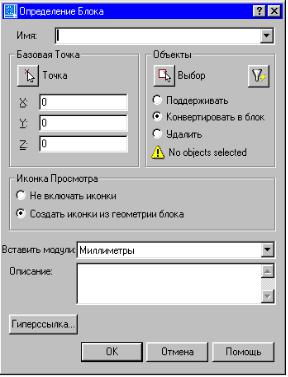
не нужны, установите опцию Удалять объект. Для преобразования объектов в блок установите опцию Преобразовать в блок.
6.По умолчанию AutoCAD формирует для каждого созданного блока пиктограмму. Если в дальнейшем вы будете пользоваться AutoCAD DesignCenter для вставки блока в другие чертежи, эта пиктограмма будет появляться в поле предварительного просмотра, напоминая в общих чертах о содержимом блока. Если вам это кажется лишним, вы-
берите опцию He включать пиктограмму.
7.В списке Единицы для вставки выберите те единицы, которые планируете использовать при вставке блока. Скажем, в текущем чертеже используются в качестве линейных единиц километры, и вы выбрали эти же единицы в списке. В этом случае и в другой чертеж блок будет вставлен таким образом, чтобы в качестве единиц измерения выступали километры. Если же в новом чертеже для остальных элементов выбраны мили или дюймы, то размер блока будет соответственно подогнан. Если единицы измерения не имеют значения, выберите в списке вариант Безразмерные.
8.При желании можно включить и описание блока. Оно будет использовано в дальнейшем при работе с AutoCAD DesignCenter.
9.Щелкните на кнопке ОК, чтобы возвратиться к чертежу.
Теперь описание блока будет сохранено в базе данных чертежа и его можно использовать. Если установлен флажок Удалять объекты, то исходные объекты теряются. Их можно восстановить с помощью команды AutoCAD OOPS (ОЙ). Эта команда восстанавливает последний объект, удаленный либо с помощью команды СОТРИ, либо при создании блока, даже если после удаления выполнялись другие команды.
Если вы создали несколько определений блоков, которым не нашлось применения, то удалить их и тем самым уменьшить размер файла чертежа можно командой УДАЛИ.
Переопределение блоков
Одно из преимуществ удаления объектов, включенных в блок, состоит в том, что их исчезновение подтверждает правильность выбора объектов. Если была допущена ошибка или просто нужно каким-либо образом изменить блок, его можно переопределить. Если вы создали блок только что, используйте команду UNDO (ОТМЕНИ) и выполните необходимые изменения. Если блок был создан ранее, вставьте его и расчлените. (О расчленении речь пойдет
Рис. 8.2. Диалоговое окно
Определение блока
139
ниже.) Затем просто повторите процесс определения блока, используя то же самое имя. По завершении процесса вам будет предложено подтвердить намерение переопределить блок. Щелкните на кнопке Yes. При переопределении блока, который был вставлен в чертеж программой AutoCAD, будут обновлены все блоки-копии. Это очень удобный прием работы с чертежом. Если в чертеже есть повторяющиеся условные обозначения, следует образовать из них блоки, что позволит при необходимости синхронно изменять все однотипные обозначения в чертеже.
Сохранение блоков как файлов
В версиях, предшествующих AutoCAD 2000, блок, используемый в другом чертеже, должен был быть оформлен в виде отдельного файла чертежа. Теперь же с помощью AutoCAD DesignCenter можно непосредственно вставлять в чертеж блоки из другого чертежа. Тем не менее многие пользователи предпочитают все-таки организовывать отдельные файлы типовых блоков, вполне резонно полагая, что с такими файлами работать легче, чем разыскивая компоненты в других, подчас довольно объемных чертежах. Таким образом организуются библиотеки типовых деталей или символов, которые могут использовать по мере необходимости все сотрудники некоторого подразделения или конструкторского бюро.
Чтобы сохранить блок как файл, выполните ряд операций.
1.Введите команду wblock (Команда ПБЛОК предназначена для записи блока. "Запись в файл" — то же, что и "сохранение в фай-
ле".)
2.В диалоговом окне Block Definition (Запись блока), показанном на рис. 8.3, укажите расположение файла (диск и папку).
3.В зоне Source (Источник) выберите способ создания нового файла.
•Block (Блок). Если блок в чертеже уже был создан ранее и теперь остается только сохранить его в виде отдельного файла, выберите эту опцию.
•Entire drawing (Весь чертеж). Название опции говорит само за себя: в качествеблока будет использован весь чертеж.
•Objects (Объекты). Эту опцию нужно использовать в том случае, когда вы только еще задумали создавать блок. В этом варианте становятся доступными элементы управления, необходимые для отбора объектов и задания базовой точки (они размещаются в зонах Объекты и Базовая точ-
ка).
4.В поле File name (Имя файла) введите имя файла, который вы создаете. Если блок уже создан в чертеже, то во избежание путаницы лучше использовать имя блока.
5.В поле Location (Расположение) укажите путь или каталог, в котором будет размещаться новый файл.
140