Материал: Разработка чертежей с применением графического редактора AutoCAD. Цеханов Ю.А., Ивлев А.Н
ментарий выноски ранее использованного текста. После того как эта опция будет выбрана, AutoCAD автоматически разблокирует опцию Повторить следующий.
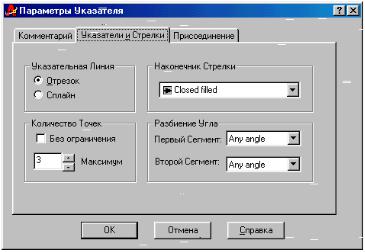
Вкладка Указатели и стрелки показана на рис. 7.12. Размещенные на ней элементы управления позволяют задать внешний вид линии выноски и стрелки.
Взоне Указательная линия можно выбрать либо ломаную из прямолинейных сегментов (опция Отрезок), либо гладкую кривую (опция Сплайн). В последнем случае в зоне Количество точек можно указать, сколько раз в процессе выполнения команды будет выводиться приглашение Specify next point: (Задайтеследующуюточку:).
Значение в поле Максимум задает предельное количество точек излома линиивыноски. Ноэтозначениенеможетбытьменьше2.
Взоне Наконечник стрелки представлен раскрывающийся список доступных стилей вычерчивания стрелок. Остается только выбрать подходящий.
Рис. 7.12. Вкладка Указатели и Стрелки диалогового окна
Параметры указателя
Значения, которые пользователь установит в полях зоны Разбиение угла, определят предельные углы наклона первого и последнего сегментов линии выноски. Эти значения имеет смысл устанавливать в случае, если подобные ограничения предусмотрены стандартом на определенные виды чертежей или из эстетических соображений. Если вы не желаете стеснять себя какими-либо рамками в части ориентации линий выносок, установите Any angle (Любой угол).
126
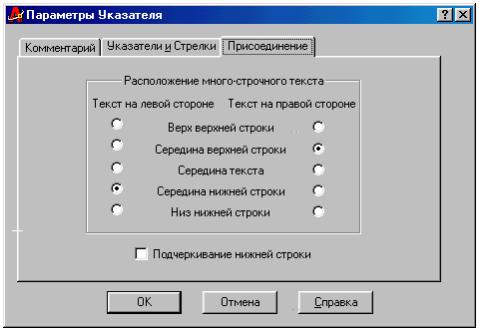
Вкладка Присоединение. Эта вкладка диалогового окна Параметры указателя показана на рис. 7.13. Размещенные на ней элементы управления позволяют задать расположение многострочного текста комментария относительно линии выноски.
Рис. 7.13. Вкладка Присоединение диалогового окна
Параметры указателя
Во вкладке Присоединение имеется два столбца переключателей опций. Опции левого столбца управляют компоновкой выноски влево, а правого — компоновкой выноски вправо. В этом случае стрелка выноски направлена вправо, а текст располагается слева от линии выноски. По умолчанию предлагается подсоединять линию выноски к середине верхней строки текста, т.е. к середине последнего символа нижней строки.
В правом столбце находятся опции, влияющие на подсоединение текста к линии выноски, стрелка которой направлена влево. При этом текст будет расположен правее линии. По умолчанию предлагается присоединять линию к середине нижней строки текста, т.е. к середине первого символа текста.
Возможные варианты перечислены ниже (как для правого, так и для левого столбца).
•Верх верхней строки. Линия выноски подводится к верху первой строки текста (т.е. к уровню самого высокого символа этой строки).
•Середина верхней строки. Линия выноски подводится к середине первой строки текста.
•Середина текста. Линия выноски подводится к середине воображаемой рамки многострочного текста.
•Середина нижней строки. Линия выноски подводится к середине нижней строки текста.
127
• Низ нижней строки. Линия выноски подводится к нижнему срезу нижней строки текста.
Завершив настройку во всех вкладках диалогового окна Параметры указателя, щелкните на ОК. AutoCAD теперь продолжит выполнение ко-
манды QLEADER.
Формирование выноски
После того как команда QLEADER запущена щелчком на пиктограмме Выноска панели инструментов Размеры, появляется приглашение Specify first leader point, or [Settings] <Settings>: (Задайте первую точку выноски или [Установки]< Установки >:). В ответ можно продолжить отрисовку выноски или вызвать на экран описанное выше диалоговое окно. Если выбрана опция Settings, то после завершения настроек в диалоговом окне Параметры указателя AutoCAD повторит то же самое приглашение. Теперь можно задать первую точку линии выноски на том объекте, к которому задумано дать пояснительный текст в чертеже (или рядом с ним). Начальная точка обычно отмечается стрелкой.
AutoCAD продолжит выполнение команды приглашением Specify next point: (Задайте следующую точку:). Можно продолжить указывать точки сегментов выносной линии, но количество таких сегментов ограничено настройкой во вкладке Указатели и стрелки диалогового окна Параметры указателя. Обычно число сегментов бывает намного меньше максимально возможного. Заканчивается формирование линии выноски нажатием на
<Enter>.
Если во вкладке Комментарий была установлена опция Подсказка для ширины, команда QLEADER выведет приглашение Specify text width <0.0000>: (Задайте ширину текста <0.0000>:). Можно указать точку на поле чертежа, и AutoCAD выведет прерывистую линию, так что пользователь сможет визуально проконтролировать размещение текста комментария. Другой способ определить ширину текста — непосредственно ввести числовое значение в командную строку.
В ответ на приглашение Enter first line of annotation text <Mtext>: (Введите первую строку текста <Мтекст>:) можно выбрать один из двух вариантов:
•Если вы собираетесь использовать текущий текстовый стиль, просто напечатайте первую строку текста в командной строке AutoCAD. Конец строки фиксируется нажатием <Enter>. Далее команда QLEADER будет повторять приглашения Enter next line of annotation text: (Введите следующую строку текста:), в ответ на которые нужно продолжать печатать текст, завершая каждую строку нажатием <Enter>. Выполнение команды закончится, когдавынажмете<Enter>, невведяпереднимниединогосимвола.
•Если вы собираетесь воспользоваться редактором многострочного текста, нажмите <Enter>. Завершив ввод текста в него и необходимые опе-
128
рации форматирования (иначе пропадает всякий смысл использовать этот мощный инструмент), щелкните на OK — AutoCAD сформирует выноску.
Пошаговая инструкция: вычерчивание линий выносок.
Рассмотрим простановку линий выносок на предыдущем примере с прямоугольным треугольником. Проставим линию выноски к гипотенузе треугольника.
1.Щелкните на пиктограмме Выноска.
Вответ на приглашение AutoCAD Specify first leader point, or [Settings] <Settings>: (Задайте первую точку выноски или [Установки ] <Установ-
ки>:) щелкните правой клавишей мыши и в окне Параметры указателя, в закладке Комментарий в зоне Тип комментария, установите флажок в поле Мтекст, в зоне Свойства Мтекста - в поле Всегда слева.
Перейдите на закладку Указатели и стрелки и установите флажок
вполе Отрезок, а в поле Количество точек - 2.
Враскрывшемся списке Наконечник стрелки выберите тот тип стрелки, который вы хотели бы видеть.
Перейдите к закладке Присоединение и установите флажок в поле
Верх верхней строки.
Нажмите ОК, чтобы закрыть окно.
2.Далее отвечайте на запросы в командной строке:
Specify first leader point: or [Settings] <Settings>: укажите любую точку на гипотенузе треугольника.
Specify next point: укажите вторую точку выноски точку правее и выше первой точки.
Enter first line of annotation text <Mtext>: введите текст Вычерчивание
линии выноски.
Enter next line of annotation text:
_______________________________________________________
Укажите первую точку выноски или [Установки] <Установки>: Задайте следующую точку:
Введите первую строку текста <Mтекст>: Введите следующую строку текста:
3. Cохраните чертеж.
Ускоренная простановка размеров
Функция Быстрое измерение позволяет нанести размеры нескольких объектов за один раз. Эту функцию можно использовать для нанесения размеров от общей базы, размерных цепей и координатных размеров.
129
Можно также за один раз нанести размеры нескольких окружностей или дуг.
Работает эта функция следующим образом.
 1. Щелкните на пиктограмме Быстрое измерение.
2. В ответ на приглашение Select geometry to dimension: (Выбери-
те объекты для нанесения размеров:) выберите все объекты, размеры которых планируете проставить на чертеже. При этом нельзя использовать объектную привязку — выбирать следует именно объекты, а не точки на них. Если вы ошибочно выбрали какой-либо объект, напечатайте в командной строке r и укажите этот же объект повторно — он будет исключен из набора. Затем введите a и продолжайте добавлять объекты.
3. В ответ на приглашение Specify dimension line position, or [Continuous/Staggered/Baseline/Ordinate/ Radius/ Diameter/datumPoint/ Edit] <Continuous>: (Задайте положение размерной линии или [Разм цепь/Приблизительный/Базовый/Ординатный/ Радиус/ Диаметр/ Точка /Редакт] <Разм цепь>:) щелкните правой клавишей мыши и выберите желаемый вариант из контекстного меню. Опция datumPoint устанавливает новую базу для размеров от общей базы и координатных размеров. Поскольку последняя установленная опция становится текущей при следующем выводе приглашения, для ее подтверждения достаточно нажать <Enter>.
Редактирование размеров
Объект размер может иметь много свойств — размер шрифта, размер стрелок, размещение текста и т.д. Внести коррективы в большинство из них можно с помощью изменения размерного стиля: либо глобально изменив все размеры с данным стилем, либо переустановив параметры стиля для конкретного размера.
 Команда DIMEDIT (РЗМРЕД) предлагает четыре способа изменения размерной надписи. Преимущество этой команды в том, что можно изменить более одной размерной надписи за один раз. Выберите пиктограмму Редактировать размер напанели инструментов Размеры. AutoCAD ответит: Enter type of dimension editing [Home/ New/Rotate/Oblique] <Home>: (Редактировать размер
[Верни/Новый/ Поверни/Наклони] <Верни>:). Опцииозначаютследующее:
•Home (Верни). Перемещает размерный текст в положение по умолчанию, согласно установкам стиля.
•New (Новый). Позволяет впечатать новый текст взамен существую-
щего. AutoCAD открывает окно Редактор многострочного текста с
угловыми скобками (<>), которые показывают текст размерной надписи.
130