Материал: Разработка чертежей с применением графического редактора AutoCAD. Цеханов Ю.А., Ивлев А.Н
•Rotate (Поверни). Поворачивает текст размерной надписи. (Работает аналогично углу поворота текста.)
•Oblique (Наклони). Наклоняет выносные линии. Можно использовать в случаях, когда размеры расположены так близко, что могут перекры-
ваться. (Необходимо указывать абсолютный угол наклона, а не угол поворота относительно существующего.)
Если указана опция, команда DIMEDIT (РЗМРЕД) запрашивает объекты. Можно выбрать столько объектов, сколько нужно.
Команда DIMTEDIT
 Команда DIMTEDIT (РЗМРЕДТЕКСТ) изменяет размещение текста размерной надписи. Чтобы запустить команду, щелкните на пиктограмме Редактировать текст панели инструментов, но редактировать содержимое надписи на самом деле можно, только изменив ее размещение. За один раз можно работатьтолькосоднойнадписью.
AutoCAD отвечает запросом Select dimension: (Выберите размер:). В приводимом далее списке опций обратите внимание на ограничения типов размеров, которые можно выбирать.
После запроса Specify new location for dimension text or [Left/Right/ Center/Home/Angle]: (Задайте новое положение текста размера [Левый/Правый/ Центр/Начало/Угол]:) можно использовать курсор мыши для указания нового положения текста. Можно также выбрать одну из перечисленных ниже опций:
•Left (Левый). Выравнивает по левому краю текст для линейных, радиальных размеров и диаметров.
•Right (Правый). Выравнивает по правому краю текст для линейных, радиальных размеров и диаметров.
•Center (Центр). Центрирует текст для линейных, радиальных размеров и диаметров.
•Ноme (Начало). Возвращает размерный текст в положение по умолчанию (включая угол поворота).
•Angle (Угол). Поворачивает текст размера. Эта опция эквивалентна опции Rotate (Поверни) команды DXMEDIT (РЗМРЕД).
Команда DDEDIT
Размерную надпись можно редактировать, как любой многострочный текстовый объект. Выберите в меню Изменить → Текст. В ответ на запрос
Select an annotation object or [Undo]: (Выберите объект для комментариев или
[Отменить]:) укажите размер.
131
Команда DDMODIFY
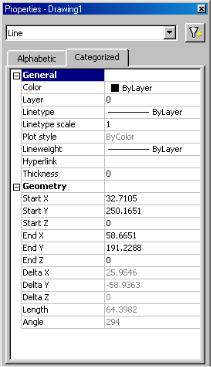
Размер можно редактировать так же, как свойства любого объекта. Щелкните на пиктограмме Свойства стандартной панели инструментов и укажите один или несколько размеров. В ответ активизируется Object Property Manager на экране откроется окно Свойства. В списке этого окна будут перечислены свойства объекта AutoCAD "размер", в том числе и те, которые можно редактировать.
Использование ручек для редактирования размеров
Ручки — идеальный инструмент для перемещения размерных линий и значений. Чтобы передвинуть размерную линию ближе к измеряемому объекту или дальше от него, выберите размер и высветите ручки. Щелкните на одной из ручек на конце размерной линии, чтобы подсветить ее. Поя-
вится запрос <Stretch to point>/Base point/Copy/ Undo/eXit: (<Растянуть до точки>/Базовая точка/ Копируй/Отмена/ Выход:). Перетащите размерную линию в нужное положение.
Чтобы передвинуть значения размера, выберите размер и высветите ручки. Щелкните на ручке, стоящей на значении, чтобы подсветить ее. Перетащите значение в нужное положение.
При перетаскивании размерной линии или значения, включайте режим ортогонального вычерчивания. Если протаскивание выполняется под углом, передвигается сразу и текст, и размерная линия.
Извлечение информации об объектах из чертежа
AutoCAD позволяет пользователю использовать специальные команды, которые могут предоставить информацию как о каждом объекте, так и о чертеже в целом.
Информация об объектах
Некоторые команды предназначены исключительно для того, чтобы предоставлять информацию об объектах чертежа.
Команда LIST (СПИСОК) выводит на экран информацию о выделенных объектах. Какая именно информация будет на экране, зависит от самого объекта.
 Чтобы просмотреть информацию об объекте, выберите в меню Инст-
рументы → Справки → Список или щелкните на пиктограмме Список па-
нели инструментов Справка. Если будете пользоваться панелью инструментов Справка, обратите внимание, что пиктограмма Список, на которой вы только что щелкнули, стала кнопкой по умолчанию.
132
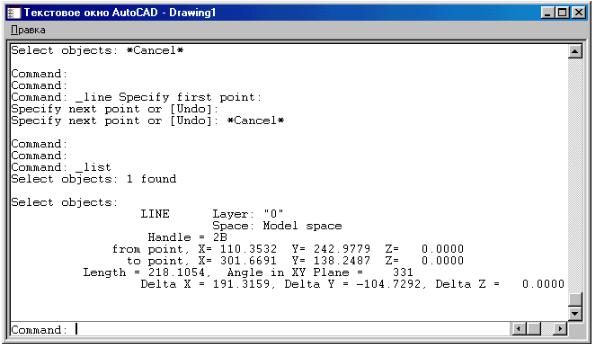
На рис. 7.14 показан типичный список данных об отрезке. Что же означает этот список?
•Layer (Слой). AutoCAD выводит имя слоя, на котором вычерчен объект. Если цвет и тип линии не ByLayer (ПОСЛОЮ) или ByBlock (ПОБЛОКУ), то AutoCAD занесет в список также и их.
•Space (Пространство). AutoCAD сообщит, находится ли объект в пространстве модели или в пространстве листа.
Рис. 7.14. Список данных об отрезке
•Handle (Метка). Каждый объект на чертеже имеет метку. AutoCAD использует метки, чтобы адресоваться к объектам.
•From point (Из точки). Поскольку AutoCAD выводит данные об отрезке, в списке указывается начальная точка.
•То point (До точки). Конечная точка отрезка.
•Length (Длина). Длина отрезка.
•Angle in XY Plane (Наклон в плоскости XY). Наклон отрезка. Этот отрезок горизонтальный, его наклон равен нулю.
•Delta X (приращение по X). Приращение координаты Х от начальной до конечной точки.
•Delta Y (приращение Y). Приращение координаты Y от начальной до конечной точки.
•Delta Z (приращение Z). Приращение координаты Z от начальной до конечной точки.
133
Панель инструментов Свойства объекта облегчила обращение к слою, типу отрезка и цвету объекта. Вспомните: когда выделяется объект, его слой, цвет, тип и толщина линии появляются в окнах списков на панели инструментов Свойства объекта.
Расчет расстояния
 AutoCAD облегчает расчет расстояния между двумя точками. Выберите в меню Инструменты → Справки → Расстояние или щелкните на пиктограм-
ме Расстояние панели инструментов Справка. AutoCAD предложит указать две точки. Можно использовать любой способ задания точек, хотя удобнее всего воспользоваться объектной или шаговой привязкой. Вот типичный текст, который будет выведен на экран для двух точек, лежащих на вертикальнойлинии:
Distance = 128.0023, Angle in XY Plane = 270, Angle from XY Plane = 0
Delta X = 0.0000, Delta Y = -128.0023, Delta Z = 0.0000
_____________________________________________________
Расстояние = 128.0023 Угол в плоскости XY = 270, Угол от плоскости XY = 0
Приращение Х = 0.0000, Приращение Y = -128.0023, Приращение Z = 0.0000
Эту информацию можно использовать для проверки размерных надписей или для дальнейших расчетов, необходимых для черчения.
Определение координат
 Определить координаты легче, чем рассчитать расстояние. Воспользуй-
тесь командой меню Инструменты → Справки → Координаты или щелкни-
те на пиктограмме Положение точки панели инструментов Справка. AutoCAD запросит точку. Можно использовать любой способ задания точки, хотя удобнее всего воспользоваться объектной или шаговой привязкой. Вот типичный текст:
Specify point: Х = 83.7353 Y = 155.1495 Z = 0.0000
_______________________________________________
Задана точка: Х = 83.7353 Y = 155.1495 Z = 0.0000
134
Определение площади и периметра
AutoCAD можетвычислятьплощадьипериметрлюбойфигуры.
 Для того чтобы запустить команду AREA (ПЛОЩАДЬ), выберите в меню Инструменты → Справки → Площадь или щелкните на пиктограмме Площадь панели инструментов Справка.
Теперь нужно точно указать точки контура, ограничивающего площадь, которую необходимо вычислить. Эти точки не должны лежать на каком-либо объекте. AutoCAD вычислит площадь и периметр так, будто между этими точками проведены прямые линии, причем автоматически замкнет контур, если это не было сделано. Эта опция применима только к фигурам, стороны которых — прямые линии.
Вместо конкретного указания точек можно использовать опцию Объект, чтобы определить площадь объектов. Опцию Объект можно выбрать после нажатия пиктограммы Площадь в ответ на запрос Specify first point or [Object/Add/Subtract]: (Задайте первую угловую точку или [Объект/Добавить/Вычесть]:) функция Объект дает в распоряжение пользователя более гибкий инструмент — ее можно применять к фигурам, в состав которых входят и кривые. Приемлемыми объектами в этом случае являются окружности, эллипсы, полилинии, сплайны, многоугольники, области и трехмерные поверхности. AutoCAD по-прежнему высчитывает площадь, но вме-
сто периметра добавляет длину. Для окружности будет подсчитана длина окружности. Несмотря на то что полилиния может иметь ту же форму, что и дуга, при попытке рассчитать площадь дуги AutoCAD ответит: Selected object does not have an area (Выбранный объект не имеет площади). Полилинии и сплайны могут быть открытыми. В этом случае AutoCAD рассчитает площадь так, будто линия прочерчена от конечной точки до начальной, но при подсчете длины не будет учитывать эту предполагаемую последнюю линию.
Для создания одной полилинии или области из сложной фигуры можно использовать команду BOUNDARY (КОН-
135