Материал: Разработка и прототипирование цифровых устройств на языках VHDL и Verilog. Барабанов В.Ф., Гребенникова Н.И
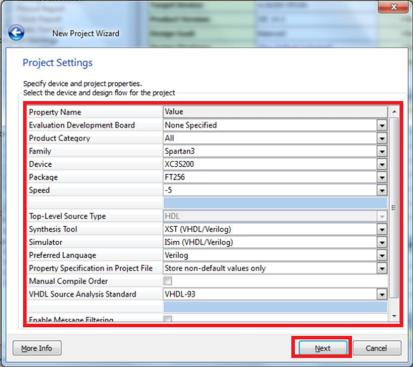
настройки, как изображено на рис. 1.3. и нажмите кнопку
Next.
Рис. 1.3. Процесс создания нового проекта
После этого откроется окно со сводной информацией о создаваемом проекте (рис. 1.4). Ознакомьтесь с данной информацией и нажмите кнопку Finish.
6
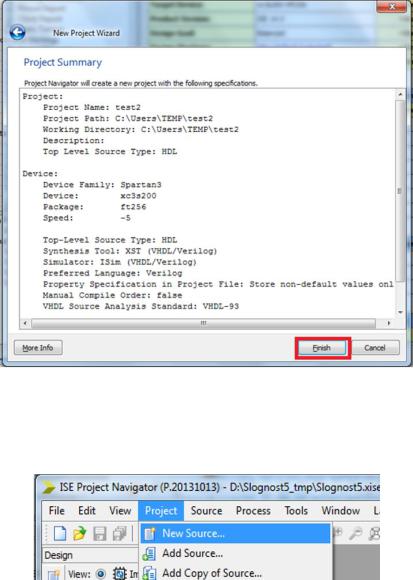
Рис. 1.4. Процесс создания нового проекта
Для создания нового модуля необходимо выбрать пункт меню Project -> New Source (рис. 1.5).
Рис. 1.5. Процесс создания нового проекта, добавление нового модуля
7
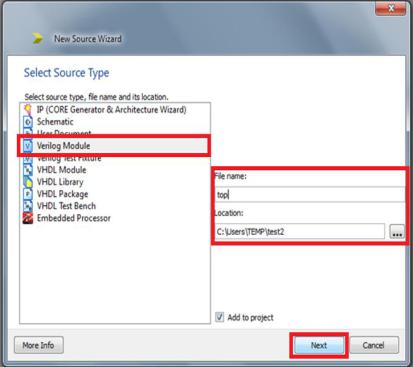
В открывшемся окне нужно выбрать тип исходного файла (в данном случае – модуль на языке Verilog HDL), указать имя файла и место его расположения. Нажать кнопку
Next (рис. 1.6).
Рис. 1.6. Процесс создания нового проекта, выбор типа модуля
В появившемся меню можно описать интерфейс создаваемого модуля. Здесь можно указать имя сигнала, направление (вход-выход) и разрядность (см. рис. 1.7). Этот шаг можно пропустить, и описать интерфейс модуля вручную в коде.
8
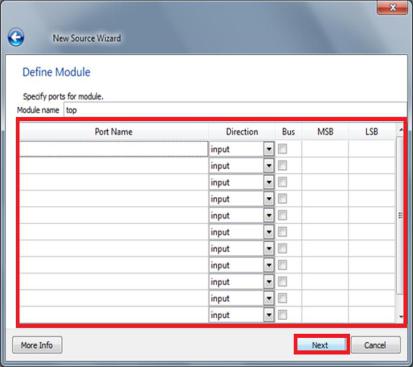
Рис. 1.7. Процесс создания нового проекта, настройка сигналов
Далее необходимо нажать Next, просмотреть сводную информацию по создаваемому модулю, и нажать Finish.
На данном этапе выполнения лабораторной работы необходимо разработать модель цифрового устройства в соответствии с выбранным ранее вариантом задания.
Пример модели цифрового устройства, описанная на языке Verilog HDL представлена на рис. 1.8.
9
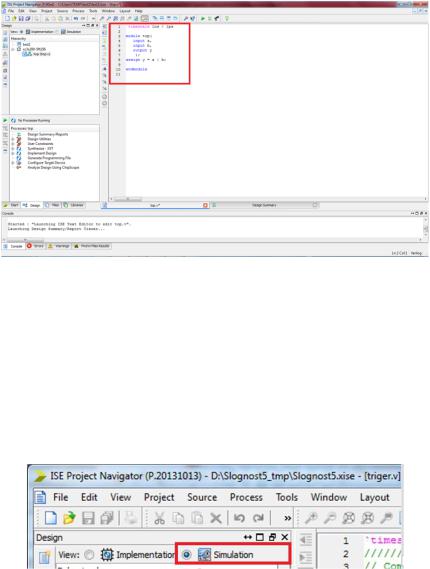
Рис. 1.8. Пример модели устройства
Для тестирования разработанной модели цифрового устройства будем использовать поведенческое моделирование.
Для работы с симулятором нужно перейти в соответствующий режим, выбрав Simulation в левой верхней части экрана (см. рис. 1.9):
Рис. 1.9. Переход в режим симуляции
10