Материал: 2446
|
На панели Глобальные привязки отклю- |
||
|
чите привязку Выравнивание, включите при- |
||
|
вязки Середина и Угловая. |
||
С |
С |
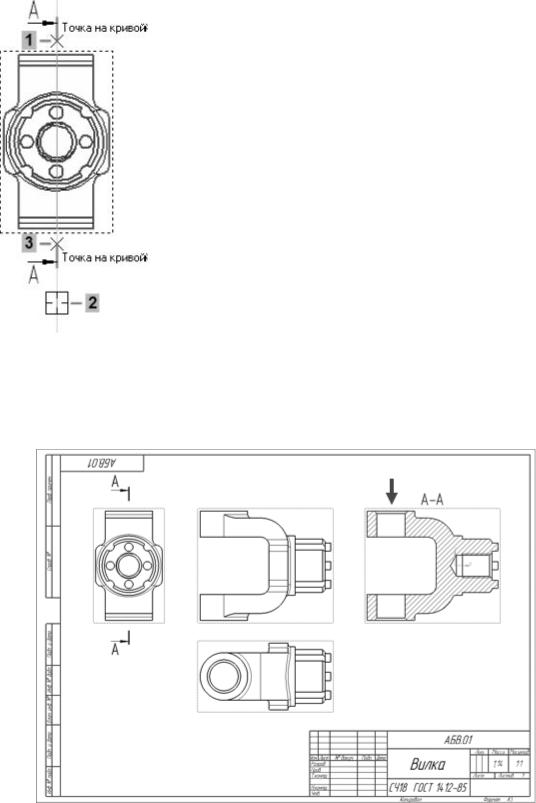
помощью команды Линия разре- |
|
за/Сечения на инструментальной панели Обо- |
|||
значения |
постройте линию сечения А-А. Для |
||
|
|||
|
этого укажите начальную точку линии разреза |
||
|
(точка 1), затем объект направления линии раз- |
||
|
реза – вспомогательную прямую (мишень 2) и |
||
|
конечную точку линии разреза (точка 3) (рис. |
||
|
104). Добейтесь, чтобы стрелки располагались |
||
|
слева от линии разреза/сечения. Для этого пе- |
||
|
ремещайте курсор. Когда он пересечет прямую, |
||
бА |
|||
|
содержащую линию разреза/сечения, фантом |
||
Р с. 104 |
перестроится: стрелки расположатся по другую |
||
исторону от линии. |
|||
После этого с стема перейдет в режим автоматического по- |
|||
строен я разреза – укажите его положение на чертеже. Система соз- |
|||
даст новый вид и сделает его текущим (рис. 105) [1]. |
|||
|
|
Д |
|
|
|
И |
|
Рис.105.
Удалите вспомогательную вертикальную прямую. Для этого выделитееещелчкоммышиинажмитеклавишу<Delete>наклавиатуре[1].
46
Создание местного разреза
делайте текущим вид номер 1 – главный вид детали. Постройте окружность на верхней проушине в том месте, где
необходимо получить местный разрез (рис. 106) [1]. Си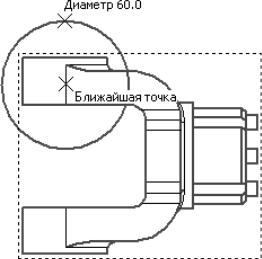
бАРис.106.
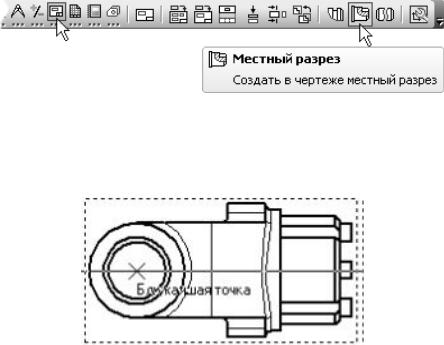
Нажмите кнопку Местный разрез на инструментальной панели
Виды (рис. 107) [1].
ДРис.107.
Укажите построенную окружность. НаИвиде cверху укажите положение секущей плоскости местного разреза (рис. 108).
Рис.108.
47
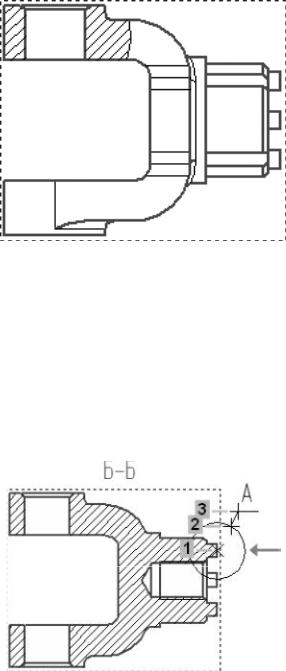
На главном виде чертежа система построит местный разрез (рис. 109) [1].
ССоздание Рис.109. выносного элемента
Сделайте текущ м вид номер 4 – разрез -А. |
|
А |
|
Нажмите кнопку Выносной элемент на инструментальной па- |
|
нели Обозначенияб. Постройте о означение выносного элемента. Для |
|
этого укажите центральную точку 1 контура выносного элемента, за- |
|
тем точку 2 на контуре и точку 3 начала полки (рис. 110) [1]. |
|
Д |
|
Рис.110. |
И |
|
|
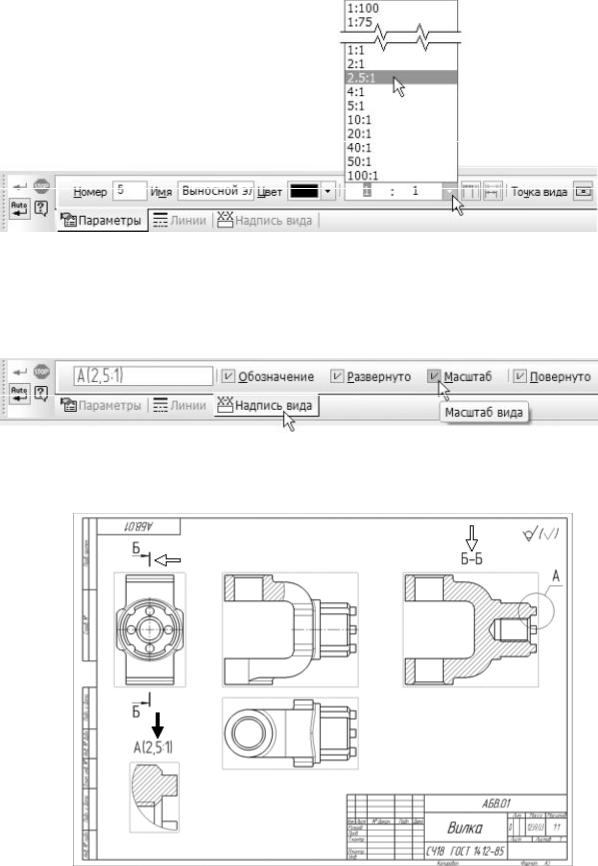
После этого система перейдет в режим автоматического построения выносного вида. На панели свойств раскройте список поля Масштаб и укажите масштаб увеличения 2.5:1 (рис. 111) [1].
48
С |
|
и |
|
|
Рис.111. |
Откройте вкладку Надпись вида. Включите опцию Масштаб для автомат ческого формирования текстовой ссылки на масштаб вида в его заголовкебА(р с. 112) [1].
Рис.112.
Укажите положение вида на чертеже (черная стрелка) (рис. 113).
Д И
Рис.113.
49
Простановка осевых линий
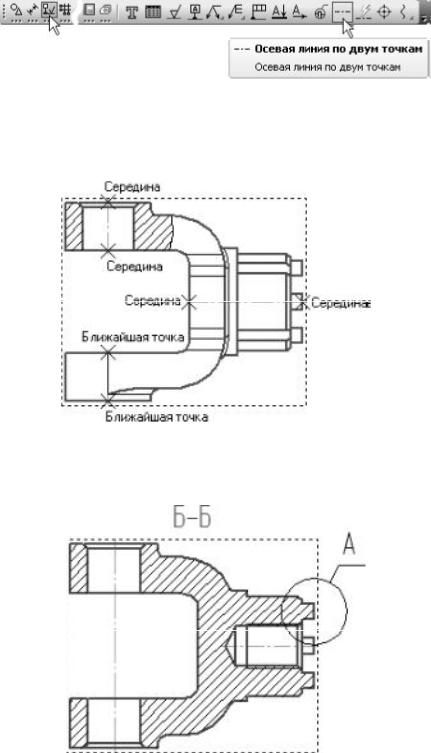
делайте текущим вид номер 1 – Главный вид детали. Нажмите кнопку Осевая линия по двум точкам на инструмен-
тальной панели Обозначения (рис. 114) [1]. |
|
С |
|
ских |
Рис.114. |
помощью пр вязок постройте осевые линии для цилиндриче- |
|
поверхностей (р с. 115) [1]. |
|
бА |
|
|
Д |
|
Рис.115. |
Постройте осевые линии на разрезе Б-Б, предварительно сделав |
|
его текущим (рис. 116) [1]. |
И |
|
|
Рис.116.
50