Материал: 2446
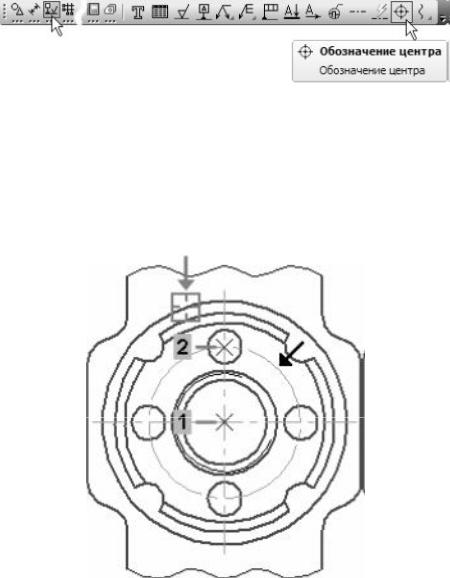
Построение обозначений центров
делайте текущим вид номер 3 – вид справа.
Вначале постройте окружность стилем линии Осевая, определяющую положение цилиндрических бобышек (черная стрелка, точки
С1 и 2).
Затем нажмите кнопку Обозначение центра на инструментальной панели Обозначен я (рис. 117) [1].
иРис.117.
УкажбАте м шенью на внешнюю основную окружность (серая стрелка).
В поле Угол на панели свойств введите значение угла наклона 0 градусов – с стема проставит к окружности знак обозначения центра
(рис. 118) [1].
Д И
Рис.118.
Обозначения центров для четырех дуг, соответствующих пазам на модели, придется построить вручную.
Нажмите кнопку Дуга на панели Геометрия. Постройте небольшую дугу стилем линии Осевая. Для этого укажите положение ее
51
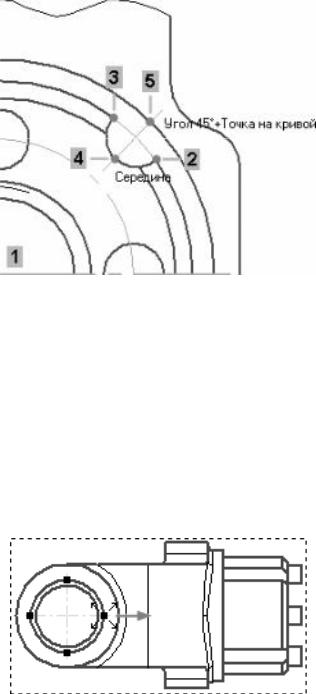
центра (точка 1), затем точку 2 начала дуги и точку 3 конца дуги.
С помощью команды Осевая линия по двум точкам постройте осевую линию 4–5. Точку 4 укажите с помощью привязки Середина, а
точку 5 – с помощью привязок Угол 45 градусов + Точка на кривой.
Повторите построения для трех остальных дуг (рис. 119) [1]. Си
Рис.119.
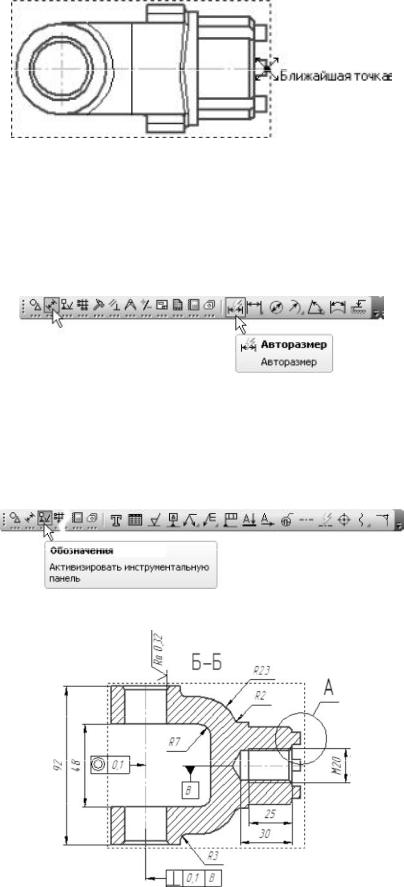
Сделайте текущим вид номер 2 – вид сверху. Создайте обозначение центра для окружности, соответствующей отверстию в про-
ушине. |
Д |
Нажмите кнопку Прервать команду на Панели специального |
|
управлениябА. |
|
Щелкните мышью на значке обозначения центра на нем появят- |
|
ся четыре узелка управления. Установите курсор на правый узелок, |
|
при этом курсор поменяет свою форму. Нажмите и не отпускайте ле- |
|
вую кнопку мыши (рис. 120) [1]. |
И |
|
|
Рис.120.
Не отпуская кнопку мыши, «перетащите» узелок вправо. Отпустите кнопку мыши (рис. 121).
52
С Рис.121.
Оформление чертежа
Простановка размеров: с помощью команды Авторазмер на инструментальнойпанелиРазмеры проставьте в чертеже необходимые размеры (р с. 122) [1].
бАРис.122.
Простановка технологических обозначений: с помощью команд на инструментальной панели О означения проставьте в чертеже технологические обозначения (рис. 123, 124).
ДРис.123. И
Рис.124.
53
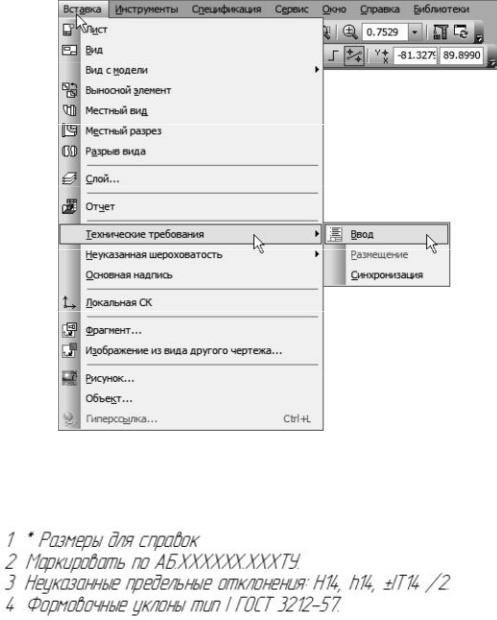
Оформление технических требований: вызовите команду
Вставка – Технические требования – Ввод (рис. 125) [1].
Си бА Д
Рис.125.
В режиме текстового редактора введите текст технических требований.
При необходимости вызовите команду Вставка – Технические |
|
требования – Размещение, задайте размеры страницы технических |
|
требований и ее положение на чертеже. |
И |
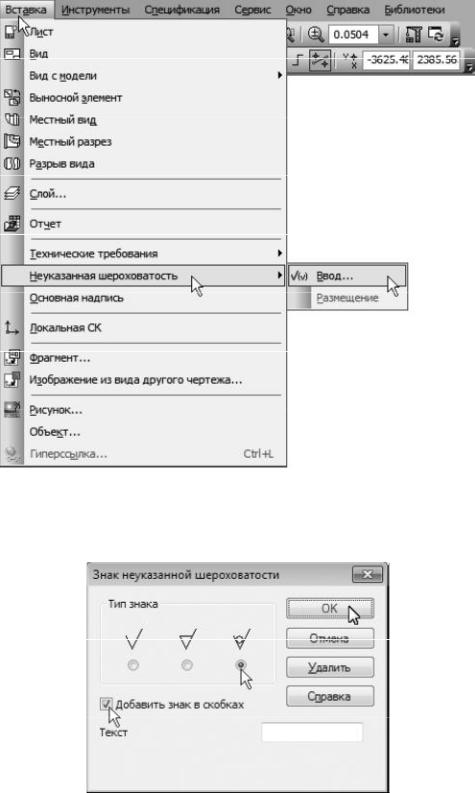
Простановка знака неуказанной шероховатости: вызовите ко-
манду Вставка – Неуказанная шероховатость – Ввод (рис. 126).
54
Си
бАРис.126.
Определите значение шероховатостиДнеуказанных поверхностей
(рис. 127) [1]. И
Рис.127.
Заполнение основной надписи: вызовите команду Вставка – Основная надпись (рис. 128) [1].
55