Материал: 2446
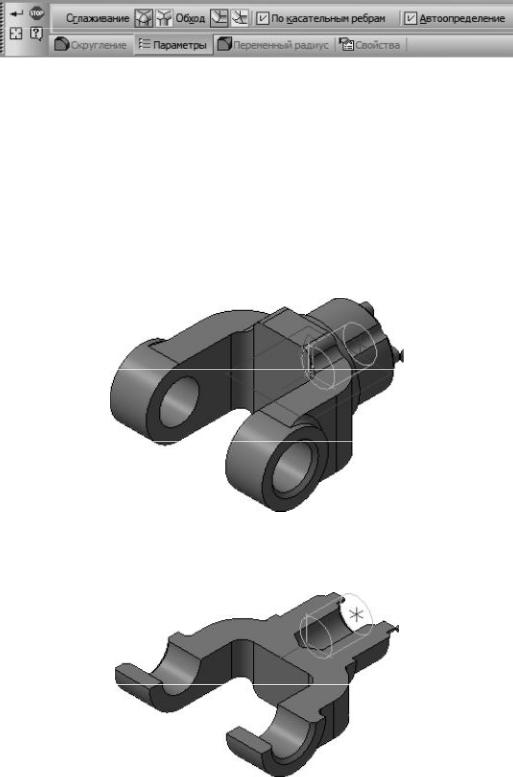
внимание на включенную опцию По касательным ребрам – она обеспечит автоматическое скругление остальных ребер (рис. 93) [1].
С Рис.93.
Нажм текнопкуСоздатьобъект,(видео22),(видео23),(видео24).
ваниеРассечение детали
Нажм те кнопку Сечение поверхностью на панели Редактиродетали.
В деревебАмодели укажите Плоскость ZX. C помощью кнопок в группе Направлен е отсечения направьте указатель вверх (рис. 94).
ДРис.94.
Нажмите кнопку Создать объект (рис.И95) [1].
Рис.95.
41
Контрольные вопросы
1. Каким образом осуществляется отсечение части объекта?
2. Как создать фаску и скругление элемента детали?
3. Для чего можно использовать массив по концентрической сетке?
Лабораторная работа №2
Использован е спец альных технологий и составных объектов. |
|
Работа в параметрическом режиме |
|
При |
|
Сработе с чертежами, содержащими ассоциативные виды, |
|
система автомат чески проверяет соответствие между изображения- |
|
ми в эт х в дах |
соответствующими моделями. Если будет обнару- |
бо |
|
жено какое-л |
рассогласование, виды отображаются перечеркну- |
тыми. Можно в лю ое время перестроить чертеж, воспользовавшись кнопкой Перестро ть на панели Вид, или нажать клавишу <F5> на
клавиатуре [1]. |
А |
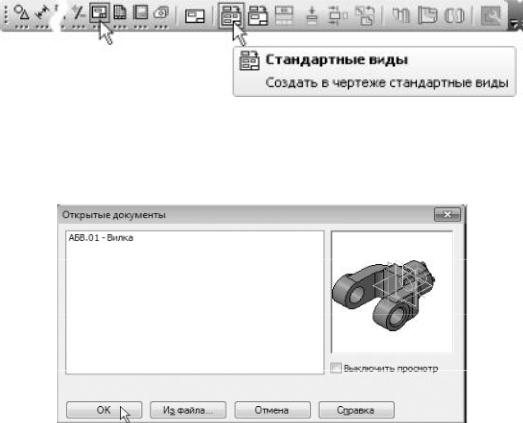
Нажмите кнопку Стандартные виды на инструментальной па- |
|
нели Виды (рис. 96). |
Д |
|
|
|
Рис.96. |
Если деталь Вилка открыта, просто нажмите OK. В противном |
|
|
И |
случае нажмите кнопку Из файла и укажите положение детали на диске (рис. 97) [1].
Рис.97.
42
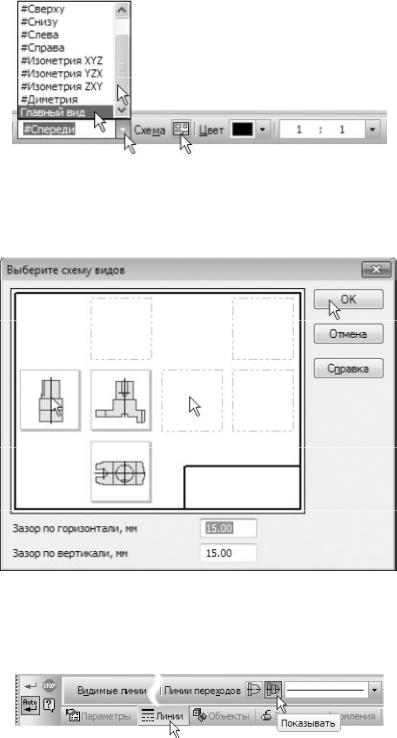
На панели свойств выберите ориентацию изображения для главного вида – созданную в модели пользовательскую ориентацию Главный вид. Нажмите кнопку Схема видов для выбора нужных ви-
дов (рис. 98) [1].
С |
|
|
создания |
Рис.98. |
|
бА |
||
Откаж тесь от вида Слева и включите создание вида |
||
Справа. Нажм те ОК (рис. 99) [1]. |
|
|
|
Д |
|
|
Рис.99. |
И |
|
|
|
На панели свойств откройте вкладку Линии и включите кнопку
Показывать в группе Линии переходов (рис. 100) [1].
Рис.100.
43
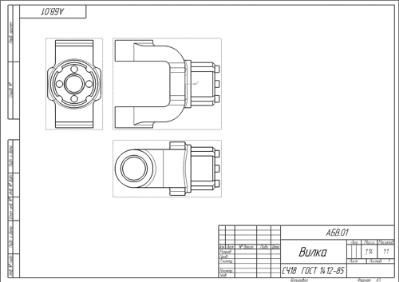
Укажите мышью положение видов на чертеже. Система построит указанные виды и заполнит ячейки штампа данными из 3D-модели
(рис. 101).
Си бАРис.101.
Сохраните чертеж на диске в той же папке, что и файл трехмерной модели.
Нажмите кнопку Сохранить на панели Стандартная. Убедитесь, что поле Имя файла заполнено данными из основ-
ной надписи чертежа. Д Нажмите кнопку Сохранить – документ будет записан на диск.
Создание разреза. Перемещение видов
Установите курсор на пунктирную рамкуИвида Справа. Пунктирная рамка – это признак ассоциативного вида, то есть
вида, связанного с 3D-моделью. Она не выводится на печать и является средством управления видом. Нажмите левую кнопку мыши и, не отпуская клавишу, «перетащите» вид влево на свободное место.
Так как виды находятся в проекционной связи, этот вид можно перемещать только в горизонтальном направлении (рис. 102) [1].
44
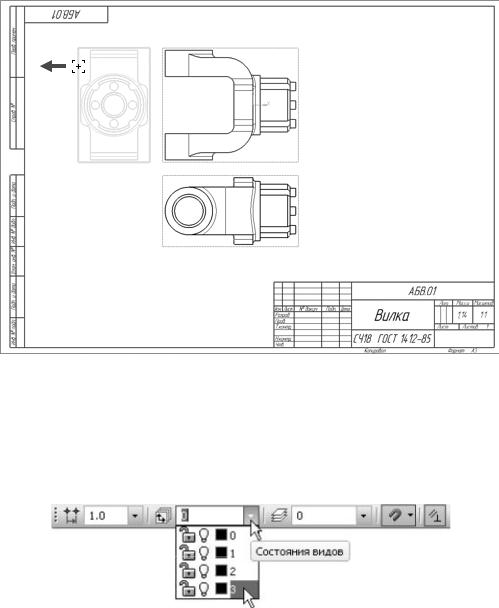
СиРис.102.
Так м же о разом опустите чуть ниже вид Сверху. Щелчком мыши в любом сво одном месте чертежа отмените выделение вида.
На панели Текущее состояние раскройте список Состояния
лять в нем размеры, добавлять технологические обозначения и т.д.), обязательно сначала сделайте этот вид текущим.
видов и укажите вид номер 3 (рис. 103) [1]. |
|
бА |
|
Рис.103 |
|
Д |
|
Один из видов чертежа является текущим. Все новые объекты |
|
создаются в текущем виде и далее принадлежат именно этому виду. |
|
Если вы хотите работать с каким-то определенным видом (простав- |
|
|
И |
Линия разреза должна пройти точно через центр детали. Предварительно можно построить вспомогательную прямую и использовать ее в качестве объекта привязки при построении линии разреза.
Нажмите кнопку Вертикальная прямая на расширенной панели команд построения вспомогательных прямых. С помощью привязки Ближайшая точка укажите центральную точку детали.
45