Материал: 666_Katunin_Sony_Vegas_Pro_
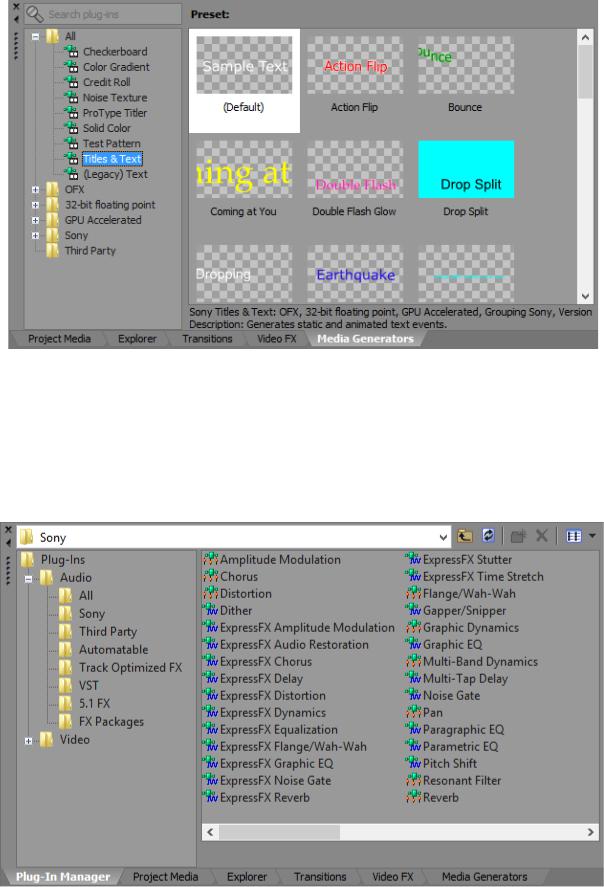
Рис. 2.15. Окно Media Generators
Для быстрого добавления эффектов перетащите модуль и пакет модулей из окна Plug-In Manager на фрагмент, дорожку, шину, на окно звуковых модулей (Audio Plug-In), окно видеоэффектов (Video FX), или окно предварительного просмотра (Video Preview).
Рис. 2.16. Окно Plug-In Manager
61
2.2.Настройка интерфейса
2.2.1.Настройка панели инструментов
Для добавления кнопки на инструментальную панель в меню Options (Свойства) выберите Customize Toolbar (Настройка панели инструментов).
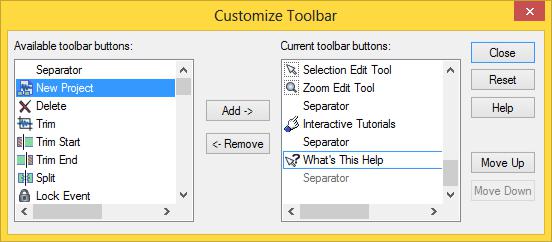
Откроется окно Customize Toolbar.
Рис. 2.17. Окно настройки панели инструментов
В списке Current toolbar buttons (Текущие кнопки панели инструмен-
тов) выберите кнопку, перед которой вы хотите добавить новую кнопку. В
списке Available toolbar buttons (Доступные кнопки панели инструмнетов)
выберите кнопку для добавления и нажмите Add (Добавить). Новая кнопка будет добавлена на инструментальную панель.
Для разделения кнопок на логические группы между группами кнопок можно добавить разделитель, для чего выберите Separator (Разделитель) из списка Available toolbar buttons и нажмите Add.
Для удаления кнопки с инструментальной панели в списке Current toolbar buttons выберите кнопку для удаления, и нажмите кнопку Remove (Удалить) или дважды щелкните на кнопке.
Для перестановки кнопок на инструментальной панели в списке Current toolbar buttons выберите кнопку для перемещения, и нажмите кнопку Move up
(Вверх) или Move Down (Вниз).
Для возврата инструментальной панели к первоначальной конфигурации нажмите кнопку Reset (Сбросить).
2.2.2. Настройка клавиш быстрого доступа
Для настройки сочетаний клавиш быстрого доступа в меню Options выберите Customize Keyboard (Настройка клавиатуры). Откроется окно Customize Keyboard.
62
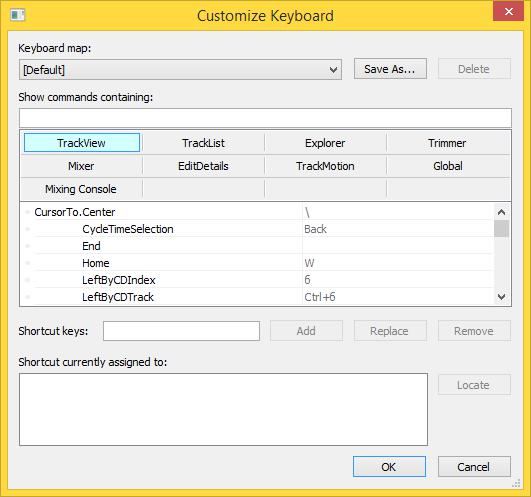
Рис. 2.18. Окно настройки клавиш быстрого доступа
Вполе Keyboard map (Раскладка клавиатуры) отображаются назначенные на данный момент клавиши быстрого доступа.
Для изменения или создания новых сочетаний клавиш для быстрого доступа выберите закладку в средней части окна, чтобы указать тип команды, которой вы хотите назначить сочетание клавиш быстрого доступа. В списке выберите команду.
Вполе Show commands containing (Показать команду содержащую…)
можно ввести слово для фильтрации и отображения списка только тех команд,
вкоторых содержится введенное слово.
Установите курсор в поле Shortcut keys (Сочетание клавиш) и введите комбинацию клавиш, назначаемую выбранной команде. Обратите внимание на поле, которое располагается ниже. Если данное сочетание уже назначено для какой-то команды, в нем появится предупреждение, которое поможет вам избежать дублирования и внесения искажений в работу Vegas.
Для назначения комбинации клавиш выбранной команде нажмите кнопку
Add.
Для сохранения раскладки клавиатуры нажмите кнопку Save as (Сохранить как) и введите название, под которым нужно сохранить текущее сочетание клавиш для быстрого доступа в виде файла .ini.
63
Для удаления раскладки клавиатуры выберите раскладку в ниспадающем списке Keyboard map, затем нажмите кнопку Delete (Удалить) для удаления выбранной раскладки клавиатуры.
Для сброса раскладки клавиатуры в значение по умолчанию в списке Keyboard map выберите [Default], затем нажмите OK, чтобы восстановить исходную конфигурацию.
2.2.3. Настройка формата шкалы времени
Из меню Options выберите Ruler Format (Формат шкалы) и укажите из подменю установку.
|
Таблица 2.10. Формат шкалы |
Формат |
Отображение шкалы |
Samples (Сэмплы) |
В сэмплах |
Time (Время) |
В формате часы:минуты:секунды.миллисекунды. |
Seconds (Секунды) |
В секундах |
Time & Frames |
В формате часы:минуты:секунды.кадры. |
(Время и Кадры) |
|
Absolute Frames |
Со всеми последовательно перечисленными от начала |
(Абсолютные кад- |
кадрами вашего проекта |
ры) |
|
Measures and Beats |
В формате такты.удары.метки, где 64 метки = 1 удар |
(Такты и удары) |
|
SMPTE Film Sync |
В формате часы:минуты:секунды.кадры с частотой |
IVTC |
23.976 кадров в секунду |
(23.976 fps) |
|
SMPTE Film Sync |
В формате часы:минуты:секунды.кадры с частотой 24 |
(24 fps) |
кадров в секунду. |
SMPTE EBU (25 fps, |
В формате часы:минуты:секунды.кадры с частотой 25 |
Video) |
кадров в секунду |
SMPTE Non-Drop |
В формате часы:минуты:секунды.кадры с частотой |
(29.97 fps, Video) |
29,97 кадров в секунду |
SMPTE Drop |
В формате часы:минуты:секунды.кадры с частотой кад- |
(29.97 fps, Video) |
ра 29,97 кадров в секунду |
Audio CD Time |
В формате часы:минуты:секунды:кадры с частотой 75 |
(Время Аудио CD) |
кадров в секунду, при создании звукового компакт- |
|
диска |
2.2.4.Настройка шага сетки
Вменю Options в разделе Grid Spacing (Шаг сетки) выберите варианты отображения монтажной сетки, чтобы задать нужное расстояние между тонкими вертикальными линиями, отображаемыми на панели Timeline.
64
Эти линии могут использоваться в качестве точек привязки, если выбран режим Snap to Grid.
2.2.5. Область закрепления перемещаемых окон
По умолчанию, нижняя половина интерфейса Vegas является областью закрепления окон (Docking Area). Вы можете отвести в этой области постоянное место для часто используемых окон, что позволит освободить пространство для работы с проектом. С другой стороны, вам будет легко добраться до нужного окна.
Для отображения области закрепленных окон в верхней части Vegas, на закладке Display диалога Preferences выберите флажок Display timeline at bottom of main window.
Для отображения закладок в верхней части стыкуемых окон выберите
Position tabs at top of docked windows.
Для высвобождения окна, нажмите на значок  и вытащите окно из области закрепления или группы.
Для закрепления окна перетащите его в область закрепления или в независимую группу.
Чтобы окно случайно не «прилипло» к области или группе, перетягивайте его с нажатой клавишей Ctrl.
Чтобы расширить окно так, чтобы оно занимало всю область закрепле-
ния, нажмите кнопку Maximize  . Нажмите еще раз, чтобы восстановить прежний размер.
Для закрытия одного из окон в области закрепления или группе нажмите
кнопку Close  .
.
Если вы создали группу из нескольких закрепленных окон, они будут располагаться в несколько слоев. В этом случае, чтобы выбрать окно, нажмите на его закладку, и окно будет показано на верхнем слое.
2.2.6. Установка свойств дорожки в состояние по умолчанию
Для изменения заданных по умолчанию параметров настройки дорожки щелкните правой кнопкой мыши заголовок дорожки, и выберите в контекстном меню Set Default Track Properties (Установить по умолчанию свойства дорожки).
65