Материал: 666_Katunin_Sony_Vegas_Pro_
Ввод недопустимых значений в поле Value может привести к неработоспособности Vegas. Если это произошло, удерживайте Ctrl + Shift в процессе запуска программы для сброса настроек Vegas к изначальным (указанным в ко-
лонке Default).
ГЛАВА 3. РАБОТА С ПРОЕКТАМИ
Файл проекта (.veg) содержит информацию о всех медиафайлах проекта, об их размещении, об эффектах и т.д. Он содержит только ссылки на используемые в работе данные, таким образом изменения файла проекта не вносят изменений в исходные файлы.
3.1. Создание нового проекта
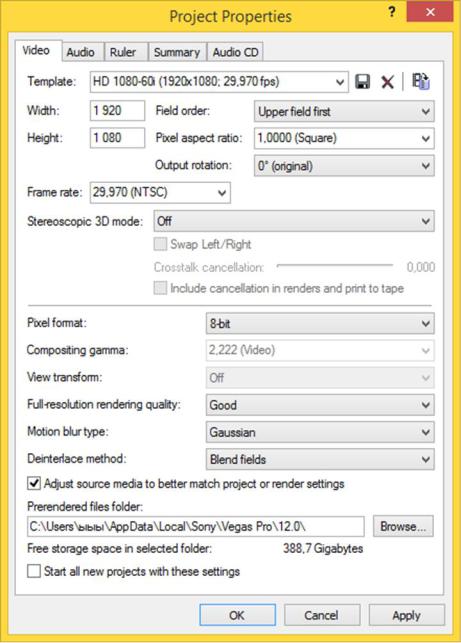
Рис. 3.1. Вкладка Video
91
Первым шагом на пути создания вашего произведения является создание файла проекта Vegas.
Быстрее всего можно создать проект, нажав кнопку New Empty Project на панели инструментов. Новый проект будет создан с установками, принятыми по умолчанию, но используя окно Project Properties можно впоследствии изменить эти настройки.
1.Из меню File выберите New, откроется окно выбора настроек нового проекта (рис. 3.1.).
2.Сделайте нужные настройки свойств проекта.
3.Нажмите OK для завершения этапа создания проекта.
3.2. Установка свойств проекта
Используйте окно Project Properties для управления настройками по умолчанию и сохранения информации о текущем проекте.
Для отображения окна настроек из меню File выберите Properties. Чтобы использовать текущие установки для любого вновь создаваемого
проекта, поставьте отметку на флажке Start all new projects with these settings.
3.2.1. Вкладка Video
Нажмите кнопку Project Video Properties  в окне Video Preview для альтернативного вызова вкладки.
|
|
|
Таблица 3.1. Вкладка Video |
|
|
|
|
|
|
Пункт |
|
|
Описание |
|
Template |
Позволяет выбрать шаблон с предустановленными зна- |
|||
|
чениями параметров. |
|
|
|
|
Вы можете вручную изменить настройки и сохранить их |
|||
|
как пользовательский шаблон для будущего применения. |
|||
|
Для создания своего шаблона введите имя в текстовом |
|||
|
поле и нажмите кнопку сохранения нового шаблона Save |
|||
|
Template |
. Для удаления шаблона нажмите кнопку |
||
|
Delete Template |
. Для установки свойств проекта, |
||
|
совпадающих со свойствами открываемого медиафайла, |
|||
|
нажмите кнопку Match Media Video Settings |
и вы- |
||
|
берите файл, параметры которого вы хотите использовать |
|||
|
в качестве настроек проекта. |
|
||
Width and Height |
Определяет размер (ширину и длину) видеокадров про- |
|||
|
екта при просчете. |
|
|
|
|
Максимальный размер кадра - 2048 x2048. |
|
||
|
|
|
|
|
|
|
92 |
|
|
Field order |
|
Определяет порядок чередования полей. |
||
|
|
None (progressive scan) – отсутствует (прогрессив- |
||
|
|
ная развертка). |
||
|
|
|
|
|
|
|
Upper field first – Верхнее поле первое. Для видео c |
||
|
|
чередованием полей (для телевещания). |
||
|
|
|
|
|
|
|
Lower field first – Нижнее поле первое. Использует- |
||
|
|
ся в большинстве DV устройств или если выбор |
||
|
|
Upper field first приводит к дрожанию или появле- |
||
|
|
нию «гребенки» при просмотре на телеэкране. |
||
|
|
|
|
|
Pixel aspect ratio |
|
Выберите из списка нужное значение соотношения сто- |
||
|
|
рон пиксела в проекте. Значение зависит от устройства, |
||
|
|
на которое осуществляется вывод видео. |
||
|
|
Компьютеры отображают квадратные точки кадра, т.е. с |
||
|
|
соотношением сторон 1.0. Телевизионные экраны отоб- |
||
|
|
ражают точки как прямоугольник (соотношение, отлич- |
||
|
|
ное от 1.0). |
||
|
|
Использование неправильного значения приведет к ис- |
||
|
|
кажению изображения. Сверьтесь с документацией ваше- |
||
|
|
го устройства вывода видео для выбора правильной уста- |
||
|
|
новки. |
||
Output rotation |
|
Из списка выберите установку, позволяющую поворачи- |
||
|
|
вать видео проекта на выходе. |
||
|
|
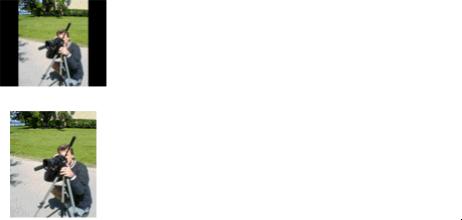
На этом примере видео снималось со |
||
|
|
штатива камерой, повернутой на 90 |
||
|
|
градусов. В обычном, «не поворачива- |
||
|
|
емом» проекте, видео не полностью за- |
||
|
|
полняет площадь кадра – присутствуют |
||
|
|
черные полосы. |
|
|
|
|
После выбора в списке Output rotation |
||
|
|
команды 90° clockwise (90° по часовой |
||
|
|
стрелке) окно предпросмотра Video |
||
|
|
Preview повернется, и видео полно- |
||
|
|
стью заполнит площадь кадра. |
||
|
|
|
|
|
Frame rate |
|
Выберите из списка нужное значение частоты кадров |
||
|
|
проекта. |
||
|
|
Телевизионная частота кадров регламентируется приня- |
||
|
|
тым стандартом телевещания. В США, Северной и Цен- |
||
|
|
тральной Америке, частично в Южной Америке, и Япо- |
||
|
|
нии принята система NTSC - 29.97 кадров в секунду (fps - |
||
|
|
frames per second). |
||
Stereoscopic 3D |
|
Выберите установку из раскрывающегося списка, если |
||
mode |
|
вы работаете со стереоскопическим 3D-проектом и хоти- |
||
|
|
93 |
|
|

|
|
те переопределить параметры проекта для предваритель- |
||||||
|
|
ного просмотра на внешнем мониторе. |
|
|
|
|
||
Pixel format |
|
Из списка выберите режим обработки видео: с использо- |
||||||
|
|
ванием обычной 8-битной арифметики или 32-битной |
||||||
|
|
арифметики с плавающей запятой. |
|
|
|
|
||
|
|
Установка 32-bit floating point позволяет более точно об- |
||||||
|
|
рабатывать видео, но требует больших мощностей ком- |
||||||
|
|
пьютера, чем при обработке в 8-битном режиме. |
|
|
|
|
||
Compositing |
|
В 32-разрядных проектах с плавающей запятой можно |
||||||
gamma |
|
переключить значения Compositing Gamma (Гамма- |
||||||
|
|
коррекция) между 2.222 и 1.000. |
|
|
|
|
||
Full-resolution |
|
Укажите качество полноэкранного отображения и фи- |
||||||
rendering quality |
|
нального просчета: Draft (Черновое), Preview (Пред- |
||||||
|
|
просмотр), Good (Хорошее), Best (Наилучшее). |
|
|
|
|
||
|
|
Если у вас нет особых проблем с производительностью |
||||||
|
|
компьютера, выбирайте Good. Выбор Best может значи- |
||||||
|
|
тельно увеличить время просчета. |
|
|
|
|
||
Motion blur type |
|
Выберите значение сглаживания движений из |
|
|
|
|
||
|
|
списка. Этот параметр определяет алгоритм раз- |
||||||
|
|
мытия краев движущихся объектов. |
|
|
|
|
||
|
|
Gaussian (Гауссово) – делает размытие средней |
||||||
|
|
части кадра ослабевающим к краям кадра. Исполь- |
||||||
|
|
зуется кривая в форме колокола. |
|
|
|
|
||
|
|
Pyramid (Пирамидальное) – делает более силь- |
||||||
|
|
ное размытие средней части кадра и меньшее на |
||||||
|
|
краях. Используется кривая с линейным наклоном. |
|
|||||
|
|
Box (Прямоугольное) – использует одинаковое |
||||||
|
|
значение размытия по всей площади кадра. |
|
|
|
|
||
|
|
Параметры |
Gaussian |
(asymmetric), |
Pyramid |
|||
|
|
(asymmetric) и Box (asymmetric) используют только ле- |
||||||
|
|
вую часть кривой процесса. Ассиметричная установка со- |
||||||
|
|
здает четкий передний край с размытым шлейфом позади |
||||||
|
|
движущегося объекта. |
|
|
|
|
|
|
Deinterlace method |
|
Установка алгоритма устранения чересстрочности. |
||||||
|
|
Этой обработке предварительно подвергаются толь- |
||||||
|
|
ко участки видеоряда, к которым применяются раз- |
||||||
|
|
личные эффекты, или ко всему видеоряду, если его |
||||||
|
|
чередование полей не совпадает с установленными |
||||||
|
|
в свойствах проекта. |
|
|
|
|
|
|
|
|
None (Отсутствует) – не использовать устранение |
||||||
|
|
чересстрочности. |
|
|
|
|
|
|
|
|
Blend fields (Смешать поля) – режим, в котором |
||||||
|
|
используется содержимое обоих полей для построе- |
||||||
|
|
ния полного кадра. Отличается хорошей проработ- |
||||||
|
|
|
94 |
|
|
|
|
|
|
|
|
кой деталей при наличии медленных движений объ- |
|
|
|
|
ектов в кадре. |
|
|
|
|
|
|
|
|
|
Interpolate (Интерполировать поля) – режим, в |
|
|
|
|
котором используется информация только одного |
|
|
|
|
поля. Применимо для проработки мелких деталей в |
|
|
|
|
кадре, где много движения. |
|
|
|
|
|
|
Prerendered |
files |
|
Папка для размещения файлов, создаваемых в процессе |
|
folder |
|
|
предварительного просчета, что позволяет не пересчиты- |
|
|
|
|
вать заново определенные части видео в проекте. |
|
|
|
|
Если вы хотите изменить папку, нажмите кнопку Browse |
|
|
|
|
и выберите новое место. Лучше, если папка будет нахо- |
|
|
|
|
диться не на том же диске, что и установленная операци- |
|
|
|
|
онная система. |
|
|
|
|
Промежуточные файлы могут занимать значительное ме- |
|
|
|
|
сто на диске. Выберите папку на диске с достаточным за- |
|
|
|
|
пасом свободного места: DV требует приблизительно 228 |
|
|
|
|
MB на 1 минуту. |
|
Free storage |
space |
|
Отображает количество доступного дискового простран- |
|
in selected folder |
|
ства в выбранной папке. |
||
|
|
|
3.2.2. Вкладка Audio |
|
|
|
|
Таблица 3.2. Вкладка Audio |
|
|
|
|
||
Параметр |
|
Описание |
||
|
|
|
||
Master bus mode |
|
Выберите Stereo из выпадающего списка для создания |
||
|
|
|
стерео (двухканального) звукового сопровождения. |
|
|
|
|
Выберите 5.1 Surround если вы хотите заняться 5.1- |
|
|
|
|
канальным микшированием. |
|
Number of |
stereo |
|
Введите желаемое количество дополнительных звуковых |
|
busses |
|
|
шин в проекте. |
|
Sample rate |
|
|
Выберите частоту отсчетов из списка или введите значе- |
|
|
|
|
ние вручную. |
|
Bit depth |
|
|
Выберите значение разрядности из списка или введите |
|
|
|
|
значение вручную. Большие значения повышают каче- |
|
|
|
|
ство воспроизведения и записи. |
|
95