Материал: 666_Katunin_Sony_Vegas_Pro_
|
|
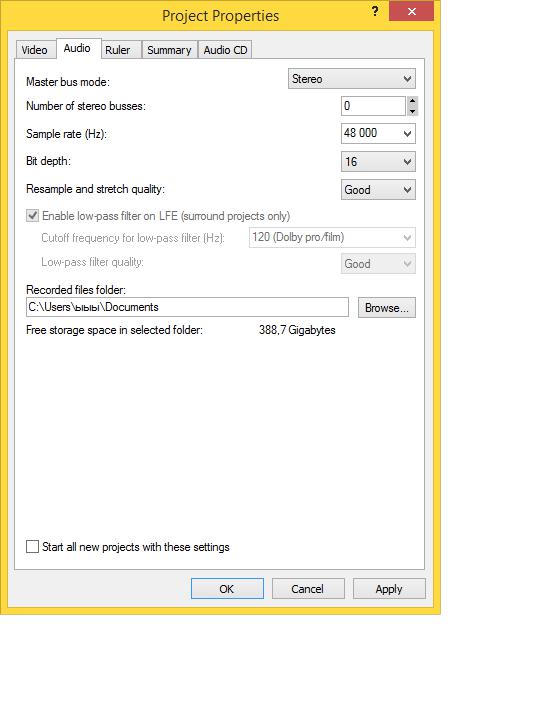
Рис. 3.2. Вкладка Audio |
|
|
Таблица 3.2. Вкладка Audio (продолжение) |
|
|
|
Параметр |
Описание |
|
Resample |
and |
Выберите параметр из списка для определения точности, |
stretch quality |
с которой будут преобразованы отсчеты исходных звуко- |
|
|
|
вых файлов до совпадения с установленным в проекте |
|
|
значением. Параметр Resample and stretch quality также |
|
|
определяет качество обработки звука при ускоре- |
|
|
нии\замедлении звукового фрагмента. |
Enable low-pass fil- |
Поставьте отметку, если хотите применить фильтр низ- |
|
ter on LFE |
ких частот для каждой дорожки в 5.1 surround проекте, |
|
|
|
чтобы выделить низкочастотный сигнал в отдельный LFE |
|
|
канал. |
Cutoff |
frequency |
. Выберите значение частоты частоту среза для низкоча- |
|
|
96 |

for low-pass filter |
стотного фильтра из списка (в скобках указаны рекомен- |
||
|
|
дуемые значения для разных многоканальных форматов) |
|
|
|
или введите вручную. Все звуковые сигналы, имеющие |
|
|
|
частоты ниже указанной, будут направлены в отдельный |
|
|
|
канал LFE. |
|
Low-pass |
filter |
Выберите из списка качество работы фильтра. Значение |
|
quality |
|
Best означает наиболее крутую кривую среза (более пол- |
|
|
|
ное отсечение высоких частот). |
|
Recorded |
files |
В процессе записи звука, все записанные файлы будут |
|
folder |
|
помещаться в эту папку. |
|
|
|
Если вы хотите изменить положение папки, нажмите |
|
|
|
кнопку Browse и выберите новое место. Лучше, если |
|
|
|
папка будет размещена на диске отличном от того, где |
|
|
|
установлена система. |
|
Free storage space |
Показывает доступное место в выбранной папке. |
||
in selected folder |
|
|
|
|
|
3.2.3. Вкладка Ruler |
|
|
|
Таблица 3.3. Вкладка Ruler |
|
|
|
|
|
Параметр |
|
Описание |
|
|
|
|
|
Ruler time format |
Выберите формат шкалы времени из списка, чтобы опре- |
|
|
|
|
делить формат отображения таймкода. Формат можно |
|
|
|
изменить на любом этапе работы с проектом. |
|
Ruler start time |
Введите желаемое значение начального времени отсчета |
|
|
|
|
для проекта. Например, шкала может быть сдвинута с |
|
|
|
целью синхронизации с таймкодом фрагментов. |
|
Beats per minute |
Введите выбранный темп проекта в ударах в минуту. |
|
|
|
|
Значение используется в режиме Measures & Beats и |
|
|
|
определяет темп, задаваемый метрономом. |
|
Beats per measure |
Установите количество отсчетов метронома за такт. |
|
|
|
|
Значение используется в режиме Measures & Beats и |
|
|
|
определяет темп, задаваемый метрономом. |
|
Note that gets |
one |
Выбор музыкального размера. |
|
beat |
|
Значение используется в режиме Measures & Beats и |
|
|
|
определяет темп, задаваемый метрономом. |
|
97
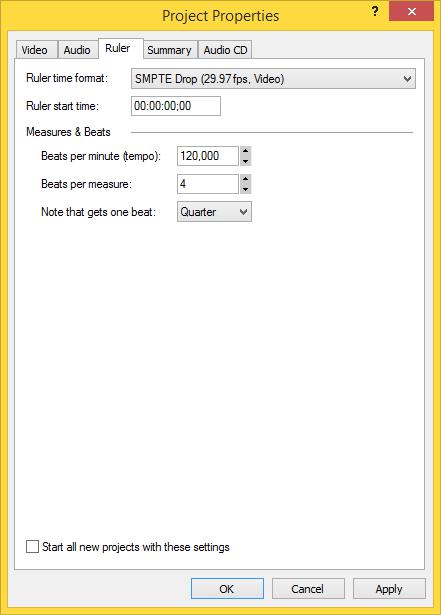
Рис. 3.3. Вкладка Ruler
3.3. Открытие существующего проекта
Вы можете одновременно работать с несколькими проектами, запустив несколько копий Vegas (если ваш компьютер имеет достаточно системных ресурсов).
Открытие проекта приведет к закрытию текущего проекта. Открытый проект отобразится в окне Vegas.
Открытие медиафайла приведет к созданию фрагмента на новой дорожке текущего проекта.
98
3.4. Просчет проекта
Просчет (англ. rendering) – в общем смысле это процесс сведения исходных данных в единое целое. В данном контексте под просчетом подразумевается создание видеофайла в необходимом формате на основе проекта Vegas.
После завершения редактирования проекта или если вы хотите посмотреть итоговый результат, вы можете выбрать Render As из меню File для создания видеофайла в нужном формате.
Во время просчета сам файл проекта никак не изменяется (не перезаписывается, не удаляется). После создания итогового видеофайла вы можете внести изменения в проект и запустить просчет вновь.
Если ранее вы выполняли предварительный просчет вашего проекта, то эти, уже готовые видеофрагменты могут быть использованы при просчете (если форматы файлов идентичны).
При просчете видео в перечисленные ниже форматы, кадры, не подвергнутые какой-либо обработке в проекте не будут пересчитаны заново, а просто скопированы из исходного файла в конечный (Smart rendering (Умный про-
счет)):
DV AVI
DV MXF
IMX MXF (IMX 24p MXF пересчитывается всегда)
HD MXF
MPEG-2 (действует для файлов, импортированных с HDV и DVD видеокамер)
Panasonic P2
XDCAM EX поддерживает smart rendering для следующих форматов: o SP 18.3 Mbps CBR 1280x720p в/из XDCAM EX и HDV HD-1
o SP 25 Mbps CBR 1440x1080i в/из XDCAM EX, XDCAM HD, и HDV HD-2
o HQ 35 Mbps VBR 1440x1080 в/из XDCAM EX и XDCAM HD o HQ 35 Mbps VBR 1280x720p в/из XDCAM EX
o HQ 35 Mbps VBR 1920x1080 в/из XDCAM EX
Smart rendering выполняется только если размеры кадра, количество кадров в секунду, порядок чередования полей, а также битрейт в исходных данных, в свойствах проекта и в настройках формата просчета идентичны. Кадры, к которым применялись эффекты, переходы и иные виды обработки всегда подвергаются перепросчету.
Если убрать отметку с пункта Enable no-recompress long-GOP rendering
на закладке General в окне Preferences, функция smart rendering будет отключена и все кадры проекта подвергнутся перекодированию.
Если вы включили перенаправление выходых сигналов шин на выходы звуковой карты, то эти сигналы не будут использованы при просчете.
1.Из меню File выберите Render As. На экране появится окно настроек просчета Render As.
99
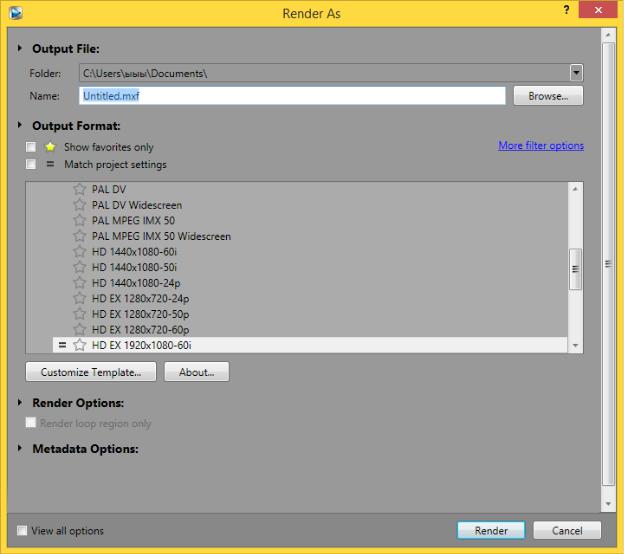
Рис. 3.4. Окно настроек просчета
2.Для выбора места сохранения файла используйте элементы управле-
ния Output File:
a.В строке Folder отображается путь к папке, где ваш файл будет сохранен. Нажмите стрелку вниз, чтобы выбрать одну из недавних папок, или нажмите кнопку Browse, чтобы указать новую папку.
b.Введите имя в поле Name или нажмите кнопку Browse и выберите файл в окне просмотра, чтобы заменить существующий файл.
3.Для выбора формата файла используйте элементы управления Output Format.
Область Output Format отображает типы файлов и форматы, которые можно использовать, чтобы создать ваш файл. Чтобы развернуть или свернуть список доступных шаблонов, дважды щелкните по заголовку (или нажмите на кнопку со стрелкой). Нажмите на шаблон, чтобы выбрать его и использовать этот формат для просчета, или выберите шаблон и нажмите кнопку Customize Template (Настройка шаблона) для изменения настроек шаблона
100