Материал: 666_Katunin_Sony_Vegas_Pro_
Наложение:
Если вы добавляете данные поверх существующего фрагмента, создаётся наложение: новый фрагмент создаётся в том месте, в которое вы перетаскиваете данные. Новый фрагмент просто располагается поверх уже имеющихся на этой дорожке.
1.Перетащите данные из Explorer или Project Media на Timeline поверх уже находящегося там фрагмента (или расположите в этом месте курсор и дважды щёлкните мышью файл в окне Explorer или Project Media).
2.Лежащий на Timeline фрагмент сохранит своё положение, но будет обрезан в месте начала нового фрагмента.
Вставка:
В режиме auto ripple при перетаскивании данных на Timeline, уже существующие фрагменты раздвигаются, освобождая место для нового фрагмента.
1.Нажмите кнопку Auto Ripple  .
.
2.Перетащите данные из окна Explorer или окна Project Media на Timeline между двумя уже лежащими там фрагментами (или поместите курсор в нужном месте и дважды щёлкните мышью файл в окне Explorer или окне Project Media). Если вы хотите добавить данные не в месте стыка фрагментов, а в середине фрагмента, вы должны предварительно разрезать уже существующий фрагмент.
3.При добавлении файла, лежащие на Timeline фрагменты сдвинутся вправо, освобождая место.
Добавление медиаданных без создания фрагментов на Timeline. Мож-
но использовать окно Project Media для сбора и сортировки всех данных, которые вы будете использовать в проекте перед тем, как разместить их на Timeline.
Чтобы добавить файл в проект, без создания фрагмента на Timeline, в меню File выберете Import и в открывшемся подменю выберите Media (или
щёлкните мышью кнопку Import  в окне Project Media ) и укажите в открывшемся диалоговом окне файлы, которые вы хотите добавить в окно Project Media.
Когда всё будет готово, вы сможете перетаскивать файлы на Timeline из окна Project Media.
Добавление медиаданных из файла проекта. Используя эту функцию,
можно создать шаблоны проектов для упрощения частых задач редактирования.
Чтобы добавить медиафайлы из другого проекта Vegas, в меню File нажмите Import и в подменю выберите Media from Project, откроется диалоговое окно Import Media. В окне укажите нужные файлы.
106
Если вы хотите импортировать медиахранилища проекта, установите флажок Import bins.
Если вы хотите объединить медиахранилища текущего проекта и импортируемые, установите флажок Merge with existing bins. При снятом флажке создается хранилище с именем импортируемого проекта, внутри которого содержатся импортируемые хранилища.
4.3. Создание слайд-шоу из набора статических изображений
Вы можете создать слайд-шоу, используя фотографии.
1.Установите продолжительность показа каждой фотографии.
a.В меню Options выберите Preferences.
b.Выберите вкладку Editing.
c.В поле New still image length введите длительность показа каждой фотографии в секундах.
d.Щелкните OK для закрытия окна Preferences.
2.Для автоматического добавления плавных переходов между фотографиями при добавлении их на Timeline, задайте время перехода:
a.В меню Options выберите Preferences.
b.Откройте вкладку Editing.
c.Выберите флажок Automatically overlap multiple selected media when added.
d.В секции Cut-to-overlap в поле ввода Amount введите желаемое значение длительности плавного перехода (в секундах).
e.Нажмите OK для закрытия окна Preferences.
3.В окнах Project Media или Explorer выберите файлы, которые вы хотите использовать.
4.Перетащите файлы на видеодорожку.
5.Вы можете использовать эффекты переходов между фрагментами, для чего перетащите выбранный шаблон из окна Transitions в область наложения между двумя фрагментами.
6.Для имитации движения камеры используйте панорамирование/обрезание, а также ключевые точки.
a.Нажмите Pan/Crop (кнопка  ) на фрагменте для открытия диалога Event Pan/Crop.
b.Выберите Lock Aspect Ratio (кнопка  ) в левой части диалога, затем щелкните правой кнопкой мыши на изображении в правой части диалога. В контекстном меню выберите Match Output Aspect. Данная установка позволит изменять область обрезания пропорционально размеру кадра.
107

c.Нажмите First Keyframe (кнопка  ) для перемещения курсора на дорожке управления ключевыми точками (внизу диалога) в начало фрагмента.
d.Корректируйте прямоугольник выбора для изменения видимой части фрагмента. Созданная ключевая точка сохранит параметры обрезания в этой точке.
e.Нажмите Last Keyframe (кнопка  ) для перемещения курсора на дорожке управления ключевыми точками (внизу диалога) в конец фрагмента.
f.Корректируйте прямоугольник выбора для изменения видимой части фрагмента. Ключевая точка будет создана в конце фрагмента.
7.Добавьте аудиофайл на звуковую дорожку для демонстрации слайдов под музыкальное сопровождение.
4.4.Изменение свойств файлов
В окне Project Media нажмите кнопку Properties  для открытия окна Properties, отображающего свойства выбранного медиа файла.
Программа будет пробовать автоматически определять свойства ваших медиафайлов. В большинстве случаев вам не придется редактировать свойства файла.
Изменение свойств звукового файла.
В окне Project Media выберите звуковой файл и нажмите кнопку
Properties  . Откроется окно Properties.
|
Таблица 4.2. Параметры настройки для аудиофайлов |
|
|
|
|
Пункт |
Описание |
|
File name |
Отображает название текущего медиафайла и его место- |
|
(Название) |
расположение. |
|
Tape name |
Используется для отображения названия кассеты, с кото- |
|
рой сделана запись звукового файла. Название можно |
||
(Название кассе- |
||
изменить здесь, или в соответствующем поле окна Edit |
||
ты) |
||
Details. |
||
|
||
Stream |
Если файл содержит несколько потоков, используйте |
|
этот пункт для выбора конкретного, интересующего вас |
||
(Поток) |
||
потока. |
||
|
||
Attributes |
Отображает частоту дискретизации, разрядность, количе- |
|
(Атрибуты) |
ство каналов и длительность. |
|
Format |
Отображает формат сжатия. |
|
(Формат) |
|
|
|
108 |
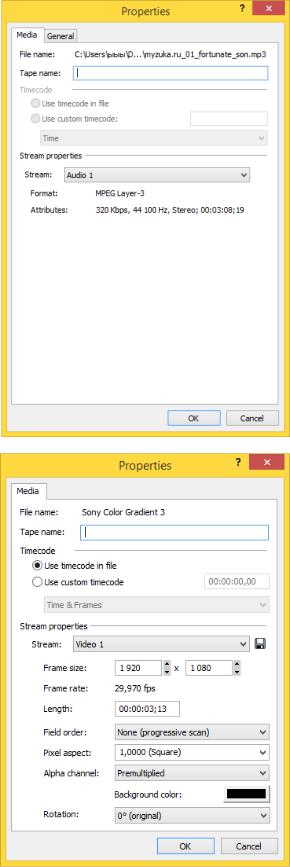
Можно также просмотреть свойства для медиафайла, ассоциированного с фрагментом. Правой кнопкой щелкните на фрагменте, в контекстном меню выберите Properties, затем выберите закладку Media.
Изменение свойств видеофайла.
В окне Project Media выберите ви-
деофайл и нажмите кнопку Properties  . Откроется окно Properties.
Можно также просмотреть свойства для медиафайла, ассоциированного с фрагментом. Правой кнопкой щелкните на фрагменте, в контекстном меню выберите Properties, затем выберите закладку Media.
Рис. 4.1. Окно Properties для аудиофайла
Рис. 4.2. Окно Properties для видеофайла
109
|
|
|
Таблица 4.3. Параметры настройки для видеофайлов |
|
Пункт |
|
|
Описание |
|
File name |
|
|
Отображает название текущего медиафайла и его ме- |
|
(Название файла) |
|
сторасположение. |
||
Tape name |
|
|
Используется для отображения названия кассеты, с ко- |
|
(Название кассеты) |
|
торой сделан захват видео файла. Название можно из- |
||
|
|
|
менить здесь, или в соответствующем поле окна Edit |
|
|
|
|
Details. |
|
Use timecode in file |
|
Нажмите кнопку чтобы использовать таймкод, пропи- |
||
(Использовать |
тай- |
|
санный в исходном файле. |
|
мкод файла) |
|
|
|
|
Use custom timecode |
|
Нажмите кнопку, чтобы задать начальное значение |
||
(Использовать |
ин- |
|
таймкода. |
|
дивидуальный |
тай- |
|
|
|
мкод) |
|
|
|
|
Stream |
|
|
Если файл содержит несколько потоков, используйте |
|
(Поток) |
|
|
этот пункт для выбора конкретного, интересующего вас |
|
|
|
|
потока. |
|
Attributes |
|
|
Отображает в пикселах (x,y) размер кадра, битность |
|
(Аттрибуты) |
|
|
цвета и длину файла. |
|
Format |
|
|
Отображает формат сжатия. |
|
(Формат) |
|
|
|
|
Field order |
|
|
Выберите установку для изменения порядка полей в |
|
(Порядок полей) |
|
|
файле. Чтобы выбрать правильную установку, изучи- |
|
|
|
|
те документацию на используемую карту захвата ви- |
|
|
|
|
део. Выберите опцию None (progressive scan) при |
|
|
|
|
создании видео, предназначенного для просмотра на |
|
|
|
|
компьютере. Эта опция игнорирует чередование по- |
|
|
|
|
лей. |
|
|
|
|
Выберите опцию Upper field first (Первое идущее |
|
|
|
|
поле – верхнее) при создании видео, предназначен- |
|
|
|
|
ного для телевизионного просмотра (верхнее поле |
|
|
|
|
иногда называют odd (нечетное) или field A (поле A) |
|
|
|
|
или просто – первое поле). |
|
|
|
|
|
|
|
|
|
Выберите опцию Lower field first (Первое идущее |
|
|
|
|
поле – нижнее, иногда называемое even (четным), |
|
|
|
|
field B (полем B) или просто – вторым) при выводе в |
|
|
|
|
формат DV, если при установке Upper field first на |
|
|
|
|
результирующем видео наблюдается «строб», и в |
|
|
|
|
случае, когда у вашего аппаратного оборудования |
|
|
|
|
первое идущее поле - Lower (Нижнее). |
|
Pixel aspect ratio |
|
|
В списке выберите установку для изменения пропорции |
|
(Пропорции |
|
|
пикселя файла. Значение установки зависит от модели |
|
пиксела) |
|
|
используемой карты захвата/вывода. Для выбора |
|
|
|
110 |
|
|