Материал: 666_Katunin_Sony_Vegas_Pro_
Сдвиг содержимого фрагмента (Slipping).
Удерживайте клавишу Alt при перетаскивании фрагмента. Курсор примет
вид  .
.
При перетаскивании содержимое фрагмента сдвигается, но сам фрагмент остаётся на месте. Используйте эту технику, когда вам нужно сохранить длительность фрагмента и его положение на Timeline, но вы хотите, чтобы внутри этого фрагмента воспроизводилась другая часть исходного медиафайла.
«Скользящая» подрезка (Slip-trim).
Удерживайте клавишу Alt при перетаскивании левой или правой границы
фрагмента. Курсор примет вид  .
.
При перетаскивании границы фрагмента, обрезаются данные со стороны противоположной границы. Положение противоположной границы при этом не изменяется.
Перемещение фрагмента в режиме Sliding. Удерживайте клавиши
Ctrl+Alt при перетаскивании фрагмента. Курсор примет вид  .
.
При перетаскивании, положение данных на дорожке фиксируется, а положение фрагмента изменяется. Используйте эту технику, когда вам нужно сохранить длительность фрагмента, изменив его содержимое и положение на
Timeline.
Перемещение перехода в режиме Sliding. Удерживайте клавиши
Ctrl+Alt при перетаскивании области наложения двух фрагментов. Курсор
примет вид  .
.
При перетаскивании, положение данных на дорожке фиксируется, а положение перехода изменяется. При этом происходит подрезка фрагмента в направлении перетаскивания. Используйте эту технику, когда вам нужно сохранить общую длительность двух соседних фрагментов, но вы хотите сдвинуть положение перехода между ними.
5.15. Восстановление смещения звука/видео с помощью синхронизации
Когда звуковые и видеофрагменты (или фрагменты многоканального звукового файла) не выровнены, программа Vegas подсветит фрагменты на Timeline, для визуального выделения рассинхронизации.
Программа определяет, синхронизированы ли фрагменты, сравнивая сгруппированные и пересекающиеся фрагменты:
Фрагмент в группе сравнивается с другими фрагментами группы (но противоположного типа носителей, созданными из того же медиафай-
ла, и для вычисления синхронизации используются фрагменты с
131
большим временем наложения. При отсутствии налагающихся фрагментов, для вычисления синхронизации используются фрагменты, расположенные вблизи.
Не включенный в группу фрагмент сравнивается с фрагментами (противоположного типа носителей, созданными из того же медиафайла, и фрагментами с большим наложением, для вычисления синхронизации.
При отсутствии налагающихся фрагментов, для вычисления синхронизации используются фрагменты, расположенные вблизи.
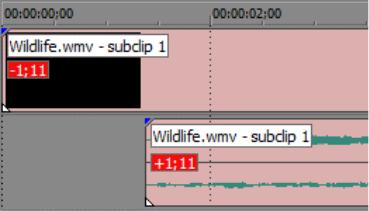
На следующем примере накладывающиеся звуковые и видеофрагменты были созданы из файла Wildlife.wmv - subclip 1 и будут сравниваться для определения синхронизации.
Рис. 5.7. Смещение аудио- и видеофрагмента
Смещение отображается, если в меню View выбрать Active Take Information. Очень маленькие смещения, длительность которых меньше разрешающей способности Timeline могут отображаться как 0.00. Чтобы увидеть величину смещения, установите формат шкалы проекта на samples.
Чтобы восстановить синхронизацию, щелкните правой кнопкой мыши на звуковом или видеофрагменте, который нужно синхронизировать, и выберите в контекстном меню Synchronize, затем в подменю выберите команду:
By Moving – перемещает фрагмент, на котором вы щелкнули, чтобы синхронизировать его с соответствующим звуковым или видеофрагментом. На верхнем примере звуковой фрагмент сдвинется влево, если щелкнуть на нем правой кнопкой мыши и выбрать Synchronize > By Moving.
Если щелкнуть правой кнопкой мыши на видеофрагменте и выбрать
Synchronize > By Moving, он сдвинется вправо.
By Slipping – перемещает содержимое фрагмента, на котором вы щёлкнули мышью таким образом, что видео- и аудиоданные синхронизируются. Положение фрагмента не изменяется, но его содержимое сдвигается вперёд или назад для восстановления синхронизации.
132
5.16. Огибающие фрагментов
Используйте огибающие для настройки изменяемых во времени параметров видео- и аудиофрагментов:
Огибающие аудиофрагментов позволяют настраивать fade-in (нарастание громкости) и fade-out (спад громкости) в начале и конце фрагмента, а также уровень общей громкости.
Огибающие видеофрагментов позволяют изменять скорость появления (fade-in) или исчезновения (fade-out) видео, а также прозрачность и
скорость.
Fade (Фейд)- постепенное изменение амплитуды.
Fade-in - постепенное возникновение изображения; эффект вывода изображения «из затемнения»; плавное увеличение уровня звука.
Fade-out - постепенное исчезновение изображения; эффект увода изображения «в затемнение»; плавное уменьшение уровня звука.
Огибающая, определённая для фрагмента, будет применена после регулировок, заданных для всей дорожки, на которой расположен фрагмент.
Для включения отображения длительности фейдов в выбранных фраг-
ментах в меню View выберите Show event fade lengths.
Настройка громкости аудиофрагмента.
1.Наведите курсор мыши в верхнюю часть аудиофрагмента.
2.Когда курсор мыши примет вид  , перетащите мышью линию громкости на желаемый уровень. Во время перетаскивания линии громкости отображается текущий уровень в dB. При выборе нескольких фрагментов линии уровня громкости изменяются одновременно на всех выбранных фрагментах.
Нарастание и затухание громкости в начале и конце аудиофрагмента.
1.Наведите курсор мыши в верхний левый или верхний правый угол аудиофрагмента, пока он не примет вид  .
.
2.Перетащите мышью угол звукового фрагмента для создания фейда. Для удаления фейда перетащите конец (вертикальную часть) кривой нарастания/затухания обратно к границе фрагмента.
Настройка прозрачности видеофрагмента. С помощью огибающей прозрачности можно изменять прозрачность видеофрагмента, что позволяет сделать видимым фон. Фоном может служить другой видеофрагмент или фоновый цвет.
1. Наведите курсор мыши в верхнюю часть видеофрагмента.
133
2.Когда указатель мыши примет вид  , перетащите мышью линию, определяющую уровень прозрачности. При перетаскивании линии отображается текущее значение в процентах. Чем ниже это значение, тем прозрачнее фрагмент.
При выборе нескольких фрагментов, их прозрачность изменяется одновременно на всех выбранных фрагментах.
Прозрачность видео в начале и конце фрагмента. Создав фейд («про-
явления из фона» или «ухода в фон»), вы можете настроить плавное изменение прозрачности видео в начале и конце фрагмента. Фоном может быть другой видеофрагмент или фоновый цвет.
1.Наведите курсор мыши в верхний левый или верхний правый угол ви-
деофрагмента, пока он не примет вид  .
.
2.Перетащите мышью угол фрагмента для создания фейда, изменяющего значение прозрачности в начале/конце фрагмента.
Для удаления фейда, изменяющего уровень прозрачности, перетащите мышью конец (вертикальную часть) кривой нарастания/уменьшения прозрачности обратно к границе фрагмента.
Настройка скорости видеофрагмента. Velocity envelopes (Огибающая скорости) используется для изменения скорости воспроизведения видео. Например, вы можете использовать Velocity envelopes для создания замедленного движения.
Каждый фрагмент проекта имеет определённую длительность, которая не изменяется применением Velocity envelopes. Например, при уменьшении скорости десятисекундного видеофрагмента до 50%, в проекте будет воспроизводиться только пять секунд исходного видео. В то же время при увеличении скорости фрагмента до 200%, десять секунд исходного видео будут воспроизведены за пять секунд. Оставшиеся пять секунд фрагмента будут заполнены либо «замороженным» последним кадром, либо следующими десятью секундами видео из исходного медиафайла.
1.Щёлкните правой кнопкой мыши на видеофрагменте, в контекстном меню выберите Insert/Remove Envelope, затем в подменю выберите Velocity. На фрагменте отобразится линия – Velocity envelope.
2.Для увеличения скорости воспроизведения фрагмента перетаскивайте огибающую вверх, для уменьшения – вниз.
Задание отрицательных значений скорости приводит к воспроизведению видео в обратном направлении. Однако, фрагмент может быть воспроизведён в обратном направлении только при наличии данных для реверса: реверс невозможен относительно начала исходного медиафайла. Фрагмент будет воспроизводиться в обратном направлении до тех пор, пока не будет воспроизведён первый кадр исходного медиафайла, после чего этот кадр будет «заморожен» до конца фрагмента.
134
Добавление огибающей процесса перехода. Как правило, переход осу-
ществляется линейно от 0 до 100%. Тransition progress envelope (Огибающая процесса перехода) даёт вам полный контроль над переходом: вы можете останавливать, разворачивать и повторять движение перехода.
1.Выберите переход.
2.В меню Insert выберите Video Envelopes, затем в подменю выберите Transition Progress. Огибающая добавится в проект.
3.Добавляя и перемещая точки огибающей, настройте огибающую по своему желанию.
Изменение типа кривой затухания/нарастания.
1.Наведите курсор мыши на границу фейда или на сегмент огибающей.
Курсор мыши примет вид  .
.
2.Щёлкните правой кнопкой мыши для открытия контекстного меню Fade Types. Выберите нужный тип фейда.
5.17. Обратное воспроизведение фрагмента
При реверсе фрагмент на Timeline проигрывается в обратном направлении, не затрагивая исходные данные.
1.Щелкните правой кнопкой мыши на аудиоили видеофрагменте на
Timeline.
2.Из контекстного меню выберите Reverse. Фрагмент реверсируется на
Timeline, а в списке Project Media будет создан виртуальный клип для реверсированного фрагмента.
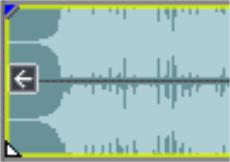
На фрагменте отображается значок со стрелкой, указывающий на обратное направление воспроизведения (реверс).
Рис. 5.8. Реверсированный фрагмент
135