Материал: 666_Katunin_Sony_Vegas_Pro_
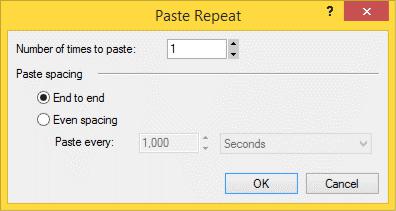
3. В меню Edit выберите Paste Repeat. Отобразится окно Paste Repeat.
Рис. 5.5. Окно Paste Repeat
4.В поле Number of times to paste введите значение сколько раз хотите вставлять скопированные фрагменты.
5.Выберите варианты и определите соответствующие параметры настройки:
End to End – вставляет фрагменты последовательно один за другим без промежутка.
Even Spacing – вставляет фрагменты через определенный промежуток времени между начальными точками вставляемых фрагментов, указанный в поле Paste every. Если значение установки Paste every короче, чем содержимое буфера обмена, вставляемые фрагменты накладываются с перехлестом.
Вставка между фрагментами. Чтобы вставить содержимое буфера обмена в текущей позиции курсора и раздвинуть существующие фрагменты, вы-
берите Paste Insert из меню Edit (или нажмите Ctrl+Shift+V).
Если курсор находится в середине фрагмента, фрагмент будет разделен в позиции курсора при вставке нового фрагмента.
5.9. Обрезка фрагментов
Чтобы удалить все данные из фрагментов, кроме выбранных данных, в меню
Edit выберите Trim.
Эта команда не работает, если данные не выбраны.
1.Выделите мышью нужную область фрагмента (или нажмите и удерживайте Shift и используйте для выделения клавиши с изображением стрелки).
2.В меню Edit выберите Trim. Все данные за пределами выбранной области будут удалены. Фрагменты, которые не были выбраны не будут обрезаны.
Примечания:
126
Нажмите Alt + [(или выберите Edit > Trim Start), чтобы обрезать начало выбранного фрагмента до курсора.
Нажмите Alt +] (или выберите Edit > Trim End), чтобы обрезать конец выбранного фрагмента после курсора.
5.10. Послемонтажный сдвиг (Post-Edit Ripple)
Вы можете сдвигать содержимое по Timeline после выполнения следующих монтажных операций:
Изменения длительности фрагментов.
Перемещения фрагментов.
Вырезания фрагментов.
Вставки фрагментов.
Удаления фрагментов.
Ручной послемонтажный сдвиг. Выполните одну из вышеупомянутых монтажных операций.
Вменю Edit выберите Post-Edit Ripple и укажите один из вариантов смещения:
Affected Tracks – сдвигает фрагменты, ключевые точки и огибающие только тех дорожек, где выполнялось редактирование.
Affected Tracks, Bus Tracks, Markers, and Regions – сдвигает фрагменты, ключевые точки и огибающие на дорожках, где выполнялось редактирование, а также сдвигает:
o маркеры; o регионы;
o метки дорожек CD и индексные метки; o командные метки;
o ключевые точки и огибающие на дорожках звуковых и видео шин.
All Tracks, Markers, and Regions – сдвигает фрагменты, ключе-
вые точки, метки и огибающие на всех дорожках проекта, а также сдвигает:
o маркеры; o регионы;
o метки дорожек CD и индексные метки;
o командные метки;
oключевые точки и огибающие на дорожках звуковых и видео шин.
Содержимое Timeline после редактирования сдвигается согласно выбранной команде.
Те же действия можно выполнить с помощью клавиатурных команд. Чтобы сместить фрагменты затронутых дорожек, нажмите F после редактирования, нажмите Ctrl+F после редактирования маркеров, ключевых точек и огибаю-
127
щих. Чтобы сместить после редактирования все фрагменты и метки, нажмите
Ctrl+Shift+F.
Автоматический послемонтажный сдвиг.
1.Выберите Auto Ripple кнопкой  (или нажмите Ctrl+L).
2.Нажмите кнопку  рядом с кнопкой Auto Ripple и выберите один из вариантов смещения (см. раздел 5.10.1. п. 2).
3.Выполните одну из вышеупомянутых монтажных операций.
4.Содержимое Timeline после редактирования сдвигается согласно выбранной команды.
5.11.Разрезание фрагментов
Вменю Edit выберите Split для разрезания одного или нескольких выбранных фрагментов в текущей позиции курсора.
Разрезание фрагмента позволяет корректировать маленький участок фрагмента или разбивать фрагмент на несколько небольших фрагментов для независимого редактирования. Например, если вы хотите применить эффект к участку фрагмента, и затем возвратить фрагмент к его первоначальной установке.
1. Установите курсор в точку, где хотите разрезать фрагмент, или выделите участок Timeline.
2. Выберите фрагмент для разрезания.
3. В меню Edit выберите Split или кнопку S на клавиатуре:
Если фрагмент не выбран, то в текущей позиции курсора будут разрезаны все фрагменты на всех дорожках.
Если выделен участок Timeline, фрагменты будут разрезаны по границам выделения на всех дорожках.
При выборе фрагмента в границах выделенного участка, выбранный фрагмент будет разрезан по границам выделения участка
Timeline.
5.12.Перетасовывание фрагментов
Подобно послемонтажному сдвигу, размещение фрагментов в произвольном порядке (перетасовывание) позволяет изменять порядок следования фрагментов с помощью одной единственной операции.
При перетасовке фрагментов отключите режим Post-Edit Ripple.
1.Нажмите правую клавишу мыши на фрагменте и перетаскивайте его к новому местоположению на Timeline.
2.Отпустив правую клавишу, вы увидите меню, в котором выберите
Shuffle Events.
128
5.13. Изменение длительности фрагмента
Обрезание начала или конца фрагмента с помощью мыши.
Выберите инструмент Normal tool  , зацепите мышью границу фрагмента на Timeline и перетащите ее, задав нужную длительность.
Границы фрагментов будут автоматически привязываться к линиям сетки или маркерам, если выбран режим Enable Snapping, или к границам кадров, если выбран режим Quantize to Frames; вы можете удерживать клавишу Shift во время перетаскивания границы фрагмента, чтобы временно игнорировать привязку.
Если вы перетаскиваете границу фрагмента таким образом, что длительность фрагмента становится больше длительности исходного файла, фрагмент будет циклически повторяться, если для этого фрагмента включен переключатель Loop; если переключатель выключен, длительность фрагмента увеличится за счет многократного добавления последнего кадра.
Обрезка фрагмента относительно позиции курсора.
1.Выберите фрагмент, который хотите обрезать.
2.Установите курсор в точку, которой хотите начать или закончить фрагмент.
3.Обрежьте начало или конец фрагмента:
Чтобы обрезать начало выбранного фрагмента до курсора, нажмите
Alt + [(или выберите Edit > Trim Start).
) Чтобы обрезать конец выбранного фрагмента после курсора, нажмите Alt +] (или выберите Edit > Trim End.
Подрезка соседних фрагментов. Удерживая Ctrl+Alt, перетаскивайте мышью границу между двумя соседними фрагментами. Указатель мыши при-
мет вид  . Границы выделенного и соседнего фрагментов будут перемещаться одновременно в заданном направлении.
Обрезание всего, кроме выделенной части фрагмента.
1.Выделите мышью нужную область фрагмента (или нажмите и удерживайте Shift и используйте для выделения клавиши с изображением стрелки).
2.В меню Edit, выберите Trim. Все данные за пределами выделенной области будут удалены.
Сжатие или растягивание фрагмента.
Настройки Resample and stretch quality на вкладке Audio окна Project Properties определяют качество обработки при растягивании/сжатии аудиофрагментов.
129

Для изменения длительности фрагмента без изменения его содержимого, удерживая Ctrl, перетаскивайте правую или левую границу фрагмента. Указа-
тель мыши примет вид  . Чтобы указать каким образом будет изменяться высота звука при сжатии/растягивании аудиофрагментов, используйте настрой-
ки Time stretch/pitch shift в окне Event Properties.
Когда вы перемещаете границу видеофрагмента, между видеокадрами отображается зигзагообразная линия, показывая, что фрагмент был растянут.
Рис. 5.6. Растянутый видеофрагмент
Если выбран пункт Active Take Information в меню View, в нижнем правом углу аудиофрагмента будет отображаться скорость воспроизведения после сжатия/растягивания (в процентах от исходной). Если аудиоданные имеют известный темп, темп после сжатия/растягивания отображается в круглых скобках.
«Скользящая» подрезка фрагмента. Удерживая Alt, перетаскивайте мышью правую или левую границу фрагмента. Указатель мыши примет вид
 .
.
Когда вы перетаскиваете границу фрагмента, данные будут перемещаться вместе с этой границей, а противоположная граница фрагмента останется на месте, и данные будут подрезаться со стороны противоположной границы.
5.14. Перемещение фрагментов в режимах Slipping и Sliding
Чтобы лучше понять, что происходит при перемещении фрагментов в режимах slipping и sliding, представьте, что фрагмент – это своеобразное окошко в медиафайл. В этом окошке может быть виден как файл целиком, так и его часть. Когда в окошке видна только часть файла, вы можете перемещать либо окошко, либо данные, которые в нем видны:
При перетаскивании фрагмента в режиме slipping, фрагмент (или окошко) не изменяет своего положения на Timeline, а данные (то, что видно в окошке) перемещаются в направлении перетаскивания.
При перетаскивании фрагмента в режиме sliding, данные не изменяют своего положения на Timeline, а фрагмент (или окошко) перемещается в направлении перетаскивания.
130