Материал: 666_Katunin_Sony_Vegas_Pro_
5.18. Использование нескольких дублей одного фрагмента
Используйте дубликаты, связывающие фрагмент с различными медиафайлами.
Например, при создании нескольких вариантов фрагмента «голоса за кадром» или нескольких ракурсов видео фрагмента, вы можете поддерживать все дубликаты в проекте. Определяя, какие дубликаты должны использоваться при воспроизведении или просчете, вы можете поддерживать несколько черновиков вашего проекта в единственном проектном файле.
При открытии копии фрагмента в звуковом редакторе, программа Vegas автоматически создает копию фрагмента и сохраняет его как дубликат внутри фрагмента.
Создание фрагмента с несколькими дубликатами.
1.Удерживая Ctrl или Shift, щелкните на медиафайле в окне Project Media или Explorer, выбранном для использования в качестве дубликата.
2.Нажмите правую клавишу мыши и перетащите медиафайл к местоположению на Timeline. Когда вы отпустите клавишу мыши, откроется контекстное меню.
3.В контекстном меню выберите Add as Takes.
Будет создан единственный фрагмент. Но вы можете выбрать, какой из медиафайлов вы хотите воспроизвести, выбрав его активным дубликатом фрагмента.
Добавление дубликата к фрагменту.
1.Нажмите правую кнопку мыши и перетащите медиафайл из окон Project Media или Explorer на фрагмент, расположенный на Timeline. Когда вы отпустите клавишу мыши, откроется контекстное меню.
2.В контекстном меню выберите Add as Takes.
Медиафайл будет добавлен к фрагменту как активный дубликат, и исходный медиафайл останется в проекте как дубликат.
Выбор активного дубликата в фрагменте.
1.Щелкните правой кнопкой мыши на фрагменте, содержащем дубликат.
2.В контекстном меню выберите Take, а в подменю выберите Choose Active. Откроется окно Take Chooser.
136
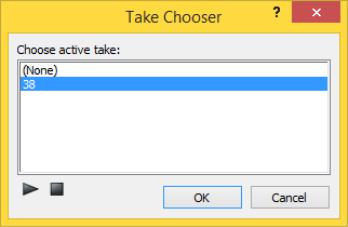
Рис. 5.9. Окно Take Chooser
3. Выберите дубликат и нажмите OK.
Управляйте кнопками Play  и Stop
  в окне Take Chooser для предпросмотра дубликата.
Удаление активного дубликата из фрагмента. В меню Edit выберите
Take, затем в подменю выберите Delete Active.
Удаление дубликата из фрагмента.
1.Щелкните правой кнопкой мыши на фрагменте, содержащем дубликат.
2.В контекстном меню выберите Take, в подменю выберите Delete. Откроется окно Take Chooser.
3.Щелкните на выбранном дубликате и нажмите OK.
Переключение дубликата.
1.Щелкните правой кнопкой мыши на фрагменте, содержащем дубликат.
2.В контекстном меню выберите Take, затем в подменю выберите Next
Take или Previous Take.
Нажмите T или Shift+T, чтобы выбрать следующий или предыдущий дубликат для выбранного фрагмента.
5.19. Группирование фрагментов
После упорядочивания фрагментов вы можете создать группы для сцепления фрагментов вместе. После группирования вы можете применять монтаж ко всем фрагментам группы.
При выборе флажка Cut, copy, and delete grouped events на вкладке
Editing окна Preferences, вырезание, копирование или удаление фрагмента затронет все фрагменты этой группы.
Создание группы фрагментов.
1. Выберите фрагменты для создания группы.
137
2. В меню Edit выберите Group, затем в подменю выберите Create New (или щелкните G).
При добавлении данных на Timeline, звуковые и видео потоки фрагментов группируются автоматически.
Добавление фрагмента в существующую группу.
1.Щелкните правой кнопкой мыши по существующей группе, выберите Group, в контекстном меню выберите Select All. Все фрагменты группы подсветятся.
2.Нажмите Ctrl и щелкните по фрагменту, который хотите добавь в группу.
3.Правой кнопкой мыши щелкните по фрагменту и выберите Group из контекстного меню, затем из Create New подменю.
Удаление фрагмента из группы. Правой кнопкой мыши щелкните на выбранном фрагменте и выберите в контекстном меню Group, затем в подменю выберите Remove From. Фрагмент будет удален из группы.
Очистка группы. Можно разгруппировать все события, очистив всю группу. Очистка группы не удаляет события из проекта.
Щелкните правой кнопкой мыши по одному из фрагментов группы и выберите Group и Clear в подменю.
Временное игнорирование группы. Нажмите кнопку Ignore Event
Grouping  (или нажмите Ctrl+Shift+U), чтобы отменить группирование фрагментов без удаления группы.
Вырезание, копирование или удаление сгруппированных фрагмен-
тов.
1.Выберите фрагмент для удаления или обрезки.
2.В меню Edit выберите Group, затем в подменю выберите Cut All, Copy All или Delete All. Выбранные фрагменты и любые фрагменты, сгруппированные с выбранными фрагментами, будут удалены или скопированы/вырезаны в буфер обмена.
5.20. Переключение режимов фрагментов
Переключатели режима фрагментов определяют поведение фрагмента на
Timeline.
В меню Edit выберите Switches, затем команду для переключения режима фрагмента в положение вкл. или выкл.
Вы также можете изменить переключение режимов фрагмента в окне
Event Properties.
138

1.Выберите фрагмент(ы).
2.В меню Edit выберите Switches (или правым щелчком на фрагменте выберите Switches).
3.Выберите режим, который вы хотите изменить:
|
Таблица 5.1. Режимы фрагментов |
Режим |
Описание |
Mute |
Исключает выбранный фрагмент из воспроизведения. |
Lock |
Блокирует возможность перемещения и редактирования |
|
фрагмента. |
Loop |
При перетаскивании края фрагмента за пределы его реальной |
|
длительности создает многократное циклическое повторение |
|
содержимого фрагмента. При отключении этого режима до- |
|
полнительное пространство будет заполняться изображением |
|
крайнего кадра фрагмента. |
Invert Phase |
Переворачивает фазу звукового сигнала на 180 градусов. Ин- |
(для звука) |
вертирование не вызывает заметного на слух изменения зву- |
|
чания отдельного фрагмента, но поможет предотвратить вза- |
|
имогашение противофазных сигналов при сложении звуко- |
|
вых данных при микшировании. |
Normalize |
Увеличивает громкость звукового фрагмента до максималь- |
(для звука) |
но безопасного уровня, без ограничения сигнала. |
|
Если вы хотите повторно вычислить значение нормализации |
|
для выбранного фрагмента, щелкните кнопку Recalculate в |
|
окне Event Properties. При сжатии или растяжении нормали- |
|
зованного фрагмента вам может потребоваться повторная |
|
нормализация, чтобы учесть возникающее изменение уровня |
|
звукового сигнала. |
Maintain Aspect |
Отключение режима приведет к изменению соотношения |
Ratio |
сторон кадра фрагмента до заполнения размеров кадра, уста- |
(для видео) |
новленного в свойствах проекта (заметно, если соотношения |
|
сторон кадров фрагмента и проекта различаются). |
Reduce interlace |
Включение этой кнопки может быть полезно в случаях, ко- |
flicker |
гда исходный материал не происходит как видео и содержит |
(для видео) |
нестандартные или изменяемые частоты. |
|
Устраняет мерцание изображения, которое может возник- |
|
нуть при преобразования прогрессивного изображения в че- |
|
ресстрочное видео. |
|
Включите этот режим при использовании импортированных |
|
изображений (например фотографий), сгенерированных объ- |
|
ектов или титров в чересстрочном проекте. |
Resample |
Определяет алгоритм преобразования частоты кадров фраг- |
(для видео) |
мента в случае, когда она не совпадает с частотой кадров |
|
проекта или при изменении скорости фрагмента. |
|
139 |
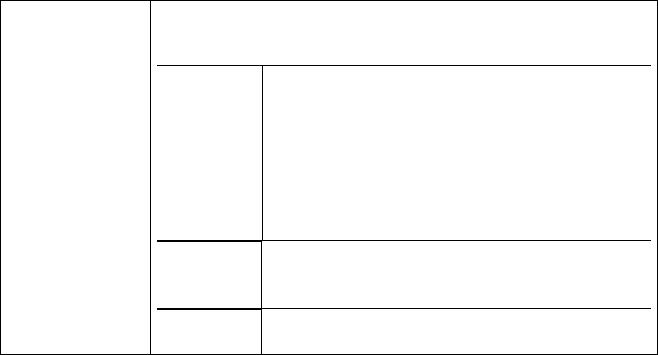
Правильный выбор алгоритма преобразования поможет решить некоторые проблемы преобразования чересстрочного видео и избежать мерцания изображения.
Smart Преобразование происходит только тогда, resample когда расчетная частота кадров фрагмента не соответствует частоте кадров проекта, и частота кадров проекта составляет 24 fps и
больше.
Учитывает любые изменения в скорости фрагмента, скорости воспроизведения и строб-эффекта.
Force Фрагмент всегда пересчитывается, независи- resample мо от его частоты кадров или частоты кадров
проекта.
Disable Без преобразования. resample
5.21. Выбор звукового потока
При добавлении в проект файлов, содержащих несколько звуковых потоков, можно выбирать, который из этих звуковых потоков будет использован в процессе создания фрагмента на Timeline.
1.Выделите звуковой фрагмент на Timeline и выберите Stream в меню Edit (или правым щелчком на фрагменте Stream из предложенного списка). Откроется список доступных звуковых потоков.
2.Выберите звуковой поток, который хотите использовать в процессе монтажа.
5.22. Управление звуковыми каналами
Vegas позволяет осуществлять преобразование аудиоканалов, не изменяя при этом исходного файла. Каналы можно смешивать, конвертировать в моно, менять каналы местами, или устанавливать канал для использования в многоканальном файле.
1.Выделите звуковой фрагмент и выберите из подменю Channels (Каналы) из меню Edit (или нажмите правую кнопку на фрагменте и выберите Channels из выпадающего меню). На экране появится подменю.
2.Выберите команду, задающую какие каналы в вашем файле будут затронуты действием.
140