Материал: 666_Katunin_Sony_Vegas_Pro_
Преобразование плавного перехода между видеофрагментами в переход другого типа.
1.Щёлкните правой кнопкой мыши на области перехлеста видеофрагментов и выберите Transition в открывшемся меню.
2.Укажите тип перехода в открывшемся списке или выберите Insert Other для выбора перехода, не представленного в списке, с помощью окна выбора подключаемых модулей Plug-In Chooser.
Перетащите переход из окна Transitions на место перехлеста фрагментов для быстрого преобразования его в другой тип перехода.
5.6.Выравнивание
Вменю Options выберите Enable Snapping для включения/выключения режима выравнивания (snapping) на Timeline и в окне Trimmer.
Этот режим поможет вам выровнять элементы на Timeline при перемещении фрагментов, изменении длительности фрагментов, или при работе с маркерами и регионами.
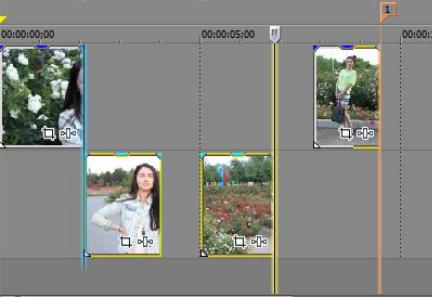
При перетаскивании фрагментов по Timeline или в окне Trimmer отображается индикатор, показывающий точки привязки. При выравнивании фрагмента на соответствующей дорожке отображается индикатор привязки. При выравнивании по курсору, маркеру/региону, выделенному временному участку или по вертикальным линиям, индикатор привязки отображается поперек высоты
Timeline.
Рис. 5.1. Индикаторы привязки
Включение/выключение выравнивания. В меню Options выберите
Enable Snapping для включения/выключения выравнивания. При включении выравнивания фрагменты «притягиваются» к:
121
границам других фрагментов;
курсору;
границам выделенного временного участка;
первой и последней границе фрагментов (при перетаскивании груп-
пы фрагментов).
Можно также выбрать выравнивание фрагментов по вертикальным линиям или по маркерам.
Выравнивание по вертикальным линиям. При применении выравни-
вания иожно также выбрать, какой элемент на Timeline «прилипнет» к вертикальным линиям на Timeline.
В меню Options выберите Snap to Grid (или нажмите Ctrl+F8) для применения выравнивания по вертикальным линиям.
Для изменения шага сетки выберите Grid Spacing в меню Options и выберите установку в подменю.
Выравнивание по маркерам. При применении выравнивания вы также можете выбрать, к каким элементам на Timeline применить выравнивание по маркерам.
В меню Options выберите Snap to Markers (или нажмите Shift+F8) для применения выравнивания ко всем типам маркеров:
маркеры;
регионы;
регионы дорожек компакт-диска;
индексные маркеры компакт-диска;
командные маркеры.
Если в меню View выбрать команду Event Media Markers, вы также можете использовать медиамаркеры как точки выравнивания, когда вы щелкнете на фрагменте, или при обрезании границ фрагмента.
Если частота кадров медиафайла не соответствует частоте кадров проекта, вы не сможете применить выравнивание по медиамаркерам (или другим точкам выравнивания, не расположенным на границе кадров) при выборе в меню
Options опции Quantize to Frames.
Выравнивание по границам фрагментов других дорожек. При вклю-
чении выравнивания вы также можете выбрать, какой из элементов на Timeline «прилипнет» к границе фрагмента другой дорожки.
В меню Options выберите Snap to All Events (или нажмите Ctrl+Shift+F8) для включения выравнивания фрагментов по границам поперек дорожек.
Установка смещения привязки фрагмента. Каждый фрагмент имеет флажок смещения привязки, который можно перемещать по длине всего фрагмента, чтобы точно настроить расположение точки выравнивания.
122
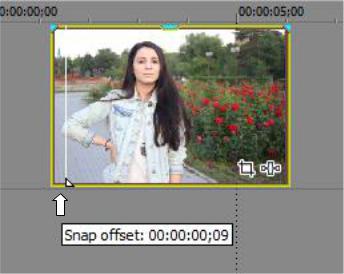
Для корректировки флажка, перетащите белый треугольник в левом нижнем углу фрагмента. Всплывающее окошко отображает величину смещения.
Рис. 5.2. Флажок смещения привязки
5.7. Редактирование с точностью до кадра
Из меню Options выберите Quantize to Frames для того, чтобы при перемещении/редактировании фрагментов осуществлялась привязка их начала и конца с точностью до кадра. Эта установка не зависит от привязки к маркерам или вертикальным линиям сетки.
При включении опции Quantize to Frames следующие операции будут осуществляться с точностью до кадра:
перемещение фрагментов;
установка позиции курсора;
создание выделенных областей проекта;
расположение маркеров и регионов.
Во время перемещения фрагмента к точке привязки, которая находится не на границе кадра и включенной опции Quantize to Frames, пунктирная линия покажет, что привязка будет сделана не к самой точке привязки, а к границе ближайшего кадра.
Редактирование проекта без точности до кадра может привести к нежелательным результатам. Например, если вы разрежете фрагмент на две части не по границе кадра, то это может привести к частичному нахлесту двух фрагментов друг на друга или смещению видеополей в результирующем файле.
123
5.8. Вырезание, копирование и вставка фрагментов
Программа Vegas позволяет вам вырезать или копировать фрагменты, и вставлять их в новые места.
При выбранном пункте Cut, copy, and delete grouped events на вкладке Editing
окна Preferences, вырезание, копирование и удаление фрагмента затронет все фрагменты группы. Для редактирования одного фрагмента выберите режим временного игнорирования группировки Ignore Event Grouping в меню
Options.
Вырезание фрагментов.
a b c
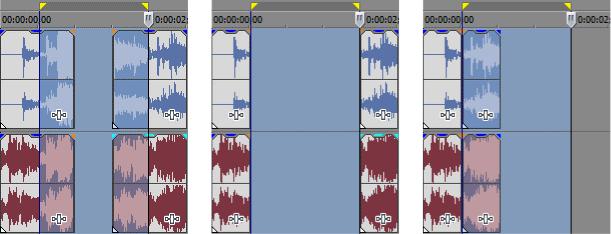
Рис. 5.3. a – выбранный участок; b – фрагмент после вырезания; c – фрагмент после вырезания (режим сдвига)
Из меню Edit выберите Group, затем Cut All. Выбранные фрагменты и любые фрагменты, сгруппированные с выбранными, помещаются в буфер обмена. Если вы хотите сдвинуть оставшиеся фрагменты для заполнения пространства, образовавшегося в результате вырезания фрагментов, используйте режим PostEdit Ripple.
Фрагменты на Timeline вырезаются в границах выделенного временного участка, удаляются с Timeline и помещаются в буфер обмена.
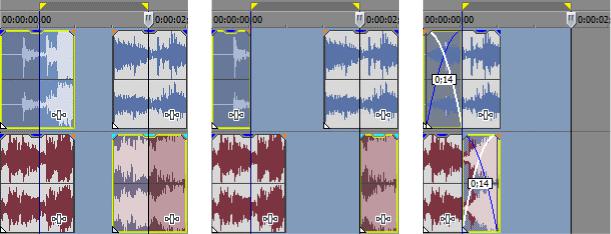
При вырезании выбранных фрагментов внутри выделенного временного участка, выбранные фрагменты удаляются с Timeline и помещаются в буфер обмена. Выбранные фрагменты вырезаются в границах выделенного временного участка.
124
a b c
Рис. 5.4. a – выбранные фрагменты внутри выделенного временного участка; b
– фрагмент после вырезания; c – фрагмент после вырезания (режим сдвига)
Копирование фрагментов. Выберите фрагмент и нажмите кнопку Copy
 (или нажмите Ctrl+C). Выбранные фрагменты копируются в буфер обмена. Теперь вы можете вставить фрагмент в любом месте проекта.
Удерживая Ctrl при перемещении копируйте выбранные фрагменты.
В меню Edit выберите Group, затем Copy All. Выбранные фрагменты, и любые фрагменты, сгруппированные с выбранными, помещаются в буфер обмена.
При копировании выделенного временного участка, участки фрагментов в границах выбора (поперек выделенных дорожек) помещаются в буфер обмена.
При копировании выбранных фрагментов внутри выделенного временного участка, выбранные участки фрагмента в границах выделенного временного участка копируются в буфер обмена.
Вставка фрагментов. Позиционируйте курсор и нажмите кнопку Paste
 (или нажмите Ctrl+V). Фрагменты будут вставлены из буфера обмена в месте текущего положения курсора.
Фрагменты вставляются поверх других фрагментов на дорожке если они располагаются в месте установки курсора. Чтобы создать пространство для вставляемого фрагмента, используйте Paste Insert, или включите режим PostEdit Ripple.
Вставка содержимого буфера обмена несколько раз. В меню Edit вы-
берите Paste Repeat (или нажмите Ctrl+B), чтобы несколько раз вставить фрагменты из буфера обмена в текущем местоположении курсора. Также можно вставлять фрагменты через определенный промежуток времени между начальными точками вставляемых фрагментов.
1.Скопируйте фрагмент в буфер обмена.
2.Установите курсор туда, где вы хотите начать вставлять фрагменты.
125