Материал: 666_Katunin_Sony_Vegas_Pro_

Рис. 5.10. Элементы управления масштабированием дорожки
Нажмите Ctrl+Shift+Up/Down Arrow для увеличения/уменьшения высоты всех дорожек.
Масштабирование фрагмента.
Нажмите кнопку Zoom In Time  для масштабирования по горизонтали в сторону увеличения. Это позволит повысит детализацию изображения.
Нажмите кнопку Zoom Out Time  для масштабирования по горизонтали в сторону уменьшения. Это позволит разместить больше элементов на таймлайн.
Нажатием и перетаскиванием области между  /
/  осуществляется быстрое масштабирование на Timeline.
Рис. 5.11. Элементы управления масштабированием фрагмента
Для масштабирования можно использовать клавиши клавиатуры
Вверх/Вниз (Up/Down Arrow):
Используйте клавиши Вверх/Вниз (Up/Down Arrow) для горизонтального масштабирования с уменьшенным шагом.
Используйте сочетание клавиш Ctrl+Up/Down Arrow для масштабирования с увеличенным шагом. При выделении временного интервала и нажатии Ctrl+Up/Down (Вверх/Вниз) произойдет масштабирование выделенного участка.
146
Масштабирование выделенного фрагмента.
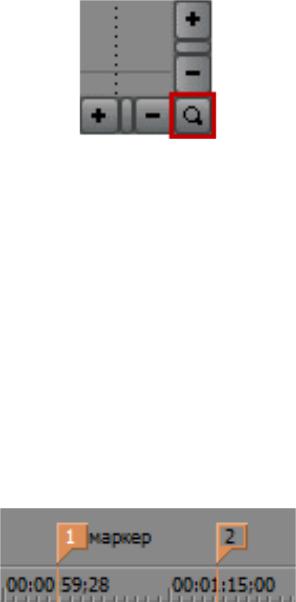
При нажатии кнопки Zoom Tool  в правом нижнем углу Timeline, обычный курсор изменится на курсор инструмента Zoom. Выберите область на Timeline, которую вы хотите увеличить, и значок курсора примет привычный вид.
Рис. 5.12. Кнопка Zoom Tool
Используйте сочетание клавиш Ctrl+Up/Down для масштабирования выделенной части.
ГЛАВА 6. РАБОТА С МАРКЕРАМИ И РЕГИОНАМИ
6.1.Добавление маркеров
Вменю Insert, выберите Marker для установки маркера в позиции курсора. Маркером можно отметить какое-либо интересующее место в проекте или использовать его как закладку.
Если сохранить маркеры при просчете MPEG-2 файла, DVD Architect интерпретирует их как метки эпизодов. Перед просчетом убедитесь, что установ-
лен флажок Render I-frames at markers. В окне Render As, после выбора в списке Template формата MainConcept MPEG-2, нажмите кнопку Custom. В
закладке Video поставьте отметку у пункта Render I-frames at markers.
Рис. 6.1. Маркеры
Каждому маркеру присваивается свой номер (от 1 до 99). Для перемещения курсора в позицию маркера наберите его номер на клавиатуре.
Установка маркера.
1.Установите курсор на позицию, где вы хотите добавить маркер.
2.Из меню Insert выберите Marker, чтобы добавить маркер  в текущую позицию курсора.
147
3. Введите имя в появившееся поле и нажмите Enter.
Маркер можно вставить и во время воспроизведения проекта, нажав кнопку M на клавиатуре.
Переименование маркера. Нажмите правой кнопкой мыши на флажке
маркера  и выберите Rename. Введите имя маркера в появившееся поле и нажмите Enter для сохранения.
Это же поле редактирования можно открыть двойным щелчком на флажке маркера.
Перемещение маркера.
Просто передвиньте мышью флажок маркера  в новую позицию. Удерживайте нажатым Shift при перетаскивании, чтобы избежать притягивания маркера.
Удаление маркера. Нажмите правой кнопкой мыши на флажке маркера  и выберите Delete.
Удаление всех маркеров из проекта.
Нажмите правой кнопкой мыши в пустой области панели маркеров, вы-
берите Markers/Regions, затем Delete All. Все маркеры  и регионы
  в проекте будут удалены.
Удаление всех маркеров в выделенной области.
Выделите временной интервал Timeline, нажмите правой кнопкой мыши на свободной области панели маркеров выберите Markers/Regions и Delete All
in Selection. Все маркеры  и регионы
  в выбранной области будут удалены.
Перемещение курсора в позицию маркера.
Просто нажмите мышью на метке маркера  .
.
6.2. Добавление регионов
Чтобы добавить метки регионов к текущему интервалу выделения, в меню Insert выберите Region. Регионы могут быть использованы для обозначения отдельных частей проекта, например, заглавных титров, зон пакетного просчета или использоваться как закладки.
148
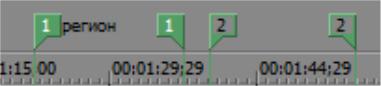
Рис. 6.2. Регионы
Каждому региону присваивается свой номер (от 1 до 99). Наберите на клавиатуре номер, для перехода и выделения интервала, соответствующего региону.
Установка региона.
1.С нажатой левой кнопкой мыши на Timeline или в панели маркеров выделите нужную область Timeline.
2.В меню Insert выберите Region. Нумерованные метки региона  будут помещены в начало и конец выделения и появится поле ввода текста.
3.Введите имя региона и нажмите Enter.
Перемещение курсора к метке региона.
Нажмите на флажок региона  .
.
Для перемещения курсора к началу или концу региона, нажмите правую кнопку на метке региона и из открывающегося меню выберите Go to Start для перемещения к началу или Go to End для перемещения к концу.
Удаление меток региона.
Правым щелчком на флажке региона  выберите Delete.
Удаление из проекта меток всех регионов.
Правым щелчком на панели маркеров выберите Markers/Regions и Delete All. Все метки регионов  и маркеров
  будут удалены из проекта.
Удаление всех меток регионов в выбранной области.
1.Чтобы выделить область, из которой хотите удалять маркеры и регионы, протащите курсор мыши с нажатой левой кнопкой вдоль панели маркеров.
2.Нажмите правой кнопкой мыши на свободной области панели марке-
ров и выберите Markers/Regions и Delete All in Selection. Все метки регионов  и маркеров
  внутри выбранной области будут удалены.
149
Переименование региона. Нажмите правой кнопкой мыши на флажке
начала региона  и выберите Rename. Или двойным щелчком правее флажка региона откройте поле редактирования и введите имя.
Выбор региона. Нажмите правой кнопкой мыши на флажке начала или
конца региона  и выберите Select Region.
Или двойным щелчком на флажке начала или конца региона.
Перемещение региона. Перетащите флажок  для изменения длительности региона.
Удерживайте при этом кнопку Alt, чтобы переместить регион, сохраняя при этом его длительность.
6.3.Использование медиамаркеров и регионов
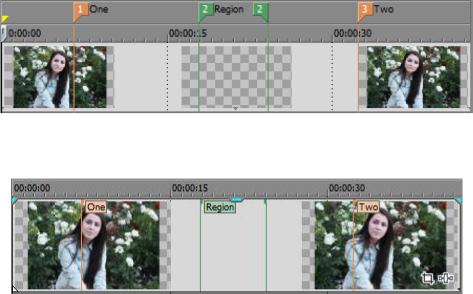
Вменю View выберите Event Media Markers для включения отображения маркеров (включая существующие метки XDCAM) и сохраненные в медиа файле регионы. Эти маркеры отображаются на Timeline над фрагментами, ссылающимися на медиафайл.
Медиамаркеры и регионы нельзя изменить в пределах фрагмента. Однако, при редактировании маркеров и регионов в окне Trimmer или в сторонней программе обработки звука, на фрагменте отразятся внесенные изменения.
Рис. 6.3. Маркеры/регионы видимые в окне Trimmer
Рис 6.4. Медиа маркеры/регионы, отображаемые фрагментом
150