Материал: 666_Katunin_Sony_Vegas_Pro_
Примечания:
Чтобы включить отображение меток маркеров на фрагментах, в меню View выберите Event Media Markers, затем в подменю выбери-
те Show Marker Labels.
Отображаемые медиамаркеры можно использовать в качестве точек выравнивания, чтобы позиционировать курсор и для изменения длительности фрагмента, если в меню Options выбрать Snap to Markers. Если частота смены кадров медиафайла не соответствует частоте смены кадров проекта, квантование кадров произойдет после выравнивания, если в меню Options выбрано Quantize to Frames.
6.4. Инструмент Маркер
Вы можете использовать Marker Tool для перемещения по области маркеров и для редактирования нескольких выбранных маркеров.
1.Нажмите на кнопку  в правом верхнем углу Timeline.
2.Выберите маркеры для редактирования:
Для перемещения к предыдущему/следующему маркеру в области маркеров (это могут быть обычные маркеры, регионы, маркеры CD или командные маркеры), нажмите клавишу Стрелка Вле-
во/Стрелка Вправо.
Для включения в выборку предыдущего/следующего маркера,
нажмите клавишу Shift+Стрелка Влево/Стрелка Вправо.
Для выбора всех промежуточных маркеров удерживайте клавишу Shift при нажатии мышью на ярлычки маркеров.
Удерживайте клавишу Ctrl при нажатии мышью на ярлычки маркеров для их выбора, либо отмены выбора.
3.Измените маркеры:
При перетаскивании выбранного маркера, все остальные выбранные маркеры будут также перемещаться.
Нажатие клавиши Delete удалит все выбранные маркеры.
При щелчке мышью на другой части окна Vegas Marker Tool становится неактивным.
ГЛАВА 7. ПРИМЕНЕНИЕ ЭФФЕКТОВ
Вы можете применять различные эффекты для обработки звуковых и видеокомпонентов проекта.
Имеющиеся модули обработки звука помогут исправить качество звуковых фрагментов или придать им уникальное звучание. Vegas поддерживает возможность подключения DirectX- и VST-модулей различных производителей.
151
Звуковые эффекты можно применять к фрагментам, дорожкам, шинам и в качестве выборочно подключаемых эффектов.
Имеющиеся модули видеообработки подразделяются на эффекты, переходы, генераторы текстов/фоновых изображений. Эффекты могут применяться для исправления качества изображения или его преобразования. Переходы определяют, каким образом будет осуществляться плавный перевод видеоряда одного фрагмента в видеоряд другого, генераторы позволяют создавать различного вида тексты и фоновые изображения.
Примечания:
Самый простой способ добавления эффекта – просто перетащить выбранный эффект или пакет эффектов из окна Plug-In Manager на фрагмент, дорожку, шину, в окна Audio Plug-In, Video FX, Video Preview.
На вкладке VST Effects настроек Preferences можно задать расположение дополнительных модулей VST-эффектов и указать, которые их них вы не хотите использовать.
7.1.Звуковые эффекты
7.1.1.Добавление эффектов на звуковую дорожку
Вменю Tools выберите Audio, а затем Track FX для добавления к звуковой дорожке DirectX- и VST-эффектов. Эффекты дорожки будут применены ко всем находящимся на ней фрагментам.
Для быстрого добавления звуковых эффектов перетащите мышью выбранные модули эффектов или пакеты эффектов из окна Plug-In Manager в заглавную часть звуковой дорожки.
Учтите, что при использовании эффектов смещения звука (таких, как Time Stretch, Pitch-Shift без включения сохранения длительности и некоторые варианты Vibrato) обработанные звуковые данные будут смещены относительно отображаемой формы волны и других дорожек. Если цепочка эффектов вклю-
чает в себя подобную обработку, кнопка эффектов будет показана в виде 
.
Когда включен режим прослушивания входящего сигнала в процессе звукозаписи, а цепочка эффектов содержит модули, не поддерживающие обработку в реальном времени, эффекты будут автоматически отключены, а кнопка пред-
ставлена в виде  .
.
152
Создание цепочки эффектов
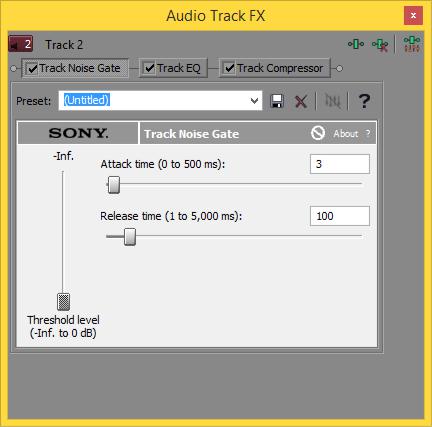
1.Нажмите кнопку Track FX  в заглавной части дорожки. Откроется окно настройки Audio Track FX.
Рис. 7.1. Окно Audio Track FX
Кнопка Track FX отображается серой, если в цепочку не добавлено ни одного эффекта. В этом случае нажатие кнопки Track FX откроет окно выбора модулей эффектов - Plug-In Chooser.
2.Нажмите кнопку Plug-In Chain  для открытия окна Plug-In Chooser.
3.Выделите модули эффектов, которые вы хотите добавить и нажмите кнопку Add или выберите пакет эффектов. Добавленные модули отобразятся в виде прямоугольников с названиями в верхней части окна и будут расположены в том порядке, в котором были добавлены в цепочку. Чтобы перераспределить модули в цепочке эффектов, перетащите мышью прямоугольник с названием модуля в нужное положение или кнопками перемещения влево - Move Plug-In Left  или
или
вправо - Move Plug-In Right  .
.
153
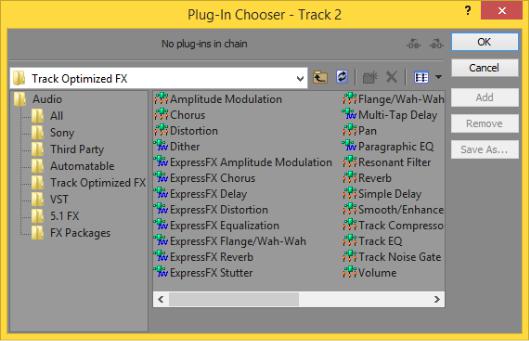
Рис. 7.2. Окно Plug-In Chooser
4.После того, как все модули эффектов добавлены и выстроены в нужной последовательности, нажмите кнопку OK. Откроется окно Audio Track FX, в котором можно настроить параметры каждого эффекта.
При работе с проектом 5.1-surround можно применять эффекты к каждому из каналов в отдельности (например, разные настройки EQ для фронтальных и тыловых каналов) используя автоматизацию. Добавьте модуль эффектов в цепочку несколько раз подряд и установите галочки разрешения Enable в окне настроек автоматизации FX Automation Chooser, чтобы определить, который из модулей цепочки к какому из каналов будет применяться.
Редактирование цепочки эффектов
При нажатии кнопки Track FX  откроется окно Audio Track FX, в котором можно включить/выключить эффекты, настроить их параметры, добавить или удалить эффекты в цепочке.
Автоматизация изменения параметров
Некоторые модули поддерживают возможность автоматического изменения параметров настройки в реальном времени. Эти изменения отображаются в виде огибающих, которые могут отображаться на всех типах звуковых дорожек.
154
При добавлении модулей поддерживающих автоматизацию (они отмечены значком  в окне выбора - Plug-In Chooser), кнопка отключения автомати-
зации Bypass FX Automation  появится в окне Audio Track FX:
После создания огибающих изменения параметров эффекта, кнопка Bypass FX Automation отключится и параметры настроек будут изменяться автоматически в соответствии с изменениями огибающих.
При нажатии этой кнопки изменения огибающих игнорируются.
Если удалить огибающие автоматизации с дорожки, кнопка Bypass FX Automation станет недоступна.
7.1.2.Добавление эффектов к фрагменту
Вменю Tools выберите Audio, а затем Audio Event FX для добавления к звуковому фрагменту DirectX и VST эффектов. Эффекты фрагмента будут применены только к выбранному фрагменту.
Создание цепочки эффектов
1.Нажмите кнопку Event FX  на фрагменте, к которому хотите применить эффекты (или выберите фрагмент и нажмите Tools > Audio > Audio Event FX). Откроется окно Audio Event FX. Кнопка Event FX
отображается серой если в цепочку не добавлено ни одного эффекта. В этом случае нажатие кнопки Event FX откроет окно выбора модулей эффектов - Plug-In Chooser.
2.Нажмите кнопку Plug-In Chain  для открытия окна Plug-In Chooser.
3.Выделите модули эффектов, которые хотите добавить и нажмите кнопку Add или выберите пакет эффектов. Добавленные модули отобразятся в виде прямоугольников с названиями в верхней части окна и будут расположены в том порядке, в котором были добавлены в цепочку.
4.После того, как все модули эффектов добавлены и выстроены в нужной последовательности, нажмите кнопку OK. Откроется окно Audio Event FX, в котором можно настроить параметры каждого эффекта.
155