Материал: 666_Katunin_Sony_Vegas_Pro_
Редактирование цепочки эффектов
При нажатии на фрагменте кнопки Event FX  откроется окно Audio Event FX, в котором можно включить/выключить эффекты, настроить их параметры, добавить или удалить эффекты в цепочке.
7.1.3. Добавление эффектов к шине
Кроме подключения эффектов к отдельным звуковым дорожкам, можно подключать DirectX- и VST-модули к дополнительным шинам.
Эффект шины будет применен к сигналам всех дорожек, перенаправленным к данной шине. При этом сигналы сначала обрабатываются эффектами, примененными к дорожкам, а потом уже эффектами шины.
Чтобы указать, будет ли применяться регулятор уровня звукового сигнала шины до или после цепочки эффектов шины, выполните одно из следующих действий:
Нажмите кнопку Pre / Post Fader Insert FX  /
/  на регуляторе громкости дорожки общей звуковой шины.
То же самое можно сделать правым щелчком на кнопке  дорожки или секции шины, выбрав Post Volume, что задаст точку подключения эффектов после регулятора уровня звукового сигнала шины. Этого также можно добиться, нажав правой кнопкой мыши на выходной фейдер шины и выбрав Pre FX из контекстного меню.
Примечания:
Для быстрого добавления эффекта просто перетащите выбранный модуль или пакет эффектов из окна Plug-In Manager на секцию шины в окне Mixer или на соответствующую ей дорожку общей звуковой шины.
Можно добавить финальные эффекты ко всему звуку проекта в секции Master-шины.
Если выбран режим прослушивания входного сигнала в процессе записи звука,
кнопки подключения звуковых эффектов будут отображаться в виде если цепочка содержит эффекты смещения звуковых данных, предупреждая таким образом, что их действие отключено на время записи. Если алгоритм эффекта не позволяет прослушивания во время записи, такие эффекты будут отключе-
ны, а кнопка подключения эффектов отобразится в виде  .
.
156
Подключение эффектов к шине
1.Нажмите кнопку Bus FX  , которая расположена в секции шины или в заглавной части соответствующей дорожки общей звуковой шины. Откроется окно выбора эффектов Plug-in Chooser.
2.Выделите модули эффектов, которые хотите добавить, и нажмите кнопку Add, или укажите пакет эффектов.
3.После добавления всех модулей в цепочку нажмите OK.
Настройка эффектов
1.Нажмите кнопку Bus FX  , расположенную в секции шины или в заглавной части соответствующей дорожки общей звуковой шины. Если здесь уже есть добавленные эффекты, откроется окно звуковых эффектов Bus FX.
2.В окне Bus FX можно включить/отключить, добавить/удалить эффекты, настроить их параметры.
Настройка цепочки эффектов
Нажмите кнопку Master FX  , откроется окно Master FX, в котором можно включить/отключить, добавить/удалить эффекты, настроить их параметры.
Автоматизация настройки эффектов
Если модуль эффекта поддерживает возможность автоматического управления, можно изменять огибающие параметров модуля в реальном времени. Эти огибающие могут отображаться для всех звуковых дорожек и управлять изменением отдельных параметров эффекта звуковой дорожки, дополнительной шины или выборочно подключаемых эффектов.
При добавлении модулей эффектов, поддерживающих автоматизацию (в окне
Plug-In Chooser они отмечены значком  ), кнопка отключенной автомати-
зации эффекта Bypass FX Automation  отображается в окне Bus FX:
После изменения огибающих настройки параметров эффекта в режиме автоматизации, кнопка Bypass FX Automation становится неактивной, параметры эффектов в этом режиме задаются изменениями огибающих.
157
Если кнопка активна, изменения огибающих параметров эффекта не учитываются, изначальные настройки эффекта используются на протяжении всей дорожки.
При удалении всех огибающих настройки параметров эффекта, кнопка Bypass FX Automation становится недоступной.
7.1.4. Применение non-real-time-эффектов
Обработка в Vegas неразрушающая: изменение фрагментов и добавление эффектов не изменяет исходный медиафайл.
Используйте non-real-time-эффекты фрагмента для применения эффектов и просчета нового медиафайла, включая обработанный звук. Non-real-time- эффекты незаменимы для больших проектов или ресурсоемких плагинов. Чтобы быстро добавить эффекты, перетащите необходимые плагины и пакеты эффектов из окна Plug-In Manager непосредственно на Timeline, к необходимому фрагменту.
1.Для обработки выберите фрагмент, содержащий дубль.
2.Из меню Tools выберите Audio, затем Apply Non-Real-Time Event FX. Откроется окно Plug-Ins Chooser.
3.Выберите необходимые плагины, и нажмите кнопку Add.
4.Щелкните OK. Диалоговое окно Take отобразит параметры настройки для первого плагина цепочки.
5.Можно прослушать обработанный звук, для чего нажмите кнопку
Preview  .
.
6.По завершении настроек нажмите кнопку OK. Откроется окно Apply Non Real-Time FX.
7.Введите название и определите формат нового медиафайла.
8.Нажмите кнопку Render. По завершении обработки новый файл будет добавлен в окно Project Media и к фрагменту будет добавлен новый дубль.
7.1.5. Использование назначаемых эффектов
Используйте цепочки назначаемых эффектов при маршрутизации нескольких дорожек с цепочками DirectXили VST-модулей при независимой установке уровня для каждой дорожки.
В окне Mixing Console возможно добавление до 32 цепочек назначаемых эффектов. Каждая цепочка может включать до 32 модулей.
7.1.6. Автоматизация работы с параметрами аудиоэффектов
Аудиоэффекты, поддерживающие автоматизацию, позволяют автоматизировать динамическое изменение их параметров.
158
Автоматизация для эффектов звуковых дорожек применяется к звуковым дорожкам, в то время как автоматизация для эффектов шины и назначаемых эффектов применяются к соответствующим шинам.
Добавить автоматизацию эффекта
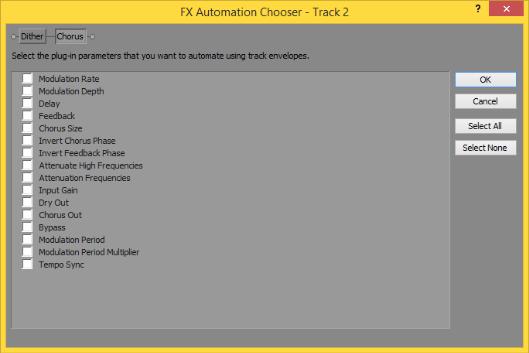
1.Чтобы открыть окно выбора параметров автоматизации (FX Automation Chooser), нажмите на треугольнике за кнопкой Track FX
 и выберите пункт FX Automation. Если к этой дорожке еще не применялся никакой эффект, после щелчка на кнопке Track FX откроется окно выбора плагина (Plug-In Chooser). Эффекты, которые могут быть автоматизированы, в этом окне обозначаются значком
  . Когда плагин используется в первый раз, программа определяет, может ли он быть автоматизирован. Если да, то его значок изменяется, а сам плагин помещается в папку Automatable (окно Plug-In Chooser).
2.Щелкните по кнопке эффекта в верхней части окна FX Automation Chooser. Для этого эффекта откроется список параметров, которые могут быть автоматизированы.
Рис. 7.3. Окно FX Automation Chooser
3.Выберите параметры, которые вы хотите изменять с помощью огибающих.
При работе с проектом, содержащем звук в формате 5.1-surround, параметром Enable можно определить, на какие каналы будет воздействовать этот плагин. Огибающая автоматизации будет добавлена для
159

каждого выбранного канала. Таким образом можно включить или выключить действие плагина на определенные каналы.
Если вы хотите сделать различные установки плагина для разных каналов (например, разные установки эквалайзера для передних и задних колонок), необходимо применять данный плагин к этой дорожке столько раз, сколько разных установок вы хотите сделать. В каждом варианте применения плагина необходимо отметить параметры Enable для нужных каналов.
4.Чтобы закрыть окно FX Automation Chooser нажмите OK. К дорожке будут добавлены огибающие (для каждого выбранного параметра).
Настройка автоматизируемых параметров эффекта
Можно изменять выбранные для автоматизации параметры, изменяя соответствующие этим параметрам огибающие на Timeline или с помощью автоматизации записи.
При выборе параметра Bypass в окне настроек этого плагина активизируется кнопка Bypass, с помощью которой можно включать/отключать действие плагина на дорожку.
Рис. 7.4. Кнопка Bypass
При автоматизации параметров эффектов, связанных с частотой – например частоты в эквалайзере – может показаться странным, что частота изменяется быстрее в диапазоне низких частот. Это происходит потому, что частота в плагине изменятся по логарифмическому закону, а автоматизация использует линейный закон изменения частоты.
Чтобы автоматизировано измененные частоты звучали более натурально, измените тип кривой затухания между точками огибающей: для участков с понижением частоты используйте кривую быстрого затухания, для участков с повышением частоты – наоборот, кривую медленного затухания.
Отключение автоматизации эффекта
Кнопка Bypass FX Automation  применяет или отменяет автоматизацию огибающих:
После добавления огибающих автоматизации кнопка Bypass FX Automation отключается, и параметры эффекта автоматически изменяются в соответствии с формой огибающей.
160