Материал: 666_Katunin_Sony_Vegas_Pro_
|
|
|
матизация Show Automation Controls |
|
|
|
|
не включена. В этом режиме все органы |
|
|
|
|
управления секции действуют в обыч- |
|
|
|
|
ном режиме. |
|
|
|
|
Если нажать кнопку и выбрать Show |
|
|
|
|
Automation Controls, то режим автома- |
|
|
|
|
тизации включится и все изменения во |
|
|
|
|
времени положений органов управления |
|
|
|
|
будут запомнены. |
|
|
Mute |
|
Отключает воспроизведение звука через |
|
|
|
|
шину. |
|
|
|
|
Если включен режим Show Automation |
|
|
|
|
Controls, кнопка отображается в таком |
|
|
|
|
виде |
. |
|
Solo |
|
Воспроизводит звук только через дан- |
|
|
|
|
ную шину. |
|
|
Output Fader |
|
Регулятор выходного уровня звука ши- |
|
|
|
|
ны. Двойным щелчком на прямоуголь- |
|
|
|
|
нике регулятор устанавливается в поло- |
|
|
|
|
жение 0.0 dB. |
|
|
|
|
Если регуляторы уровня левого и право- |
|
|
|
|
го каналов находятся в разных положе- |
|
|
|
|
ниях, то двойным щелчком по одному |
|
|
|
|
из регуляторов можно выставить второй |
|
|
|
|
в это же положение. |
|
|
|
|
Если включен режим Show Automation |
|
|
|
|
Controls, то регулятор отображается в |
|
|
|
|
виде . |
|
|
|
|
Правым |
щелчком на прямоугольнике |
|
|
|
можно выбрать режимы Pre FX или |
|
|
|
|
Post FX, определяющие точку подклю- |
|
|
|
|
чения регулятора уровня в цепочке об- |
|
|
|
|
работки - до модулей звуковых эффек- |
|
|
|
|
тов или после. |
|
|
Meter |
|
Индикатор выходного уровня звука. На |
|
|
|
|
нем отображается уровень сигнала от- |
|
|
|
|
правляемого с выхода шины на выбран- |
|
|
|
|
ное устройство. |
|
|
|
|
Правым щелчком на индикаторе можно |
|
|
|
|
выбрать диапазон отображаемого уров- |
|
|
|
|
ня. |
|
|
Lock/Unlock |
Fader |
Включение/отключение режима привяз- |
|
|
|
|
|
|
|
|
51 |
|
|
|
Channels |
ки друг к другу регуляторов уровня ле- |
|
|
вого и правого каналов. |
|
|
Удержание Shift при перемещении ре- |
|
|
гулятора временно отключает выбран- |
|
|
ный режим. |
2.1.6.Окно Video Preview (Предварительный просмотр)
Вменю View выберите Video Preview для отображения окна Video Pre-
view.
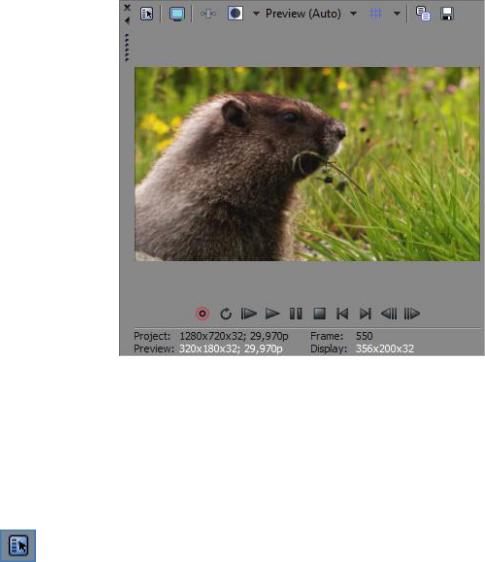
Окно предварительного просмотра отображает результирующее видео проекта на момент времени, соответствующий текущему положению курсора в процессе просмотра или редактирования. При этом видно действие всех примененных эффектов. Это окно также может быть полезно при покадровом редактировании для синхронизации звуковой дорожки. Нажатием правой кнопки мыши в любом месте окна отображается список настроек окна Video Preview.
Рис. 2.10. Окно Video Preview
Таблица 2.7. Описание кнопок окна Video Preview
Кнопка |
Название, |
|
Функция |
сочетание клавиш |
|
||
|
|
|
|
|
Project Video Properties |
|
Открывает вкладку Video в диалого- |
|
(Свойства проекта) |
|
вом окне Project Properties. |
|
Alt+Enter |
|
|
|
|
52 |
|

|
Video Preview on External |
|
Включает режим полноэкранного вос- |
|||||||
|
Monitor |
|
|
|
произведения видео на дополнитель- |
|||||
|
(Просмотр |
видео |
на |
|
ном мониторе (если таковой подклю- |
|||||
|
внешнем мониторе) |
|
|
чен к компьютеру). Если к компьюте- |
||||||
|
Alt+Shift+4 |
|
|
|
ру не подключен дополнительный мо- |
|||||
|
|
|
|
|
нитор, включается режим полноэкран- |
|||||
|
|
|
|
|
ного |
воспроизведения |
на основном |
|||
|
|
|
|
|
мониторе. |
|
|
|
|
|
|
Video Output FX |
|
|
Открывает |
одноименное |
диалоговое |
||||
|
(Видеоэффекты) |
|
|
окно, в котором вы можете выбрать |
||||||
|
|
|
|
|
финальный эффект, применяемый |
|||||
|
|
|
|
|
ко всему видеоряду проекта. |
|
||||
|
Split Screen View |
|
|
Разделяет экран на части, в одной из |
||||||
|
(Разделить экран про- |
|
которых изображение будет показано |
|||||||
|
смотра) |
|
|
|
без применения эффектов, при этом |
|||||
|
|
|
|
|
эффекты не будут отключены. |
|
||||
|
Preyiew Quality |
|
|
Открывает меню, в котором выбирает- |
||||||
|
(Качество просмотра) |
|
ся качество просмотра и размер видео |
|||||||
|
|
|
|
|
изображения. |
|
|
|
||
|
|
|
|
|
Эти |
настройки используются |
только |
|||
|
|
|
|
|
для предварительного просмотра и не |
|||||
|
|
|
|
|
влияют на окончательный просчет ви- |
|||||
|
|
|
|
|
део. |
|
|
|
|
|
|
|
|
|
|
Auto позволит подстроить размер кад- |
|||||
|
|
|
|
|
ра предварительного |
просмотра по |
||||
|
|
|
|
|
размеру окна Video Preview. |
|
||||
|
|
|
|
|
Full показывает кадры в соответствии |
|||||
|
|
|
|
|
с размером, заданным в установках |
|||||
|
|
|
|
|
проекта. |
|
|
|
|
|
|
|
|
|
|
Half |
определяет половину |
размера |
|||
|
|
|
|
|
ширины и высоты кадра предвари- |
|||||
|
|
|
|
|
тельного просмотра от заданного в |
|||||
|
|
|
|
|
проекте. |
|
|
|
|
|
|
|
|
|
|
Quarter определяет четверть от уста- |
|||||
|
|
|
|
|
новленного размера ширины и высоты |
|||||
|
|
|
|
|
кадра проекта. |
|
|
|
||
|
Overlays |
|
|
|
Отображает дополнительные парамет- |
|||||
|
(Дополнительные |
пара- |
|
ры. |
|
|
|
|
|
|
|
метры) |
|
|
|
Grid отображает сетку из вертикаль- |
|||||
|
|
|
|
|
ных и горизонтальных линий поверх |
|||||
|
|
|
|
|
видео. Сетка может помочь для точно- |
|||||
|
|
|
|
|
го размещения объектов. |
|
|
|||
|
|
|
|
|
Safe |
Areas |
отображает |
пунктирные |
||
|
|
|
|
|
границы безопасной зоны размещения |
|||||
|
|
|
53 |
|
|
|
|
|
|
|

|
|
|
|
видео и титров, изображение внутри |
|
|
|
|
которых гарантированно будет видно |
|
|
|
|
при просмотре на телевизоре. |
|
|
|
|
Остальные пункты позволяют выбрать |
|
|
|
|
для просмотра только один цветовой |
|
|
|
|
канал. |
|
|
|
|
Alpha as Grayscale для просмотра |
|
|
|
|
маски Альфа канала. |
|
Copy |
Snapshot |
to |
Помещает изображение текущего кад- |
|
Clipboard |
|
|
ра в буфер обмена. |
|
(Копировать кадр в буфер |
|
||
|
обмена) |
|
|
|
|
Save Snapshot to File |
|
Сохраняет изображение текущего кад- |
|
|
(Сохранить кадр в файл) |
ра в виде графического файла. |
||
Для отображения/скрытия строки состояния внизу окна просмотра правым щелчком на окне предпросмотра выберите Show Status Bar.
Project (Проект) показывает размер кадра, глубину цвета, и частоту кадров, установленных в окне Свойства проекта.
Preview (Просмотр) показывает размер кадра, глубину цвета, и частоту кадров, установленных для предпросмотра.
Если вы хотите, чтобы предпросмотр использовал те же настройки, что и проект, нажмите правую кнопку на окне предпро-
смотра и выберите Display at Project Size.
Frame (Кадр) показывает номер текущего кадра.
Display (Отображение) показывает текущий размер кадра, глубину цвета, и частоту кадров, отображаемых в окне предпросмотра.
Если не удается осуществлять предпросмотр с использованием заданной частоты кадров, нужно уменьшить Video Preview Quality или использовать режим просмотра с кешированием в памяти.
2.1.7. Окно Project Media (Данные проекта)
Для отображения окна из меню View выберите Project Media.
В это окно добавляются все медиафайлы, которые вы будете использовать в проекте. Можно добавить файл, просмотреть и изменить его свойства, добавить к нему эффекты.
54
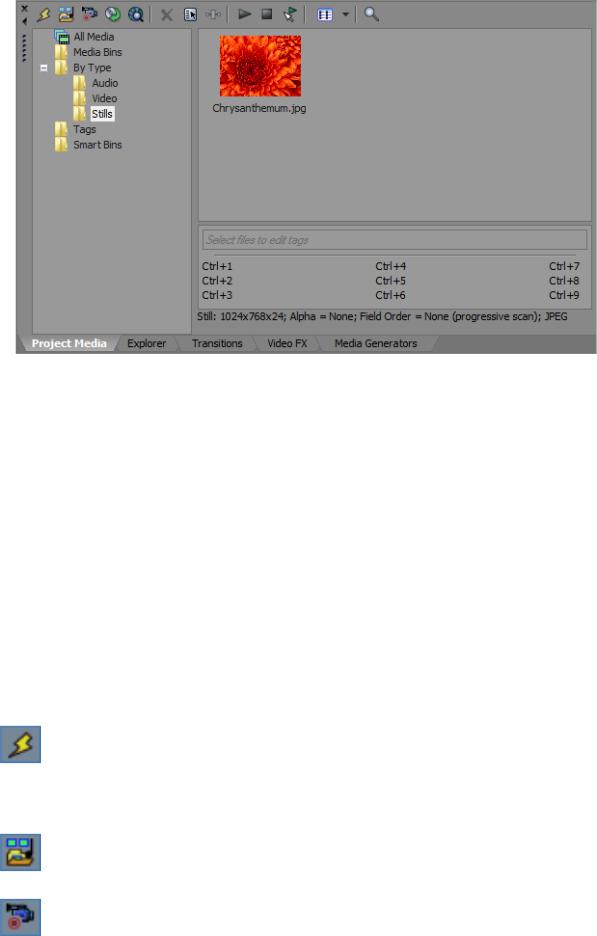
Рис. 2.11. Окно Project Media
Изначально во вкладке отображаются папки:
All Media (Все медиафайлы). Общая папка, в которой находятся все файлы проекта.
Media Bins (Виртуальные папки). Вы можете создавать свои
папки внутри проекта. Эти папки могут быть использованы для упорядочивания данных, используемых в проекте.
By Type (По типу). Медиафайлы распределяются по папкам Audio
(Аудио), Video (Видео), Stills (Фотоснимки).
Tags (Теги). Медиафайлы распределяются по папкам с названиями присвоенным им тегов.
Таблица 2.8. Описание кнопок окна Project Media
Кнопка |
|
Название |
Функция |
|
Remove |
All Unused Media |
Удаляет все файлы из окна Projeckt |
|
from Project |
Media, которые не используются на |
|
|
(Удалить все неиспользо- |
панели Timeline. |
|
|
ванные материалы из про- |
|
|
|
екта) |
|
|
|
Import Media |
Добавляет медиафайл в список |
|
|
(Импорт медиафайлов) |
Project Media без добавления его на |
|
|
|
|
Timeline. |
|
Capture Video |
Открывает окно захвата видео с |
|
|
(Захват видео) |
внешнего источника: видеокамеры, |
|
|
|
|
видеомагнитофона или телевизора. |
|
|
55 |
|