Дипломная работа: Автоматизация процесса управления взаимоотношениями с клиентами в компании "Фаворит"
Внимание! Если размещение файла нарушает Ваши авторские права, то обязательно сообщите нам
127
4. планировщик: текущие планы; текущие задачи; проекты.
5. рассылка: мастер рассылки; шаблоны писем; настройка.
6. общение: идеи и обсуждения; вопросы.
7. последняя активность: последняя активность.
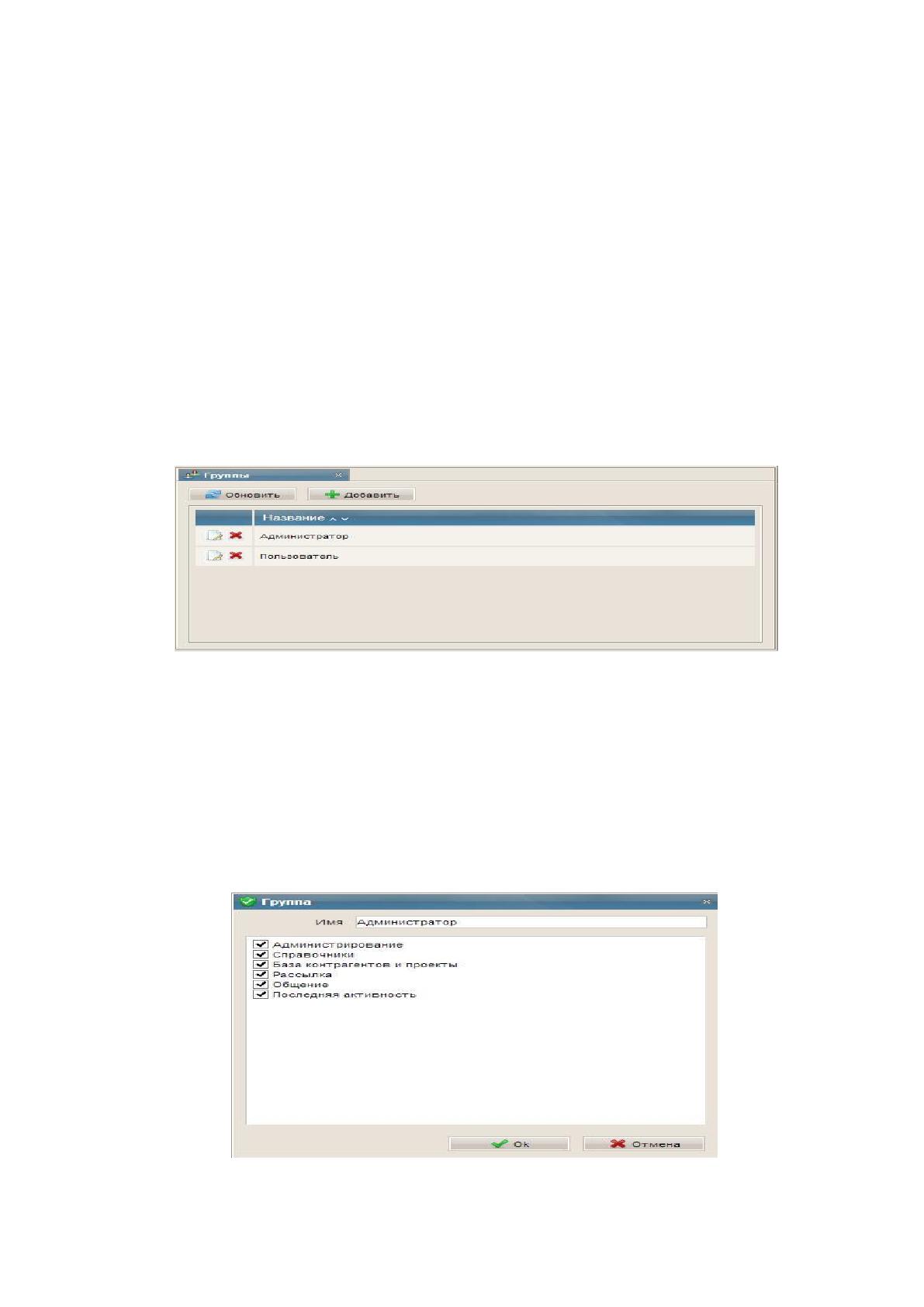
В случае нажатия пользователем на пункт меню «Группы пользователей», на
экране открывается форма «Список групп пользователей», которая
продемонстрирована на Рис. 2.5.
Рис. 2.5 Форма «Список групп пользователей»
Посредством кнопки «Добавить», расположенной над списком или кнопки
«Редактировать», находящейся у одной из записей, происходит открытие новой
формы «Редактирование группы пользователей», которая продемонстрирована на
Рис. 2.6.
Рис. 2.6 Форма «Редактирование группы пользователей»
128
Пользователь на данной форме осуществляет ввод названия группы и выбор
доступные для нее группы модулей из главного меню.
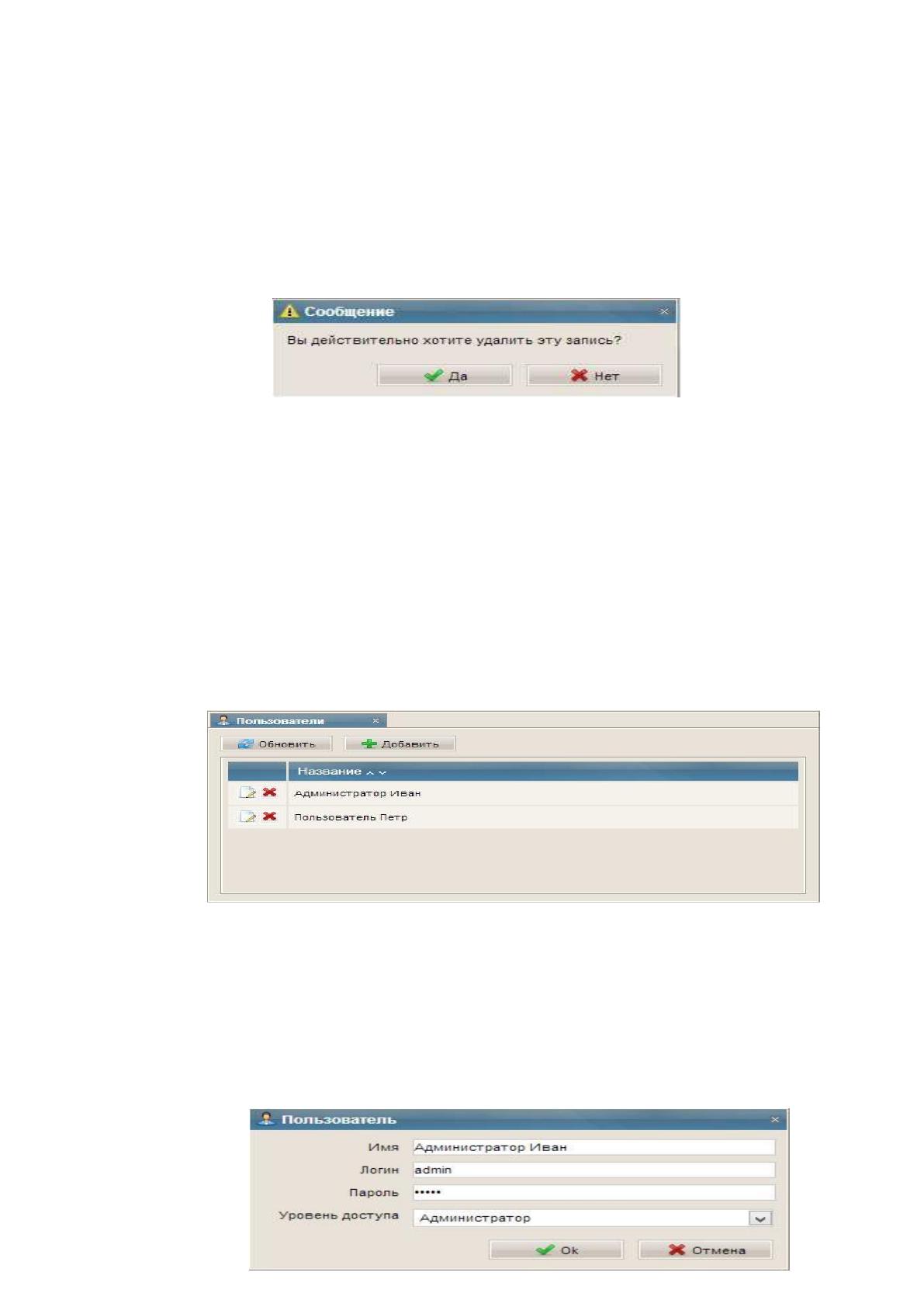
В случае нажатия пользователем кнопки «Удалить» на форме «Список групп
пользователей», появляется форма «Подтверждение удаления записи», которая
изображена на Рис. 2.7.
Рис. 2.7 Форма «Подтверждение удаления записи»
Нажатием кнопки «Да» разрешается удаление записи из базы данных, «Нет»
– производит возврат на предыдущую форму.
Вызов указанной формы будет осуществляться на всех будущих формах, на
которых имеется кнопка «Удалить».
В случае выбора пользователем пункта «Пользователи» в главном меню, на
рабочем пространстве появляется форма «Список пользователей», которая
продемонстрирована на Рис. 2.8.
Рис. 2.8 Форма «Список пользователей»
Посредством кнопки «Добавить», расположенной над списком или кнопки
«Редактировать», находящейся у одной из записей, происходит открытие новой
формы «Редактирование пользователя», которая продемонстрирована на Рис. 2.9.
129
Рис. 2.9 Форма «Редактирование пользователя»
Тут пользователь производит ввод имени, логина, пароля пользователя и
осуществляет выбор из выпадающего списка уровня доступа (группы пользователя).
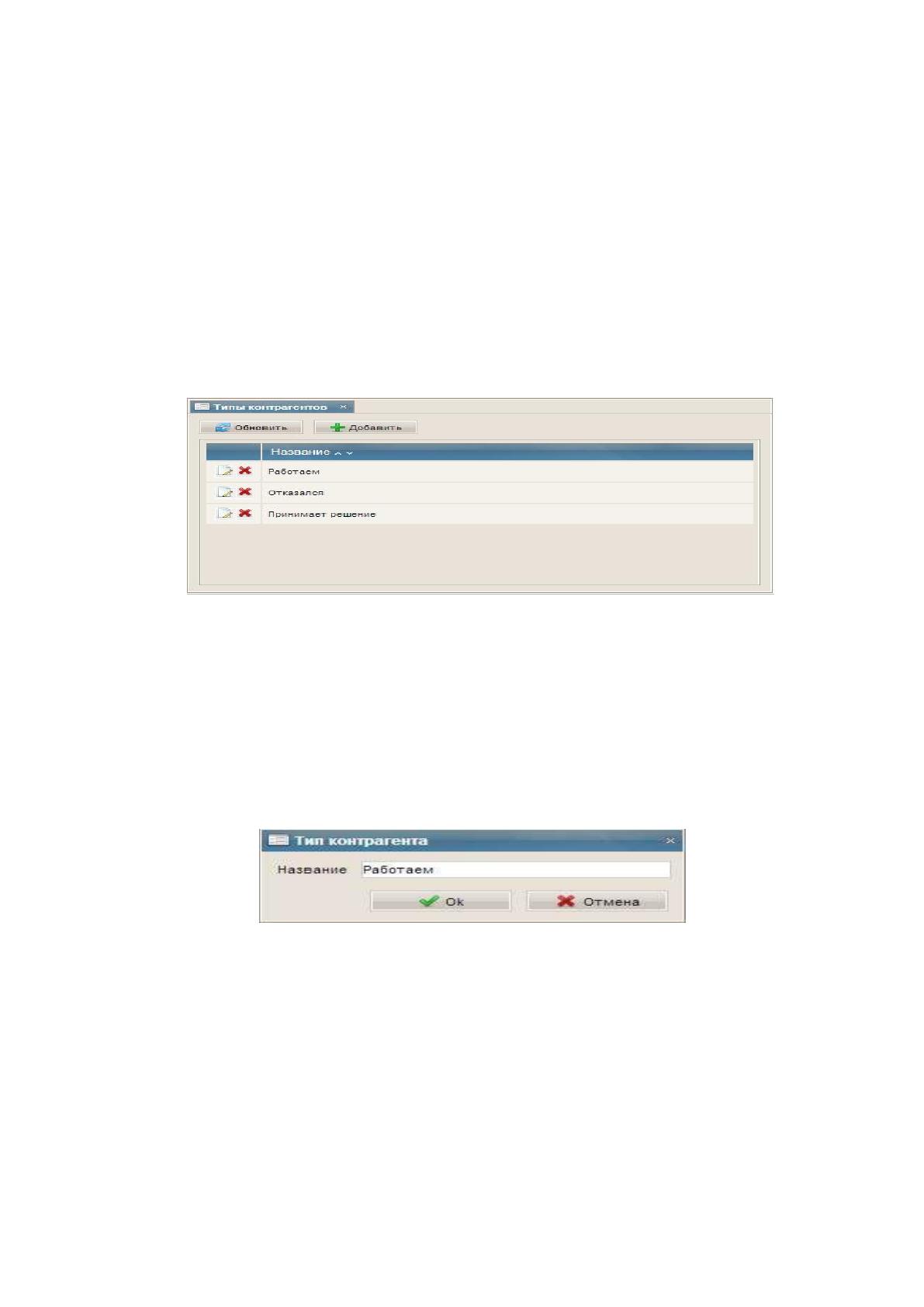
В случае выбора пользователем пункта «Типы контрагентов» в главном меню,
в рабочем пространстве появляется форма «Список типов контрагентов», которая
продемонстрирована на Рис. 2.10.
Рис. 2.10 Форма «Список типов контрагентов»
Посредством кнопки «Добавить», расположенной над списком или кнопки
«Редактировать», находящейся у одной из записей, происходит открытие новой
формы «Редактирование типа контрагентов», которая продемонстрирована на Рис.
2.11.
Рис. 2.11 Форма «Редактирование типа контрагентов»
На указанной форме пользователь осуществляет ввод названия для типа
контрагентов, которые будут применяться в карточке контрагента.
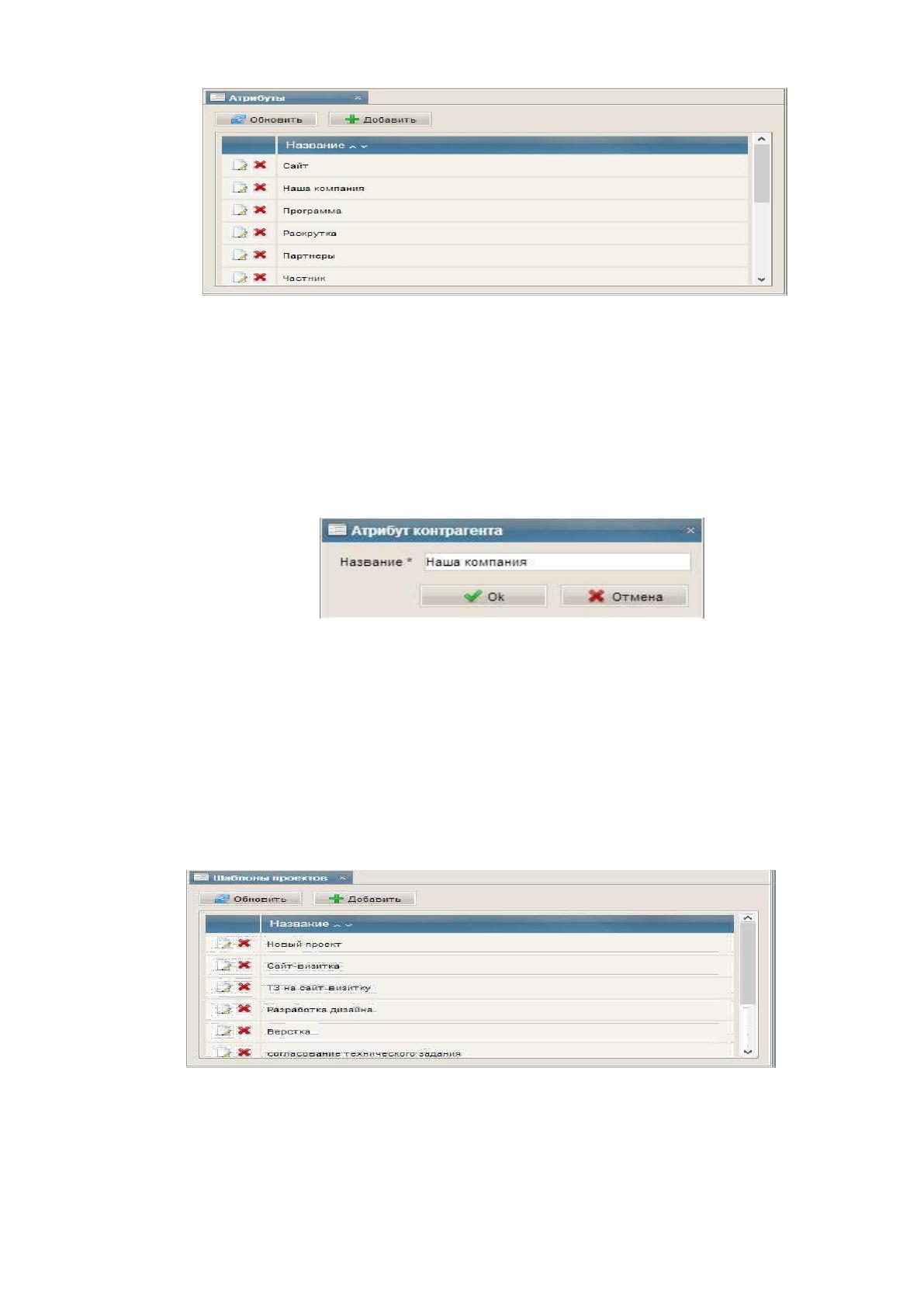
В случае выбора пользователем пункта «Атрибуты контрагентов» в
главном меню, в рабочем пространстве появится форма «Список атрибутов
контрагентов», которая продемонстрирована на Рис. 2.12.
130
Рис. 2.12 Форма «Список атрибутов контрагентов»
Посредством кнопки «Добавить», расположенной над списком или кнопки
«Редактировать», находящейся у одной из записей, происходит открытие новой
формы «Редактирование атрибута контрагентов», которая продемонстрирована на
Рис. 2.13.
Рис. 2.13 Форма «Редактирование атрибута контрагентов»
На данной форме пользователем осуществляется ввод названия для атрибута,
который впоследствии можно будет присвоить контрагенту.
В случае выбора пользователем пункта «Шаблоны проектов» в главном
меню, в рабочем пространстве появится форма «Список шаблонов проектов»,
которая продемонстрирована на Рис. 2.14.
Рис. 2.14 Форма «Список шаблонов проектов»
Посредством кнопки «Добавить», расположенной над списком или кнопки
«Редактировать», находящейся у одной из записей, происходит открытие новой
131
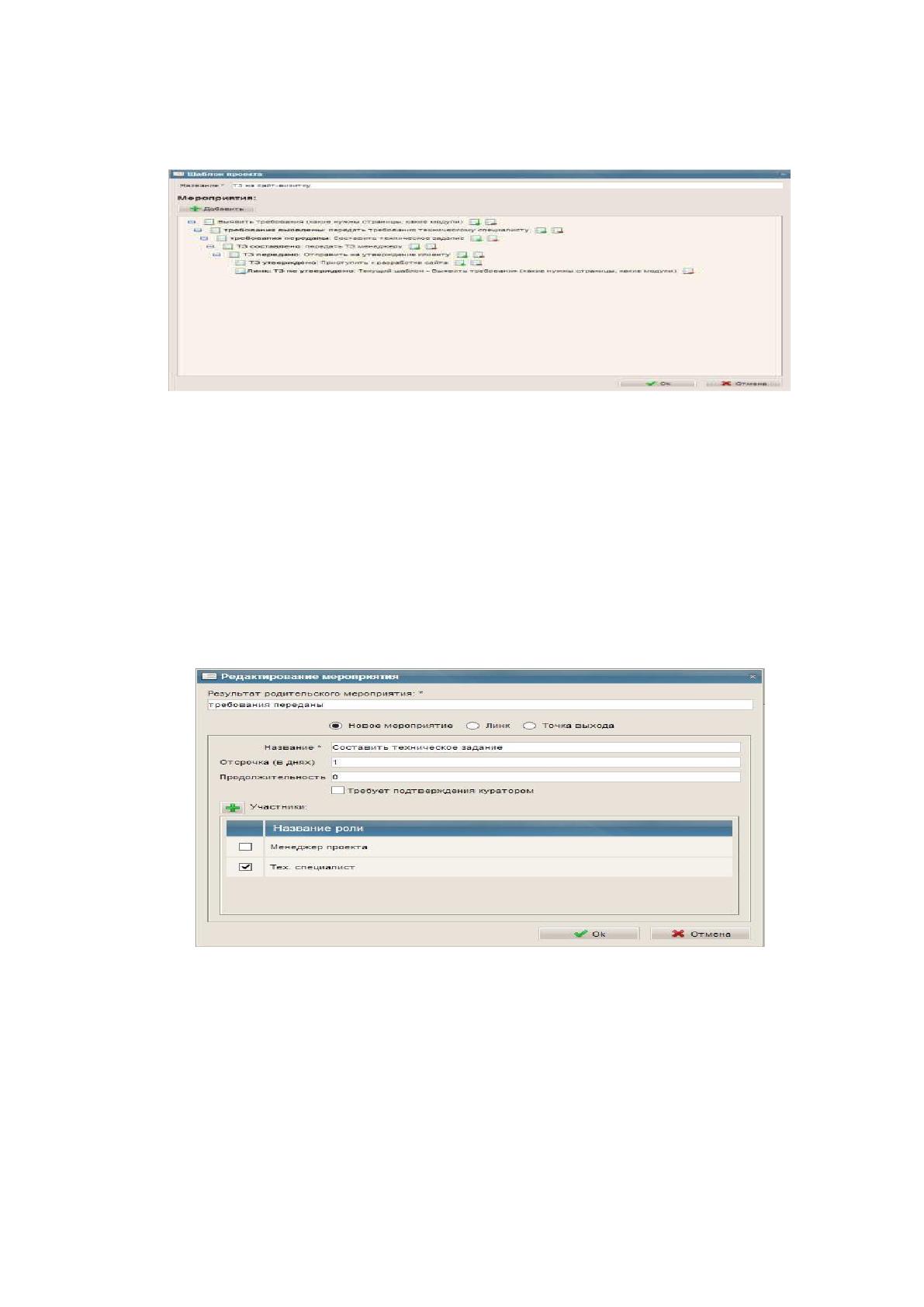
формы «Редактирование шаблона проектов», которая продемонстрирована на Рис.
2.15.
Рис. 2.15 Форма «Редактирование шаблона проектов»
На указанной форме пользователь осуществляет добавление в проект этапов,
редактирует уже созданные или удаляет их.
Посредством кнопки «Добавить», расположенной над деревом этапов или
кнопки «Добавить подзадачу», находящейся возле каждого этапа, происходит
открытие новой формы «Редактирование этапа проекта», которая
продемонстрирована на Рис. 2.216.
Рис. 2.16 Форма «Редактирование этапа проекта»
На данной форме пользователь осуществляет выбор, выступает ли этап в
качестве продолжения предыдущего, является ссылкой на другой шаблон или
представляет собой точку окончания проекта. Затем пользователь производит ввод
названия, выбор участников данного этапа и ссылку на другой шаблон, в случае
необходимости.
Источник: https://baza.diplomsite.ru/previewfile/2143