Дипломная работа: Автоматизация расчета заработной платы отдела технического сопровождения в ООО «DataPro»
Внимание! Если размещение файла нарушает Ваши авторские права, то обязательно сообщите нам
63
3. Открываем ODBC Data Sources (32-bit);
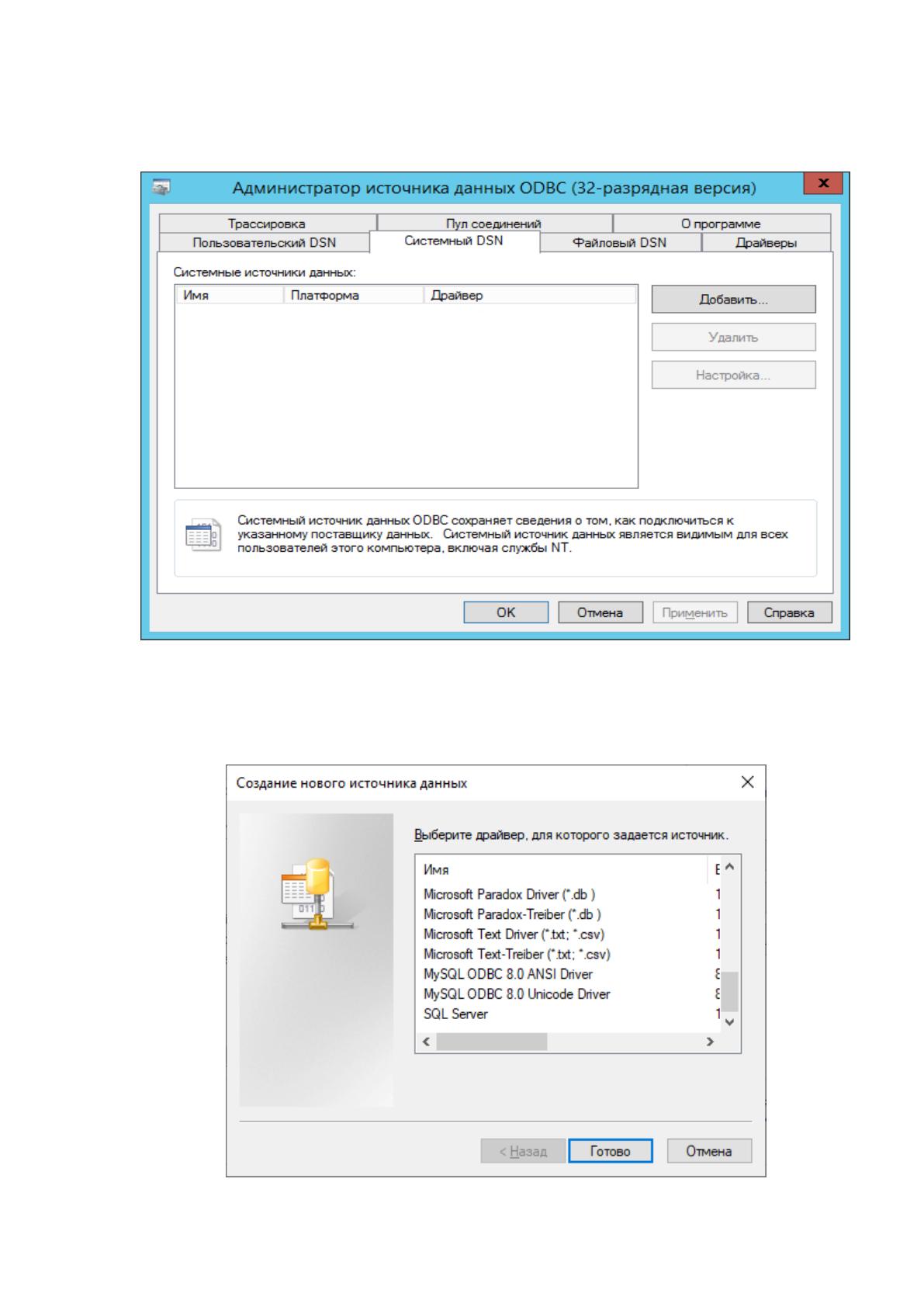
4. в открывшемся окошке (Рисунок 2.9.) выбираем «Добавить»;
Рисунок 2.9 - Администратор источников данных ODBC
5. в открывшемся окне (рисунок 2.10) выбираем «MySQL ODBC 8.0
Unicode driver и нажимаем «Готово»
Рисунок 2.10 - Создание нового источника данных
64
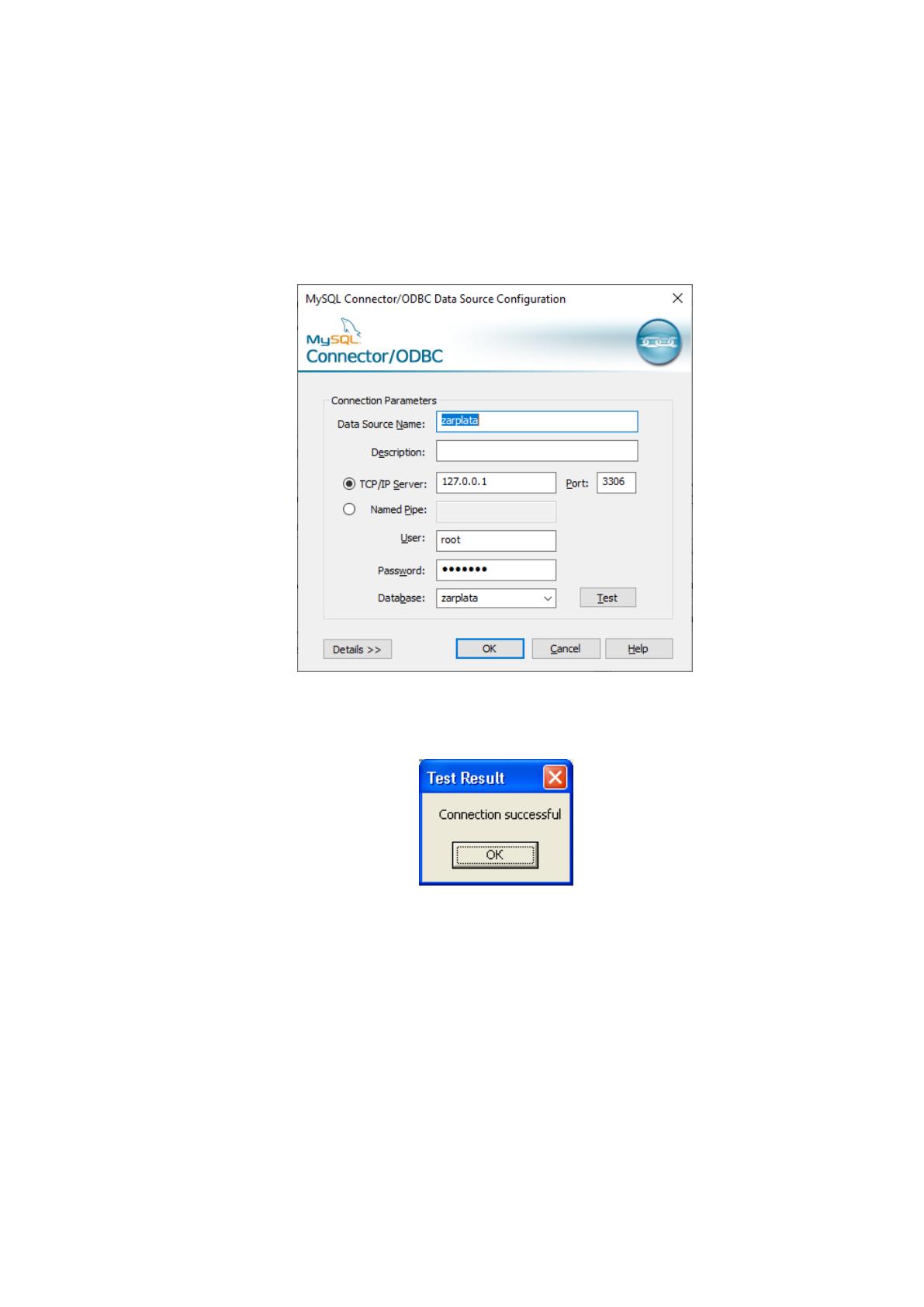
6. В открывшемся окошке (рис.2.11) в поле «Data Sourse Name»
вводим «zarplata», обязательно так. В поле TCP/IP Server вводим ip-адрес
сервера, на котором расположен сервер MySQL, в данном случае ip адрес
127.0.0.1 является локальным копьютером. В поле User вводим имя пользова-
теля. В поле Password – вводим пароль. В поле Database выбираем «zarplata».
Рисунок 2.11 - Установка драйвера ODBC для MySQL
7. Нажимаем «Test». Откроется окно, показанное на рис. 2.11.
Рис.2.11 - Результат теста
ПК настроен для работы с программой.
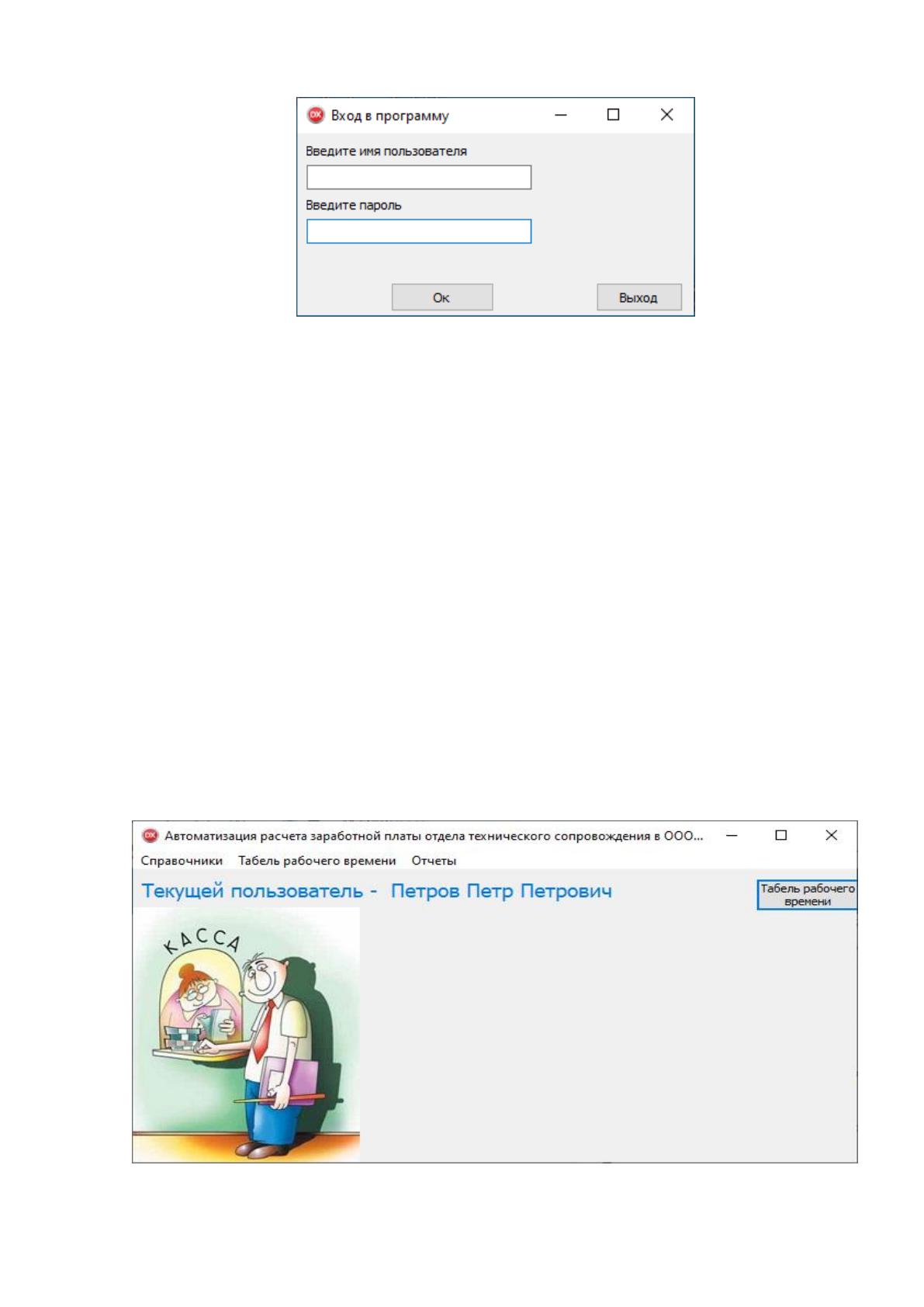
При запуске программы первым открывается окно идентификации в
программе (Рисунок. 2.12).
65
Рисунок 2.12 - Окно входа в программу
По умолчанию при создании базы данных в программе есть пользова-
тель с правами администратора для настройки программы.
Определенный уровень доступа предоставляется каждому пользователя
в программе. Всего три уровня доступа в модуле:
администратор,
суперпользователь,
пользователь.
При входе в систему пользователем, программа определяет какой уро-
вень доступа у пользователя и в зависимости от этого предоставляет доступ к
системе с определенными правами.
При верном вводе логина и пароля откроется главное окно программы
(Рисунок. 2.13.). Программа выводит приветствие вошедшему пользователю.
Рисунок 2.13 – Главное окно программы
66
Для нормальной работы программы предварительно необходимо за-
полнить справочники – Предприятия, отделы, должность.
Для изменения неверно введенных данных необходимо выбрать требу-
емую строку и нажать кнопку «Изменить». После этого данные из выбранной
строки будут перенесены в строку ввода данных, а кнопка «Добавить» изме-
ниться на «Изменить». После исправления данных необходимо нажать кноп-
ку «Исправить». Данные будут отредактированы.
Для удаления неверных данных выбираем строку в таблице и нажима-
ем кнопку «Удалить». Перед удалением программа проверит есть ли какие-
либо данные в выбранной строке, если он есть, то данные будут удалены из
БД.
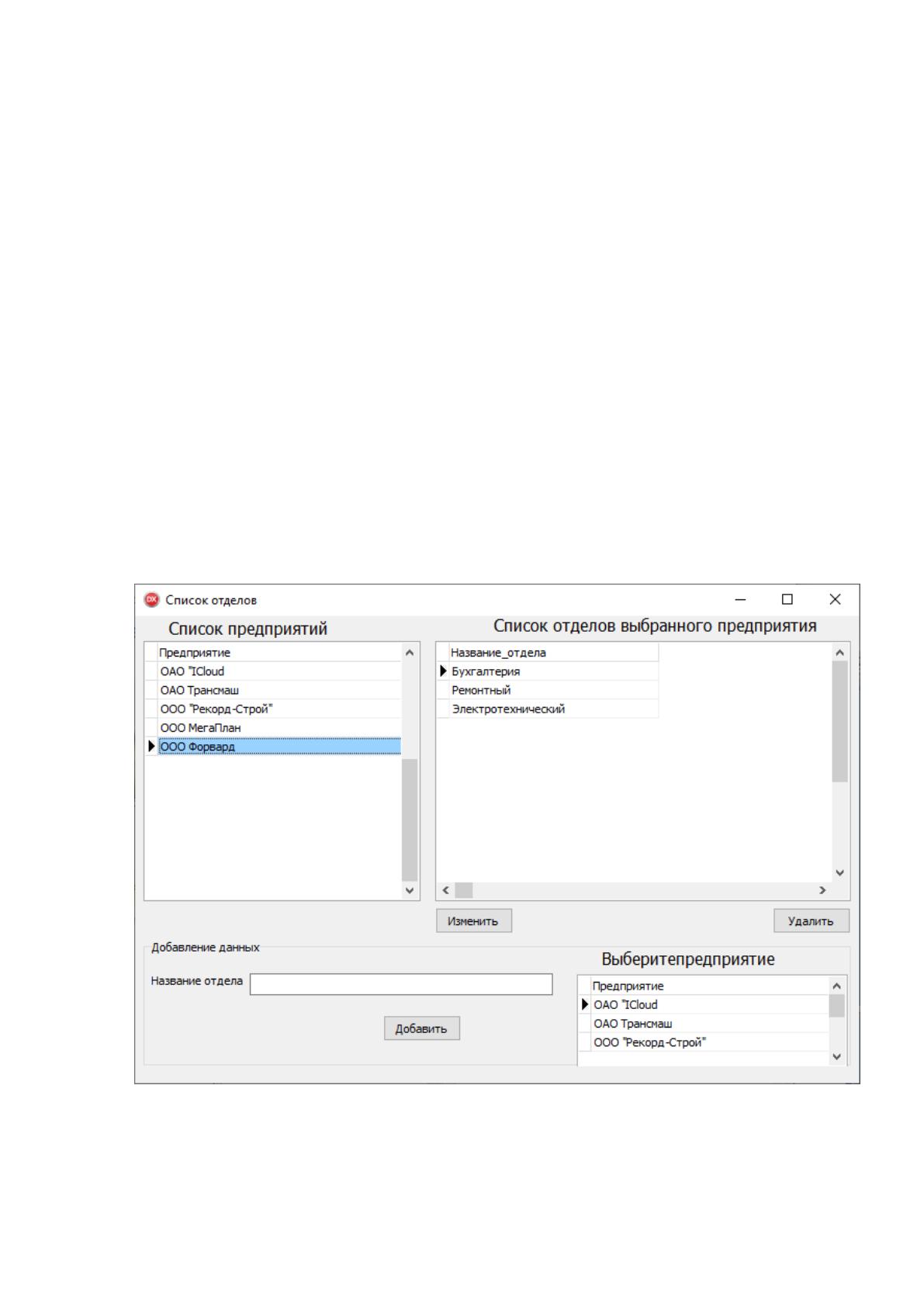
Для заполнения справочника «Отделы» надо пройти по меню «Спра-
вочники»-«Список отделов». Откроется окно, показанное на рис. 2.14.
Рис. 2.14 – Список отделов
67
В данном окне отобразится список предприятий, а для каждого пред-
приятия список отделов, чтобы добавить новый отдел, требуется выбрать
предприятие и ввести название отдела.
Для изменения неверно введенных данных выбираем требуемую стро-
ку и нажимаем кнопку «Изменить». После этого данные из выбранной строки
будут перенесены в строку ввода данных, а кнопку «Добавить» измениться
на «Изменить». После исправления данных нажимаем кнопку «Исправить».
Данные будут отредактированы.
Для удаления неверных данных выбираем строку в таблице и нажима-
ем кнопку «Удалить». Перед удалением программ проверит есть ли какие-
либо данные в выбранной строке, если он есть, то данные будут удалены из
БД.
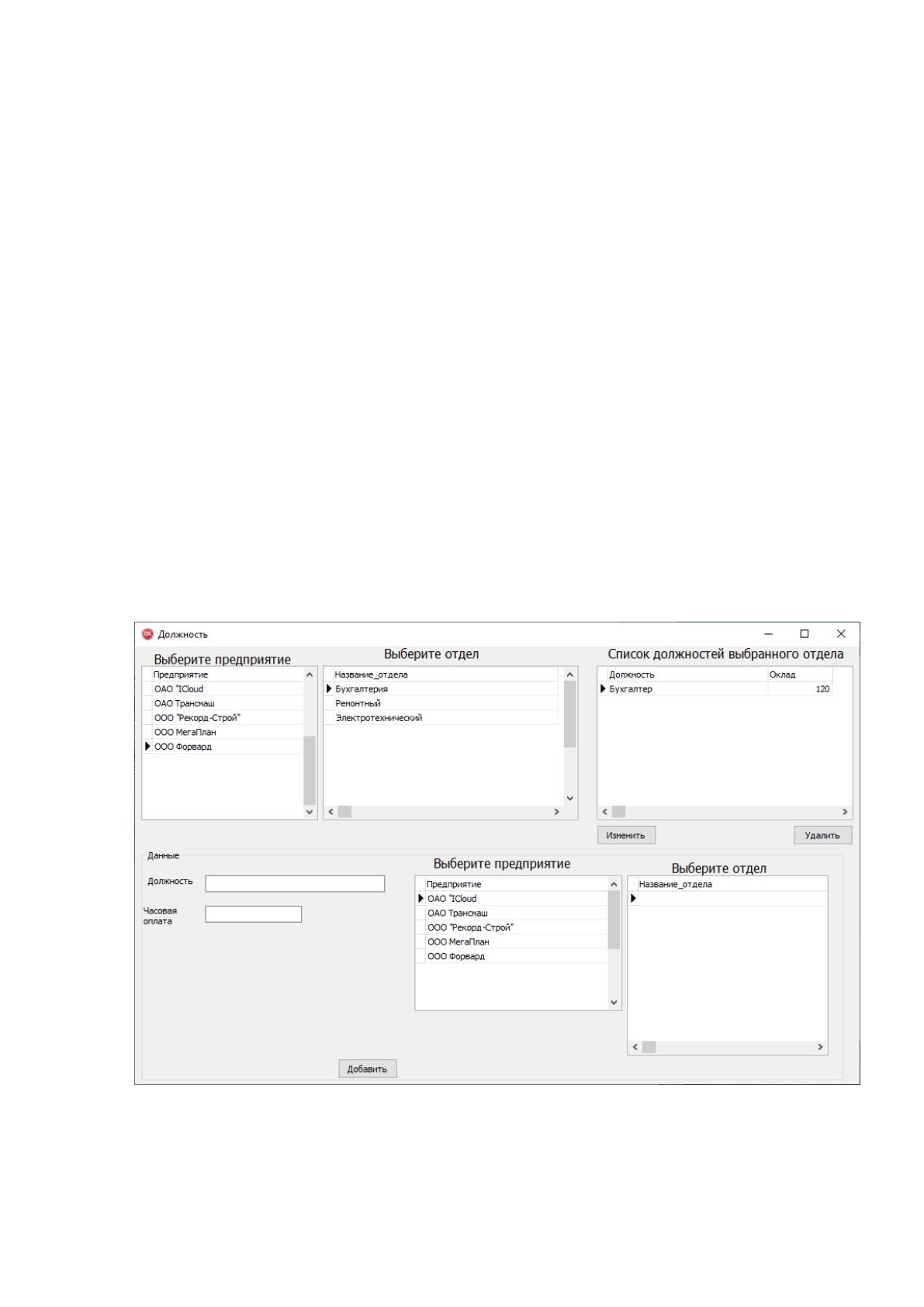
Для заполнения справочника должностей надо пройти по меню «Спра-
вочники»-«Список должностей». Откроется окно, показанное на рис. 2.15.
Рисунок 2.15 – Окно справочника «Должность»
В данном окне отобразится список предприятий, а для каждого пред-
приятия список отделов, а для каждого отдела – список должностей. Чтобы
Источник: https://baza.diplomsite.ru/previewfile/719