Дипломная работа: Автоматизация расчета заработной платы отдела технического сопровождения в ООО «DataPro»
Внимание! Если размещение файла нарушает Ваши авторские права, то обязательно сообщите нам
68
добавить новую должность, требуется выбрать предприятие, затем выбрать
отдел и ввести название должности. В поле «Часовая оплата» надо ввести
размер почасовой оплаты для данной должности.
Для изменения неверно введенных данных выбираем требуемую стро-
ку и нажимаем кнопку «Изменить». После этого данные из выбранной строки
будут перенесены в строки ввода данных, а кнопку «Добавить» измениться
на «Изменить». После исправления данных нажимаем кнопку «Исправить».
Данные будут отредактированы.
Для удаления неверных данных выбираем строку в таблице и нажима-
ем кнопку «Удалить». Перед удалением программ проверит есть ли какие-
либо данные в выбранной строке, если он есть, то данные будут удалены из
БД.
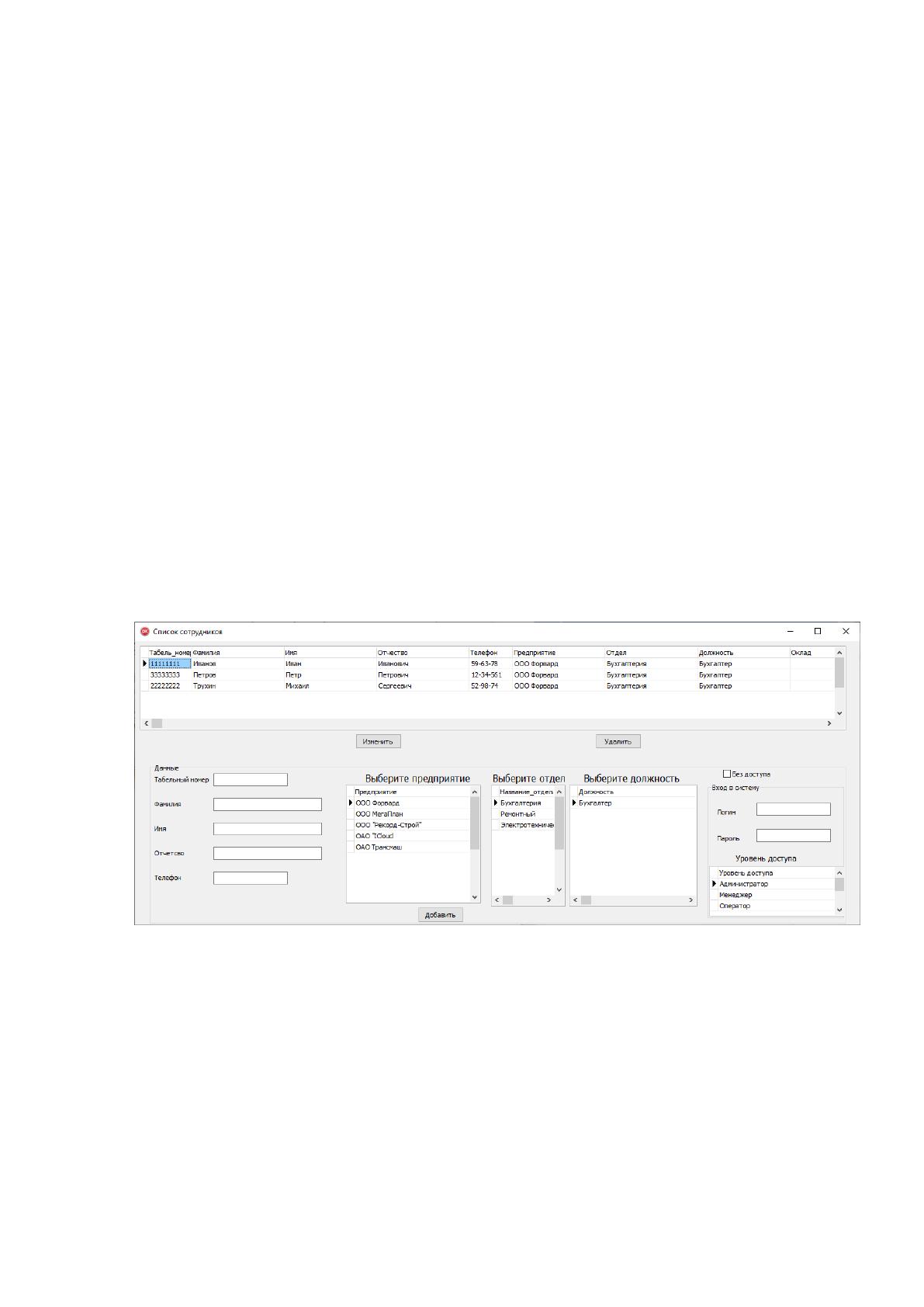
Для добавления сотрудника в БД необходимо выбрать пункт меню
«Справочники»-«Сотрудники». Откроется окно, показанное на рис. 2.16.
Рис. 2 .16 - Сотрудники
В данном окне отобразятся все уже имеющиеся в БД сотрудники. Дан-
ные отсортированы по фамилии, затем по имени, далее по отчеству.
Для добавления данных нового сотрудника необходимо предприятие,
затем выбрать отдел, далее выбрать должность. Затем требуется ввести ФИО
сотрудника, контактный рабочий телефон. Если пользователю не требуется
69
доступ в программу, то требуется поставить галочку «Без доступа». В этом
случае вводить логин, пароль и уровень доступа вводить не надо.
Для изменения неверно введенных данных выбираем требуемую стро-
ку и нажимаем кнопку «Изменить». После этого данные из выбранной строки
будут перенесены в строки ввода данных, а кнопку «Добавить» измениться
на «Изменить». После исправления данных нажимаем кнопку «Исправить».
Данные будут отредактированы.
Для удаления неверных данных выбираем строку в таблице и нажима-
ем кнопку «Удалить». Перед удалением программ проверит есть ли какие-
либо данные в выбранной строке, если он есть, то данные будут удалены из
БД.
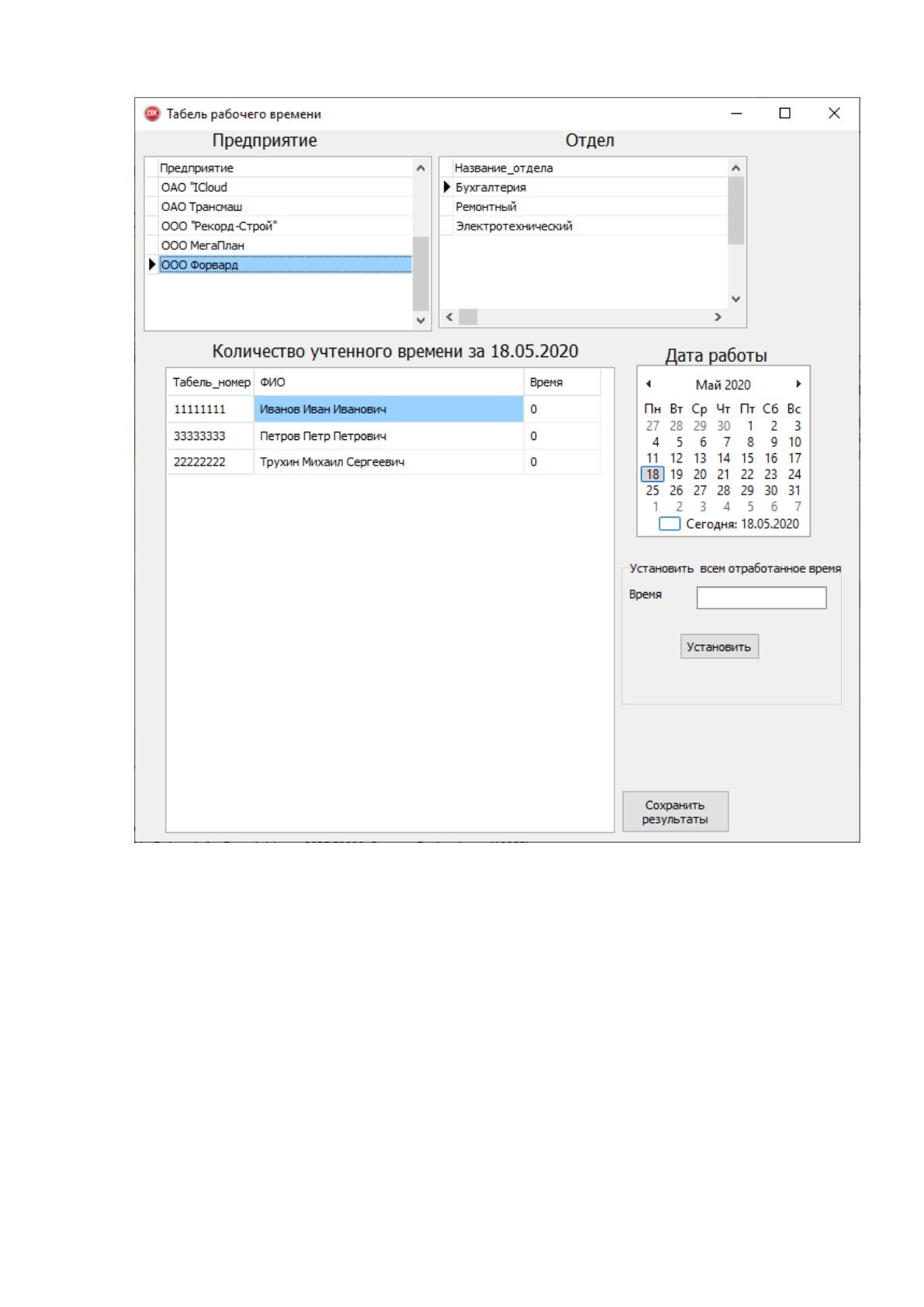
Для ведения табеля рабочего времени необходимо открыть пункт меню
«Табель рабочего времени» или нажать кнопку «Табель рабочего времени».
Откроется окно, показанное на рис. 2.17.
70
Рис. 2.17 –Табель рабочего времени
В данном окне сначала требуется выбрать предприятие, затем выбрать
отдел этого предприятия, далее необходимо выбрать дату, за которую требу-
ется проставить рабочее время. После этого в нижней таблице отобразятся
все сотрудники данного отдела. Если данные о рабочем времени за этот день
отсутствуют, то программа выставить его равным 0.
Затем можно выставить всем сотрудникам одинаковое время за вы-
бранную дату. Для этого в поле «Время» вводим требуемое время и нажима-
ем кнопку «Установить».
71
Если какому-либо сотруднику требуется выставить время, отличное от
всех, то его требуется поправить в таблице и нажать кнопку «Сохранить».
Данные будут исправлены в БД.
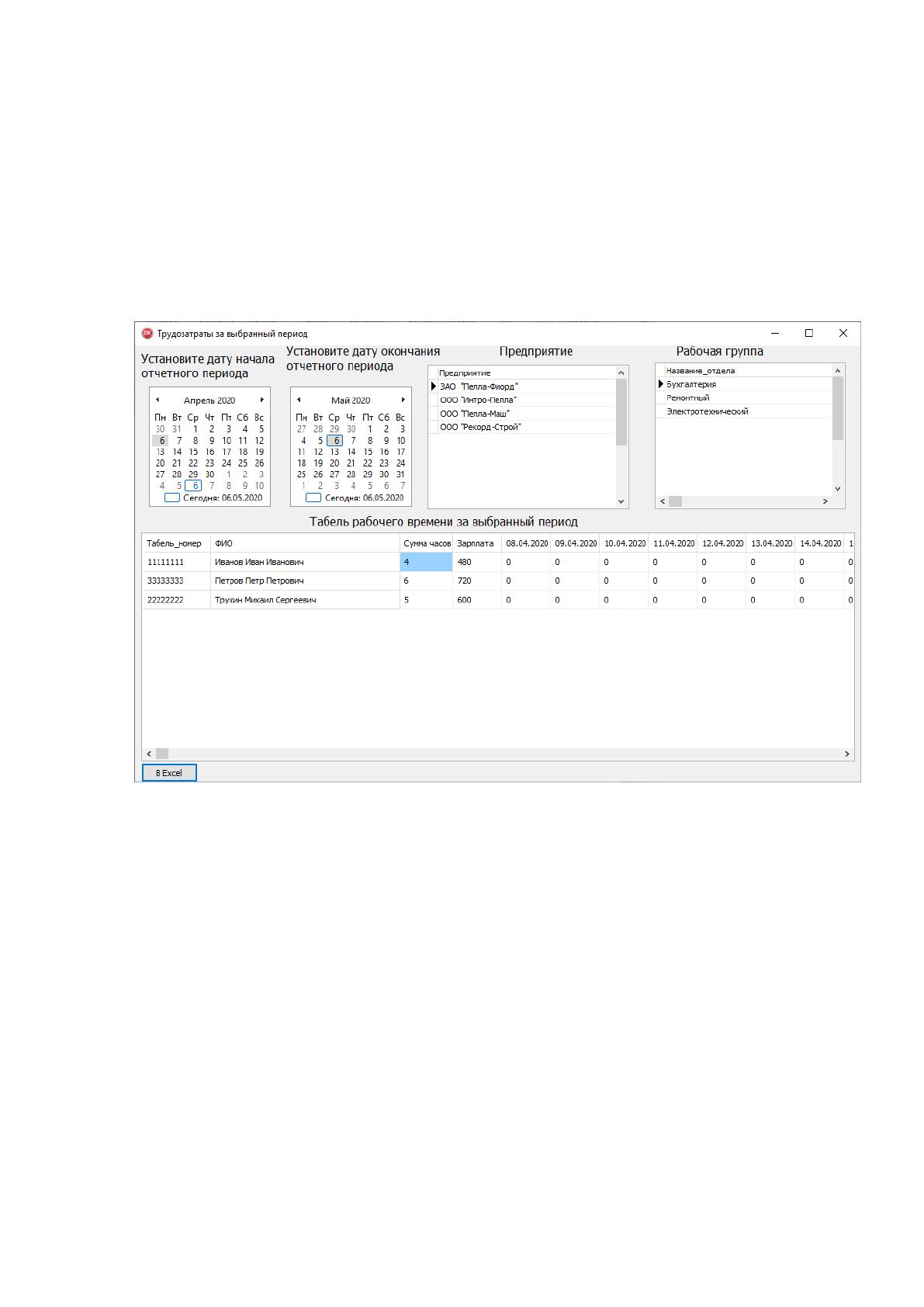
Для просмотра учтенных затрат и заработной платы за некоторый пе-
риод за выбранный период надо выбрать пункт «отчеты»-«Трудозатраты за
выбранный период». Откроется окно, показанное на рис.
Рис. 2.18 – Отчет «Трудозатраты за выбранный период»
В данном окне необходимо выбрать дату начала требуемого отчетного
периода и дату окончания периода. Затем надо выбрать предприятие, а потом
отдел. После этого отобразятся все сотрудники выбранной группы. После
фамилии сотрудника будет указано отработанное сотрудником время за дан-
ный период, а в следующем столбце – заработная плата за этот период. Для
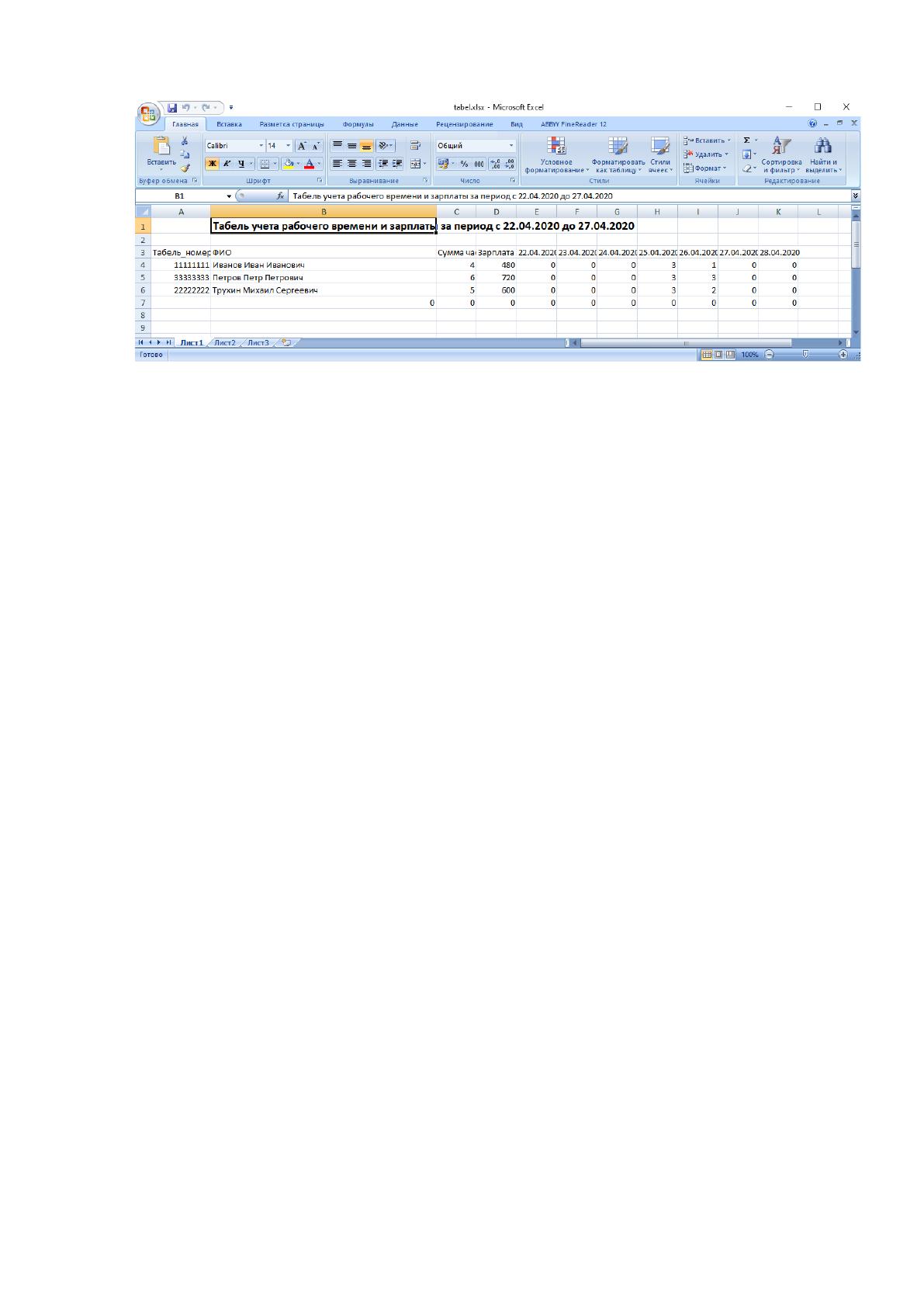
вывода данного отчета в файл Excel надо нажать кнопку «В Excel».
Откроется окно, показанное на рис. 2.19.
72
Рисунок 2.19 – Отчет «Трудозатраты за выбранный период» в файле Excel
Источник: https://baza.diplomsite.ru/previewfile/719