Материал: Компьютерное проектирование авиационных конструкций и технологий в среде «Компас-3Д». Лосев Н.В., Некравцев Е.Н
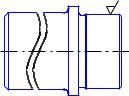
Методика нанесения всех этих обозначений практически одинакова и может быть рассмотрена на примере (рис.
4.14).
0,32
Рис. 4.14. Простановка обозначения шероховатости
Последовательность нанесения обозначения шероховатости может быть такой:
1.включить инструмент «Шероховатость» на панели «Размеры и технологические обозначения»;
2.выбрать в строке параметров внешний вид значка шероховатости (без указания вида обработки, с удалением слоя материала, или без удаления слоя материала  );
);
3.щелчком мыши указать поверхность детали, на которой необходимо обозначить величину шероховатости;
4.щелчком мыши в поле «Ввод текста» в строке параметров объекта вызвать на экран окно ввода текста
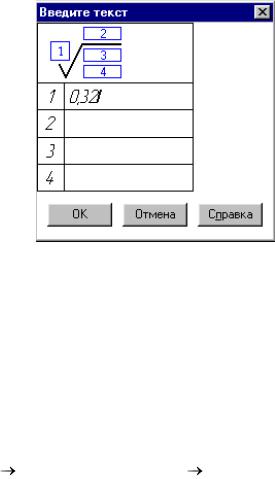
и ввести необходимые текстовые надписи в соответствующие поля.
5.выбрать точную позицию надписи на чертеже и зафиксировать еѐ.
4.4.1. Ввод неуказанной шероховатости
Особенностью ввода этого вида шероховатости является необходимость воспользоваться командой главного меню системы
Компоновка |
|
Неуказанная |
|
Ввод |
|
шероховатость |
|
||
|
|
|
|
Появляется окно ввода параметров и надписей шероховатости.
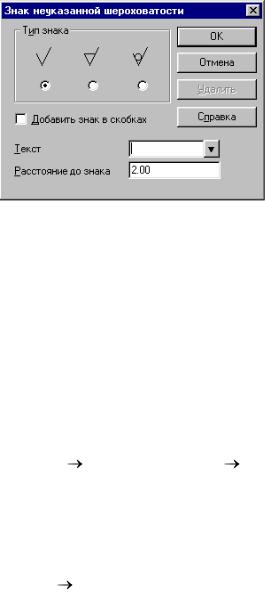
Пользоваться для ввода текста здесь желательно стандартным списком, в котором кроме обозначений
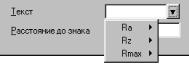 содержатся еще и рекомендуемые ЕСКД значения величин шероховатости.
По умолчанию знак неуказанной шероховатости размещается в правом верхнем углу листа на расстоянии 7 мм от верхней линии рамки и 8 мм от правой линии рамки. Если требуется разместить знак в другом месте листа, можно воспользоваться командой
Компоновка |
|
Неуказанная |
|
Размещение |
|
шероховатость |
|
||
|
|
|
|
Для редактирования обозначения неуказанной шероховатости следует дважды щелкнуть на нем левой кнопкой мыши.
Для удаления знака служит команда
Удалить |
|
Удалить неуказанную шероховатость |
4.5. Заполнение углового штампа
Для первоначального ввода информации в угловой штамп или для редактирования записей в нем служит одна и та же команда:
Компоновка |
|
Основная надпись |
Завершив ввод или редактирование информации в угловом штампе, нужно нажать кнопку «Создать объект».
4.6. Ввод текста технических требований
Первоначальный ввод информации в текст технических требований, а также последующее редактирование их осуществляется по команде:
Компоновка |
|
Технические |
|
Ввод |
|
требования |
|
||
|
|
|
|
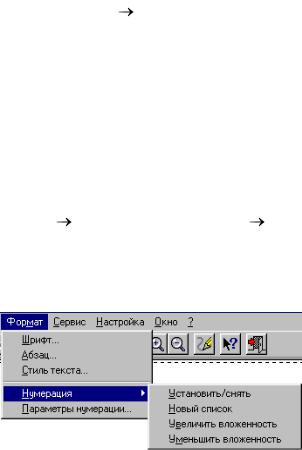
При этом в главном меню КОМПАС-ГРАФИК, в опции «Формат», доступны следующие средства корректировки параметров текстового документа:
Методика использования этих средств почти не отличается от аналогичных приемов, применяемых в обычных текстовых редакторах типа Microsoft Word.
Для сохранения созданного текста технических требований служат команды

|
Файл |
|
Сохранить в лист |
|
|
||
|
и |
|
|
|
|
||
|
Файл |
|
|
Сохранить с листом в файл |
|
. |
|
Первой команде соответствует еще и кнопка  в панели инструментов.
Операция «Сохранить в лист» сохраняет текст технических требований в листе чертежа, но не сохраняет сам чертеж в виде файла, а операция «Сохранить с листом в файл» сохраняет в файле все объекты чертежа.
Кнопка  «Завершить редактирование текста» позволяет завершить работу с техническими требованиями, в том числе и без сохранения внесенных изменений.