Материал: Компьютерное проектирование авиационных конструкций и технологий в среде «Компас-3Д». Лосев Н.В., Некравцев Е.Н
5.3.2 Изменение состояния вида
Чтобы изменить состояние вида, достаточно выполнить следующее:
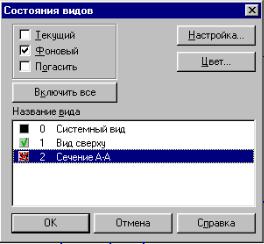
1. Выбрать в меню «Компоновка» команду «Состояния видов» или нажать кнопку «Вид» в строке текущего состояния. На экране появится окно настройки состояния видов.
Рис. 5.4. Настройка состояния видов
2.Выбрать в списке имя вида, состояние которого нужно изменить (изменить состояние текущего вида невозможно до того момента, пока не изменятся состояния остальных видов, и один из них не станет текущим).
3.Установить для выбранного вида нужные опции («Текущий», «Фоновый» или «Погасить»). Если не одна из этих опций не установлена, слой будет активным.

5.После того, как установлено нужное состояние всех видов, нажать кнопку «ОК».
5.3.3 Компоновка чертежа перемещением видов
Изменение положения видов на чертеже выполняется почти так же, как перемещение простых объектов. Единственное отличие – в способе выделения вида. В отличие от объектов для этой цели нельзя применять рамку и др. Следует использовать только команду
Выделить |
|
Слой |
Выполнять действия по компоновке можно только с текущим и активными видами чертежа.
Самым простым способом изменения положения вида на чертеже является его выделение и перетаскивание при помощи мыши. Обычно этого достаточно для настройки взаимного расположения отдельных видов чертежа относительно друг друга с приемлемой точностью.
Другим способом компоновки чертежа является редактирование параметров его видов. Для этого следует:
1.Объявить вид, параметры которого нужно изменить, текущим.
2.Выбрать в меню «Компоновка» команду «Параметры текущего вида».
3.В появившемся на экране окне отредактировать значения параметров текущего вида (масштаб, угол поворота, координаты базовой точки).
4.Завершить редактирование нажатием кнопки «ОК».
6. Специальные средства КОМПАСГРАФИК
6.1 Усечение объектов
Для удаления не всего объекта чертежа, а только его части, КОМПАС-ГРАФИК позволяет использовать специальный механизм «усечения» объекта.
Эта операция может производиться различными способами: по точкам, по произвольной границе, по пересечениям и т.д.
Например, для удаления части объекта, ограниченной двумя явно заданными точками, нужно выполнить следующее:
1.Нажать кнопку  «Усечь кривую двумя
точками».
2.Указать курсором геометрический объект для
операции.
3.Последовательно указать две точки, ограничивающие ту часть кривой, которую следует удалить. Не обязательно указывать точки, точно расположенные на объекте.
4.Указать точку объекта внутри удаляемого уча-
стка.
Кнопка «Удалить/Оставить» в Строке параметров объектов позволяет перенастроить систему на один из двух возможных режимов:
 - удалять указанный участок;
 - сохранять указанный участок;
Команда усечения по точкам является самой простой в среде КОМПАС-ГРАФИК, и с ее помощью можно редактировать любые геометрические объекты.
Несколько сложнее использование остальных способов, но зато они позволяют производить усечение более точно.
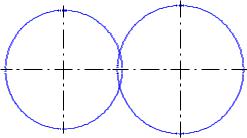
Например, требуется произвести усечение окружностей на участке их пересечения (рис. 6.1).
Рис. 6.1. Выполнение усечения по пересечениям. Исходное состояние
Для выполнения этой операции можно использовать такую последовательность действий:
1.построить обе окружности с осевыми линиями;
2.включить режим «Редактирование» на панели кнопок-переключателей;
3.включить инструмент «Усечь кривую 2 точками»;
4.выбрать положение переключателя режимов
 - «удалять указанный участок»;
5.последовательно щелкнуть левую окружность, обе точки ее пересечения с правой окружностью и участок удаляемого сегмента. При этом нужно использовать локальные или глобальные привязки «Пересечение» и «Ближайшая точка» и внимательно следить за привязками, так как характерные точки обеих окружностей расположены очень близко друг от друга.
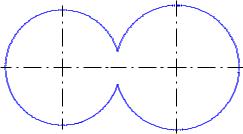
6.Повторить операцию усечения для второй окружности.
Витоге будет получен фрагмент, показанный на рис. 6.2.
Рис. 6.2. Выполнение усечения по пересечениям. Конечное состояние
6.2 Поворот и сдвиг объектов
В случае расположения каких либо объектов чертежа под углом к основным осевым линиям (горизонтальным или вертикальным) процедура вычерчивания может оказаться довольно сложной. Механизм поворота объектов системы КОМПАС-ГРАФИК позволяет ликвидировать эту сложность. Вычерчивание объекта можно произвести в строго вертикальном или горизонтальном положении, а затем повернуть на необходимый угол.
Например, на рис. 6.3 приведено исходное состояние фрагмента чертежа, на котором показан местный вырез в корпусе редуктора и отдельно начерченный щуп для измерения уровня масла. Задача состоит в том, чтобы вставить щуп на свое место в корпусе. Для этого необходимо выполнить две операции: переместить щуп до совпадения контрольных точек этих объектов, а затем повернуть щуп по часовой стрелке на 60º относительно этой контрольной точки. После-