Материал: Компьютерное проектирование авиационных конструкций и технологий в среде «Компас-3Д». Лосев Н.В., Некравцев Е.Н
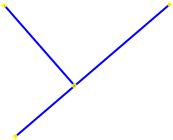
3 2
1 4
Рис. 3.2. Схема построения перпендикуляра
Включите инструмент «Ввод отрезка» и щелкая в точку «1», а затем «2» постройте отрезок «1-2».
Используя всплывающее меню, включите инструмент «Перпендикулярный отрезок» и щелкните мышью линию «1- 2». После этого щелчка и до отмены команды система будет все отрезки строить перпендикулярно прямой «1-2».
Щелкните точку «3», а затем – отрезок «1-2» в любой его точке. Из точки «3» в точку «4» опустится перпендикуляр. При этом точка «4» будет расположена сколько угодно близко к отрезку «1-2» ( это зависит от точности Вашего попадания в отрезок), но не будет принадлежать ему.
Завершите построение щелчком по красной кнопке «Stop» на панели специального управления.
3.1.3. Требования к точности задания размеров в среде КОМПАС-ГРАФИК
Так как система для очень большого числа операций (простановка размеров, генерация управляющих программ для оборудования с ЧПУ и т.д.) будет использовать фактиче-
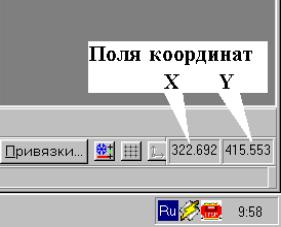
ские размеры объектов с чертежа, то задавать размеры при вычерчивании деталей в КОМПАС-ГРАФИК необходимо предельно точно. Тем более что это очень просто, используя клавиатурные средства позиционирования курсора, прямой ввод размеров объекта или, в крайнем случае, контролируя положение курсора по показаниям в строке текущего состояния в поле координат (рис. 3.3).
В отличие от черчения на кульмане, при работе в среде КОМПАС-ГРАФИК необходимо принять за правило никогда не использовать приблизительных размеров объекта.
Рис. 3.3. Строка текущего состояния с полями координат
3.1.4. Управление перемещением курсора
Курсор - это главный инструмент при работе с КОМПАС-ГРАФИК. С помощью курсора пользователь вызывает команды, вычерчивает и редактирует различные объекты, указывает точки и выполняет множество других действий.
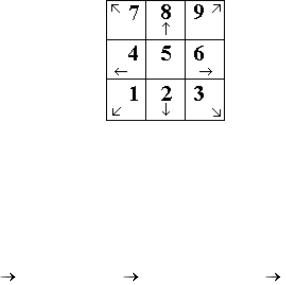
Простейший способ управления курсором - это его перемещение мышью. Но наиболее точное позиционирование курсора выполняется с помощью клавиатуры.
Основными клавиатурными способами перемещения курсора являются:
 <Ctrl>+0 – перемещение в начало координат (клавиша «0» - с дополнительной клавиатуры);
  дискретное перемещение курсора на величину заданного в настройках КОМПАС-ГРАФИК шага (по умолчанию он равен 5мм) нажатием клавиши дополнительной клавиатуры (рис. 3.4):
Рис. 3.4. Клавиши дополнительной клавиатуры и направления перемещений курсора
Внешний вид курсора (стрелка, перекрестие и т.д.) характеризует ожидаемое действие в системе. Форма и размер курсора могут быть изменены:
Настройка |
|
Настройка |
|
Графический |
|
Курсор |
|
системы |
|
редактор |
|
||
|
|
|
|
|
3.1.5. Автоматическое и ручное создание объектов
Сразу после выбора любого инструмента геометрических построений включается режим автоматического создания объекта (на панели специального управления нажата
кнопка «Автосоздание объекта»  ). Методику построения

отрезков прямых линий в этом режиме рассмотрели в § 3.1.1.
и § 3.1.2.
Но для эскизного проектирования, при котором требуется перебрать несколько вариантов объектов, и в иных случаях полезным может быть метод ручного построения объекта. От автоматического он отличается тем, что после указания необходимых атрибутов объекта (например, для отрезка прямой линии координат ее начальной и конечной точек), на листе появляется вначале образ («фантом») объекта. Его можно редактировать (например, в строке параметров указать иные координаты), а затем – завершить создание
щелчком по кнопке «Создать объект»  . Фантом объекта отличается от самого объекта цветом и толщиной линии, которые можно изменять по своему усмотрению командой:
На- |
|
Настройка |
|
Графический |
|
Фан- |
стройка |
|
системы |
|
редактор |
|
томы |
Переход в режим ручного создания объектов осуществляется отключением кнопки «Автосоздание объекта». Вновь вернуться к автоматическому режиму можно повторным щелчком по этой кнопке.
3.1.6. Строка параметров
В этой строке отображаются параметры активного (создаваемого или редактируемого) геометрического объекта. Можно явно задать или изменить эти параметры.
Существует несколько способов ввода значений в поля строки параметров. При автоматическом способе используется манипулятор «мышь», а при ручном – ввод с клавиатуры. Оба эти способа были рассмотрены в § 3.1.1. Иногда удобнее комбинировать эти методы. Например, если надо построить отрезок по известным координатам его первой точки (ее наносят щелчком мыши), длине отрезка и углу его

наклона (эти параметры удобнее ввести вручную в соответствующие поля строки параметров).
Примечание. При построении объектов существует стандартная последовательность ввода параметров. Система предлагает осуществлять ввод информации именно по этой схеме. Однако оператор имеет право отступать от этого правила и вводить данные в удобной для него последовательности.
Пример строки параметров приведен на рис. 3.5.
Рис. 3.5. Строка параметров отрезка
В этой строке содержатся координаты первой и второй точек, длина отрезка, угол его наклона и стиль оформления линии.
3.1.7. Ввод параметров с использованием Геометрического калькулятора
При вычерчивании геометрических объектов зачастую необходимо выполнять их размеры, равными размерам некоторых, ранее построенных объектов. Например, диаметр вала должен быть равен диаметру соответствующего отверстия и т.д. В этом случае удобно применить так называемый Геометрический калькулятор. Этот инструмент вызывается щелчком правой клавиши мыши на поле нужного размера.
Пример построения окружности с диаметром, равным диаметру другой окружности (рис. 3.6).