Материал: Лабораторный практикум по курсу «Компьютерные технологии в проектировании электротехнических комплексов». Белозоров С.А., Тикунов А.В
совокупности столбцов – последовательными щелчками мышью (или перетаскиванием) на области их имен при нажатой клавише Ctrl. Выделение одной строки таблицы, рядом расположенных строк и произвольной совокупности строк производится аналогично выделению столбцов.
По отношению к выделению ячеек действуют следующие правила: текущая ячейка считается выделенной; для выделения совокупности смежных (расположенных рядом) ячеек используется перетаскивание указателя мыши от начальной ячейки области выделения к конечной; для выделение произвольной совокупности ячеек используется тот же прием, но при нажатой клавише Ctrl.
Для выделения всех ячеек текущего листа используется щелчок мышью на области пересечения областей имен столбцов и строк.
Форматирование таблицы
Для оформления таблицы в соответствиями с требованиями решаемой задачи необходимо выполнение операций по форматированию содержимого ячеек и самих ячеек. К параметрам форматирования ячеек относятся размер ячейки, задаваемый шириной столбца и высотой строки, цвет заливки ячейки и вид границы. Основными параметрами форматирования содержимого ячейки являются параметры шрифта, способ выравнивания, формат представления числовых данных. Управление всеми параметрами форматирования текущей ячейки и ее содержимого (или выделенных ячеек и их содержимого) доступны в диалоговом окне «Формат ячеек» (меню Формат Ячейки или контекстное меню ячейки Формат ячеек). Часть параметров можно изменить при помощи кнопок на панели инструментов «Форматирование».
Ввод данных
Каждая ячейка в таблице может содержать информацию только определённого типа: текст, числа, дата и т.д. Именно
31
этими типами и определяется набор действий возможных над содержимым ячейки.
В OO Calc существуют следующие типы данных:
число – для отображения целых и дробных чисел в различных форматах отображения;
текст – отображение текста (если соседние ячейки не заполнены, то длинный текст перекрывает пустые ячейки);
дата/время - отображение дат и времени в соответствии с выбранным форматом например, в виде м/д/гг, m/d/yy h:mm;
примечание, заполняющееся по команде Вставка Примечание, с индикацией в виде красной точке в правом верхнем углу ячейки;
формула, начинающаяся со знака =;
гиперссылки.1
Автозаполнение
Для автоматизации ввода данных используется автозаполнение – быстрое заполнение изменяющимися по определенному закону данными с помощью перетаскивания маркера автозаполнения. Маркер находится в правом нижнем углу активной клетки и отображается в виде маленького черного прямоугольника.
Для автозаполнения необходимо сначала заполнить 1-ю ячейку или диапазон, чтобы определить закон изменения значений, выделить диапазон. Затем протянуть маркер мышью для получения нужного ряда значений. Перетаскивание маркера вправо и вниз дает возрастающие значения; влево и вверх – убывающие.
При автозаполнении текстовые данные дублируются; числа возрастают (убывают); текст с числом в конце не изменяется, число изменяется; дата/время изменяются в соответствии с форматом. Для получения более сложных законов изменения значений надо: Выделить диапазон; выполнить Правка Заполнить Ряды; открыть окно
32
"Заполнить ряды", в нем установить требуемые параметры (тип, расположение, единицы, шаг, предельные значения).
Вычисления при помощи формул
В OO Calc возможен расчёт математических выражений. Для этого в ячейку вводится формула для расчёта. Формула начинается со знака "=", составляется по тем же правилам, что и математическое выражение и вычисляет новое значение по уже существующим. В формулу входят числа, адреса и диапазоны ячеек, арифметические и логические операции (+, -, *, /, ^, <, >, <=, >= и т.п.), функции.
Формула может быть полностью введена с клавиатуры, но для облегчения ввода адресов ячеек можно использовать следующий прием: в процессе ввода формулы щелчок мышью по ячейке приводит к автоматическому вводу ее адреса в формулу.
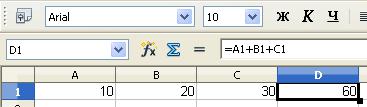
После того, как формула введена, в ячейке отображается результат вычислений, а сама формула – в строке формул
(рис. 2.3).
Рис. 2.3. Строка формул
Встроенные функции
Функция – заранее определенное выражение, которое имеет 1 или несколько аргументов и возвращает 1 значение.
Общий формат записи функции:
Имя функции(аргумент1; аргумент2; …).
33
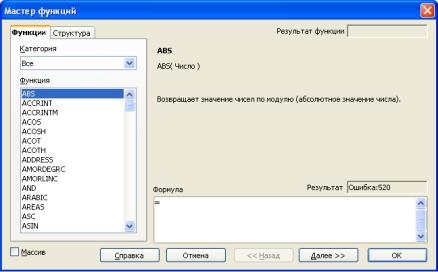
В OO Calc входят более 250 различных функций. Список доступных в программе функций рассоложен в пункте главного
Вставка Функция (рис. 2.4).
Рис. 2.4. Окно мастера по работе с функциями
Подведение промежуточных итогов
Для проведения промежуточных итогов вначале надо отсортировать список по столбцу, при изменении которого нужно получить промежуточный результат, выполнить Данные Промежуточные Итоги и заполнить диалоговое окно.
Построение и редактирование диаграмм
Диаграммы строятся на основе подготовленных таблиц данных. Заголовки столбцов или строк часто используют для подписей осей и для обозначения переменных.
Для построения диаграмм в программе OO Calc используется специальный мастер – Мастер диаграмм. Этот мастер дает возможность строить диаграммы, выполняя
34
различные последовательности операций, и достигать одного и того же результата различными способами.
Порядок построения диаграмм
Выделить область данных, которые надо включить в диаграмму. Если это необходимо, можно отметить несмежные интервалы данных, удерживая клавишу Ctrl. Для того, чтобы автоматически были подписаны оси и обозначены данные, необходимо включить в выделенную область заголовки столбцов и строк.
Щелкнуть по пиктограмме Диаграмма  на панели инструментов «Стандартная».
В диалоге, разбитом на шаги, выбрать тип и вид диаграммы из предложенных списков; проверить правильность диапазона данных и правильность выбора рядов данных (в строках или в столбцах); задать, если необходимо, заголовок диаграммы, надписи к осям, легенду – условные обозначения; определить место расположения диаграммы (на отдельном или текущем листе).
На любом из шагов можно вернуться на предыдущий шаг и изменить выбор с помощью кнопки Назад.
После того, как диаграмма построена, её можно отредактировать. Щелчок вне поля диаграммы активизирует таблицу. Щелчок на поле диаграммы выделяет диаграмму как объект, который можно редактировать. На рамке поля диаграммы появляются прямоугольники прокрутки. Если подвести указатель мыши к этим прямоугольникам, то он примет вид растяжки. Зажав левую клавишу мыши в таком положении, можно изменить размер поля диаграммы. Если зафиксировать мышь, показывая просто на поле диаграммы, то можно перемещать всё поле как единый объект. Когда диаграмма выделена как единый объект, её можно редактировать с помощью панели Диаграмма. Если диаграмма находится в состоянии редактирования и панель отсутствует, то
35