Материал: Практикум по дисциплине «САПР в машиностроении (CAD CAM CAE-системы)». Смоленцев Е.В
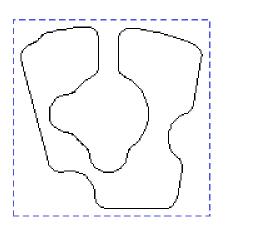
Рис. 4.16
Обработка колодца:
1. Нажмите кнопку «Колодец» на панели «Конструктивные элементы». Появится диалог «Колодец».
2. Нажмите кнопку OK.
3. Укажите контур колодца и нажмите среднюю кнопку мыши.
4. Нажмите кнопку «Фрезеровать 2.5X» на панели «Переходы». Появится диалог «Фрезеровать 2.5X».
5. В поле «Недобег» введите значение 12.
6. Выберите закладку «Инструмент». Появится диалог «Инструмент».
7. Выберите значение «Диаметр» из списка «Диаметр-Радиус» и введите в соответствующее поле значение 20 и нажмите кнопку OK.
8. Нажмите кнопку «Процессор» на панели «Процессор».
9. При выполнении команды «Процессор» будет показана траектория движения инструментов и появится диалог «Процессор» с сообщением «Успешное завершение». Нажмите кнопку OK.
10. Нажмите кнопку «Моделирование» на панели «Моделирование 2D». В диалоге «Моделирование» нажмите кнопку «Старт». На экране появится следующее изображение (рис. 4.17):
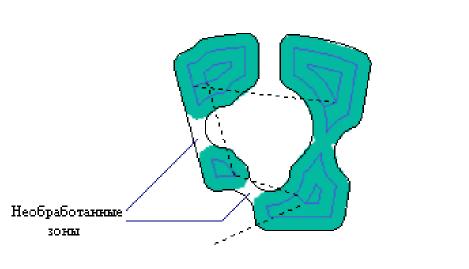
Рис. 4.17
Вы можете видеть необработанные зоны, которые остались от предыдущего прохода. Для подбора необработанных зон Вы должны дублировать технологический объект и изменить диаметр инструмента.
При выполнении команды «Дублирование технологических объектов» текущий технологический объект будет скопирован и расположен последним. Дублированные объекты будут параметрически связаны, т.е. любые изменения, проведенные в одном объекте, автоматически переносятся на другой.
В ADEM CAM реализована возможность создания параметрических связей между конструктивными элементами, технологическими переходами, технологическими командами. Все изменения, внесенные в один объект будут отражаться в объектах, параметрически связанных.
Для дублирования технологического объекта нажмите кнопку «Дублировать» на панели «Управление технологическими объектами».
Вы должны изменить параметры технологического перехода и параметры инструмента. Перед этим разорвите параметрические связи между первым и вторым технологическим переходом. Для разрыва параметрических связей нажмите кнопку «Изменить» на панели «Управление технологическими объектами». Появится запрос «Что изменить?».
Для изменения параметров ТП:
1. Нажмите кнопку «Фрезеровать 2.5X» на панели «Переходы». Появится диалог «Фрезеровать 2.5X».
2. Выберите закладку «Инструмент». Появится диалог «Инструмент».
3. В поле «Позиция» введите значение 2.
4. В поле «Диаметр» введите значение 4.
5. Выберите закладку «Дополнительные».
6. Поставьте флажок «Подбор» и нажмите кнопку OK.
7. Нажмите кнопку «Процессор» на панели «Процессор».
8. При выполнении команды «Процессор» будет показана траектория движения инструментов и появится диалог «Процессор» с сообщением «Успешное завершение». Нажмите кнопку OK.
9. Нажмите кнопку «Моделирование» на панели «Моделирование 2D». В диалоге «Моделирование» нажмите кнопку «Старт».
На экране появится следующее изображение (рис. 4.18):
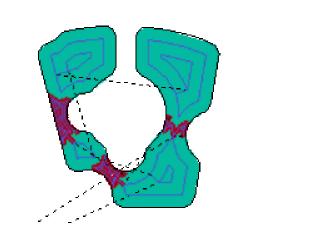
Рис. 4.18
Упражнение 5. Параметры контура.
В этом упражнении мы рассмотрим команду «Параметры контура». В дополнение к параметрам КЭ, ADEM CAM позволяет Вам задавать параметры каждого контура. Используя эту возможность, Вы можете создавать конструктивные элементы с контурной стенкой, бобышки разной высоты, задавать начальную точку контура.
В этом упражнении мы будем использовать файл Exe_NC_5.adm, который содержит эскиз детали для обработки (рис. 4.19).
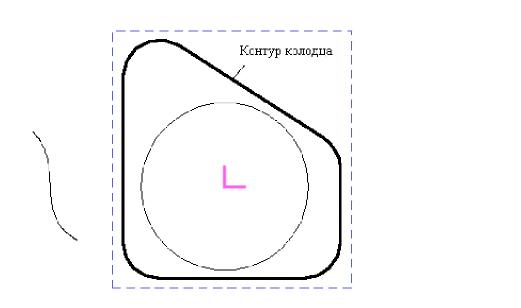
Рис. 4.19
Обработка колодца:
1. Нажмите кнопку «Колодец» на панели «Конструктивные элементы». Появится диалог «Колодец».
2. Выберите опцию «Плоскость КЭ» из списка «Плоскость привязки».
3. В поле «Глубина» введите значение 60 и нажмите кнопку OK.
4. Укажите контур колодца и нажмите Esc или среднюю кнопку мыши.
5. Нажмите кнопку «Фрезеровать 2.5X» на панели «Технологические переходы». Появится диалог «Фрезеровать».
6. Выберите закладку «Дополнительные».
7. Поставьте флажок «Многопроходная» и введите значение 5 в соответствующее поле.
8. Выберите закладку «Инструмент» диалога «Фрезеровать». Появится диалог «Инструмент».
9. Выберите значение «Диаметр» из списка «Диаметр-Радиус» и введите в соответствующее поле значение 20.
10. Выберите тип инструмента «Фреза концевая скруг.» из списка «Тип».
11. В поле «Радиус скругления» введите значение 5 и нажмите кнопку OK.
Создание заготовки:
1.Нажмите кнопку «Заготовка» на панели «САМ Информация». Появится диалог «Заготовка».
2. Из списка «Способы задания» выберите «Контур». Введите в поле «Z min» значение -65
3. Нажмите кнопку «С экрана». Укажите контур заготовки. Нажмите кнопку Esc или среднюю кнопку мыши.
4. Нажмите OK.
Перерасчет траектории движения инструмента:
1. Нажмите кнопку «Процессор» на панели «Процессор».
2. При выполнении команды «Процессор» будет показана траектория движения инструмента и появится диалог «Процессор» с сообщением «Успешное завершение». Нажмите кнопку OK.
3. Нажмите кнопку «Объемное моделирование» на панели «Моделирование 3D». Появится окно модуля ADEM Verify.
4. Нажмите кнопку «Simulate mode» на панели «Simulate».
5. Нажмите кнопку «Start» на панели «Simulate».
После объемного моделирования на экране появится следующее изображение (рис. 4.20):
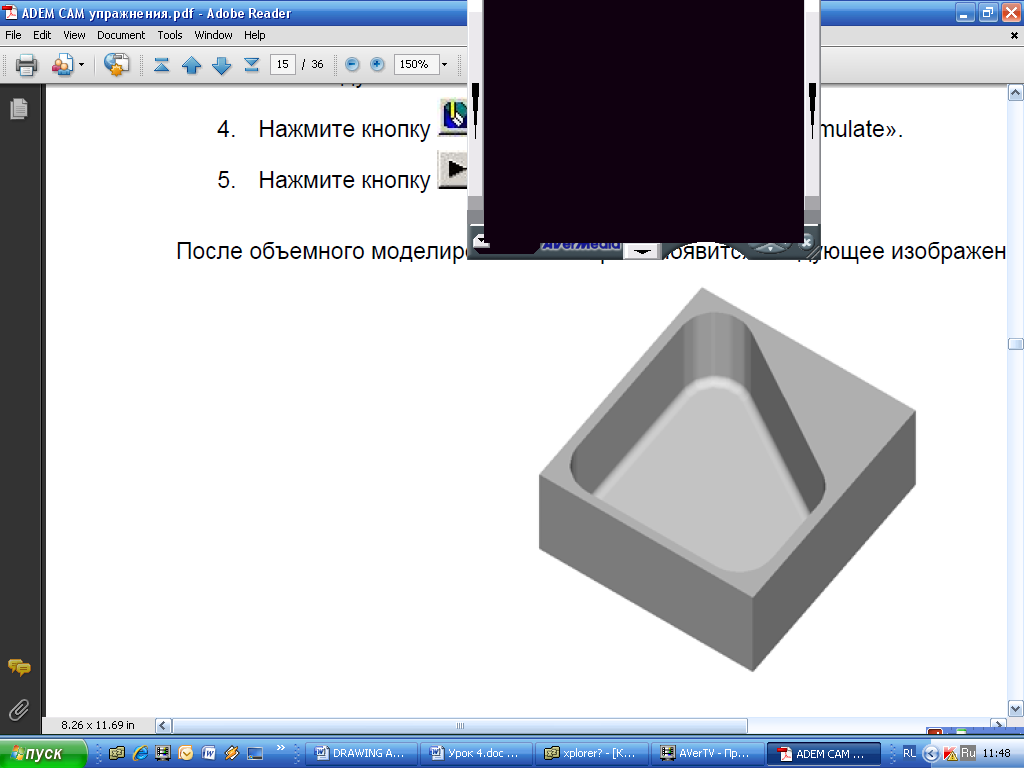
Рис. 4.20
Изменение параметров КЭ «Колодец»:
1. Нажмите кнопку «Редактирование параметров конструктивного элемента» на панели «Управление технологическими объектами». Появится диалог «Колодец».
2. В поле «Угол стенки» введите значение 15 и нажмите кнопку OK.
3. Нажмите кнопку «Процессор» на панели «Процессор».
4. При выполнении команды «Процессор» будет показана траектория движения инструмента и появится диалог «Процессор» с сообщением «Успешное завершение». Нажмите кнопку OK.
5. Нажмите кнопку «Объемное моделирование» на панели «Моделирование 3D». Появится окно модуля ADEM Verify.
6. Нажмите кнопку «Simulate mode» на панели «Simulate».
7. Нажмите кнопку «Start» на панели «Simulate».
После объемного моделирования на экране появится следующее изображение (рис. 4.21):
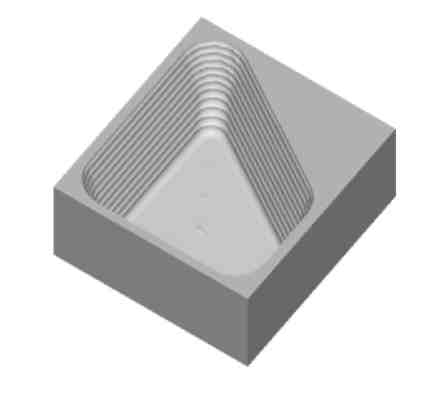
Рис. 4.21
Фрезерование колодца с контурной стенкой:
1. Нажмите кнопку «Редактирование параметров конструктивного элемента» на панели «Управление технологическими объектами». Появится диалог «Колодец».
2. В поле «Угол стенки» введите значение 0.
3. Выберите закладку «Контуры».
4. Удалите старые контура при помощи кнопки «Удалить».
5. Нажмите кнопку «Контур». Укажите текущий контур колодца - Контур1 и нажмите Esc или среднюю кнопку мыши.
6. В группе «Стенка» выберите «Контурная».
7. Нажмите кнопку «Контур». Укажите контур стенки. Появится запрос «Где материал?».
8. Подведите курсор в место слева от контура и щелкните левой кнопкой мыши (рис. 4.22).
9. Нажмите Esc или среднюю кнопку мыши.
10. Нажмите ОК.
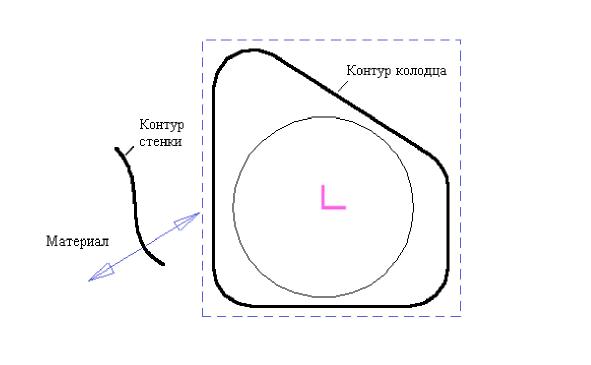
Рис. 4.22
11. Нажмите кнопку “Редактирование параметров технологического перехода» на панели «Управление технологическими объектами». Появится диалог «Фрезеровать».
12. В поле «Недобег» введите значение 7.
13. В поле «Гребешок» введите значение 0.25 (высота гребешка) и нажмите OK.
14. Нажмите кнопку «Процессор» на панели «Процессор».
15. При выполнении команды «Процессор» будет показана траектория движения инструмента и появится диалог «Процессор» с сообщением «Успешное завершение». Нажмите кнопку OK.
16. Нажмите кнопку «Объемное моделирование» на панели «Моделирование 3D». Появится окно модуля ADEM Verify.
17. Нажмите кнопку «Simulate mode» на панели «Simulate».
18. Нажмите кнопку «Start» на панели «Simulate».
После объемного моделирования на экране появится следующее изображение (рис. 4.23).
Фрезерование колодца по двум контурам. Команда «Параметры контура» позволяет выполнять обработку линейчатых поверхностей, заданных двумя контурами (рис. 4.24). Конструктивный элемент задается контуром плоскости КЭ и контуром дна. Система автоматически создает линейчатую поверхность между двумя контурами.
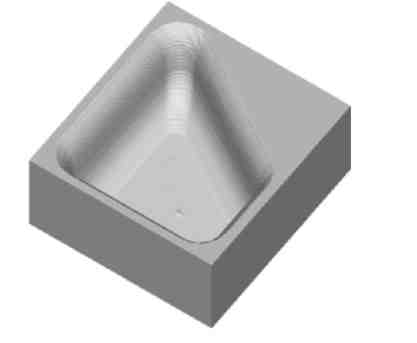
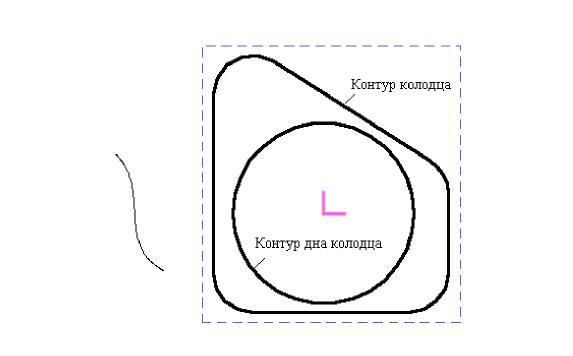
Рис. 4.23 Рис. 4.24
1. Нажмите кнопку «Редактирование параметров конструктивного элемента» на панели «Управление технологическими объектами». Появится диалог «Колодец».
2. Выберите закладку «Контуры».
3. Удалите старые контуры при помощи кнопки «Удалить».
4. Нажмите кнопку «Контур». Укажите текущий контур колодца - Контур1 и нажмите Esc или среднюю кнопку мыши.
5. В группе «Стенка» выберите «Два Контура».
6. Нажмите кнопку «Контур». Укажите контур дна колодца и нажмите Esc или среднюю кнопку мыши. Появится диалог «Параметры контура».
7. Поставьте флажок «Глубина по Z». В поле «Значение» введите значение 60.
Параметр «Глубина по Z» в диалоге «Параметры контура» задает расстояние между плоскостью конструктивного элемента и плоскостью дна. Параметр «Глубина» должен быть равен глубине конструктивного элемента.
8. Нажмите OK.
9. Нажмите Esc или среднюю кнопку мыши.
10. Нажмите кнопку «Процессор» на панели «Процессор».
11. При выполнении команды «Процессор» будет показана траектория движения инструмента и появится диалог «Процессор» с сообщением «Успешное завершение». Нажмите кнопку OK.
12. Нажмите кнопку «Объемное моделирование» на панели «Моделирование 3D». Появится окно модуля ADEM Verify.
13. Выберите команду Stock, Box из меню Model. Появится диалог создания заготовки.
14. Нажмите кнопку Modify.
15. Нажмите кнопку Simulate mode на панели «Simulate».
16. Нажмите кнопку Start на панели «Simulate».
После объемного моделирования на экране появится следующее изображение (рис. 4.25):
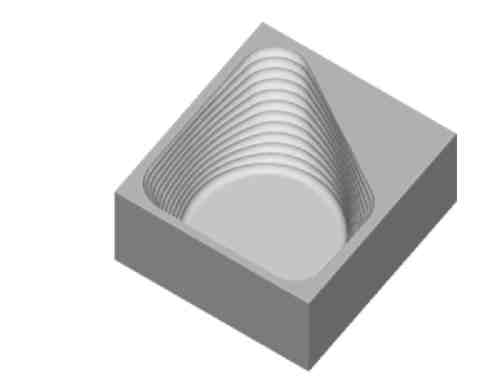
Рис. 4.25
Упражнение 6. Создание конструктивного элемента «Колодец» с бобышками разной высоты.
Варьируя параметр «Глубина по Z» (диалог «Параметры контура»), Вы можете задавать бобышки разной высоты. Параметр «Глубина по Z» задает расстояние между плоскостью конструктивного элемента и плоскостью контура бобышки.
В этом упражнении мы будем использовать файл Exe_NC_6.adm, который содержит эскиз детали для обработки (рис. 4.26).
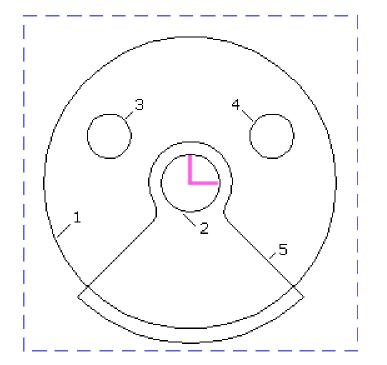
Рис. 4.26
Создание колодца:
1. Нажмите кнопку «Колодец» на панели «Конструктивные элементы». Появится диалог «Колодец».
2. Выберите опцию «Плоскость КЭ» из списка «Плоскость привязки».
3. В поле «Глубина» введите значение 30 и нажмите кнопку OK.
4. Выберите закладку «Контура» диалога «Колодец».
5. Нажмите кнопку «Контур» и укажите контур колодца (контур 1) и нажмите Esc или среднюю кнопку мыши.
6. Нажмите кнопку «Контур».
7. Укажите контур первой бобышки (контур 2) и нажмите Esc или среднюю кнопку мыши..
8. Поставьте флажок «Глубина по Z» и введите значение 0.
9. Нажмите кнопку «Контур».
10. Укажите контур второй бобышки (контур 3) и нажмите Esc или среднюю кнопку мыши.
11. Поставьте флажок «Глубина по Z» и введите значение 10.
12. Нажмите кнопку «Контур».
13. Укажите контур третьей бобышки (контур 4) и нажмите Esc или среднюю кнопку мыши.
14. Поставьте флажок «Глубина по Z» и введите значение 10.
15. Нажмите кнопку «Контур».
16. Укажите контур четвертой бобышки (контур 5).
17. Поставьте флажок «Глубина по Z» и введите значение 20.
18. Нажмите кнопку OK.
Обработка колодца:
1. Нажмите кнопку «Фрезеровать 2.5X» на панели «Переходы». Появится диалог «Фрезеровать 2.5X».
2. В поле «Глубина резания» выберите из списка «мм» и введите значение 4.
3. В поле «Недобег» введите значение 12.
4. Выберите закладку «Дополнительные».
5. Поставьте значок «Многопроходная» и введите значение 5.
6. Выберите закладку «Инструмент» диалога «Фрезеровать 2.5X». Появится диалог «Инструмент».
7. Выберите тип инструмента «Фреза концевая скруг.» из списка «Тип».
8. Выберите значение «Диаметр» из списка «Диаметр-Радиус» и введите в соответствующее поле значение 8.
9. В поле «Радиус скругления» введите значение 2 и нажмите кнопку OK.
Создание заготовки:
1. Нажмите кнопку «Заготовка» на панели «САМ Информация». Появится диалог «Заготовка».
2. Из списка «Способы задания» выберите «Контур». Введите в поле «Z min» значение -35.
3. Нажмите кнопку «С экрана». Укажите контур заготовки. Нажмите кнопку Esc или среднюю кнопку мыши.
4. Нажмите OK.
Перерасчет траектории движения инструмента:
1. Нажмите кнопку «Процессор» на панели «Процессор».
2. При выполнении команды «Процессор» будет показана траектория движения инструмента и появится диалог «Процессор» с сообщением «Успешное завершение». Нажмите кнопку OK.
3. Нажмите кнопку «Объемное моделирование» на панели «Моделирование 3D». Появится окно модуля ADEM Verify.
4. Нажмите кнопку «Simulate mode» на панели «Simulate».
5. Нажмите кнопку «Start» на панели «Simulate».
После объемного моделирования на экране появится следующее изображение (рис. 4.27):
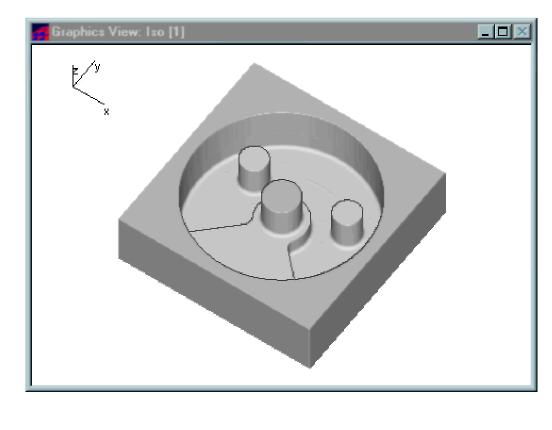
Рис. 4.27
Упражнение 7. Конструктивный элемент «Уступ»
В этом упражнении мы рассмотрим создание конструктивного элемента «Уступ».
Уступ - конструктивный элемент, у которого часть ограничивающего контура лежит в плоскости дна. Внутри уступа могут располагаться острова, которые описываются замкнутыми контурами.
В этом упражнении мы будем использовать файл Exe_NC_7.adm, который содержит эскиз детали для обработки (рис. 4.28).
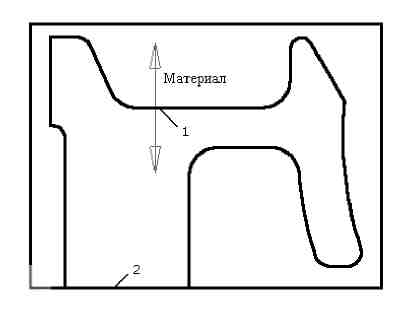
Рис. 4.28
Создание КЭ «Уступ»:
1. Выключите режим «Цепочка». Для этого выключите кнопку «Цепочка» на панели «Режимы САМ».
2. Нажмите кнопку «Уступ» на панели «Конструктивные элементы». Появится диалог «Уступ».
3. Выберите закладку «Контура» диалога «Уступ».
4. Нажмите кнопку «Контур» и укажите контур, который определяет стенки уступа (контур 1) и нажмите среднюю кнопку мыши. Появится запрос «Где материал?».
5. Выберите область где останется материал (cм. рис. 4.19) и нажмите Esc или среднюю кнопку мыши.
6. Из списка контуров выберите «Уступ».
7. В разделе «Врезание» снимите флажок «Авто».
8. Нажмите кнопку «XY с экрана».
9. Притянитесь к левому узлу контура при помощи клавиши «С».
10. Нажмите клавишу «D». В поле шаг введите 15 и нажмите ОК.
11. Нажмите один раз клавишу «Стрелка в право», затем один раз клавишу «Стрелка вниз» и нажмите «Пробел».
12. Нажмите кнопку «Контур», укажите контур 2 и нажмите Esc или среднюю кнопку мыши.
13. Поставьте флажок «Глубина по Z» и введите значение 10 (расстояние между контуром и плоскостью конструктивного элемента должно быть равно глубине КЭ).
14. Нажмите OK.
Обработка уступа:
1. Нажмите кнопку «Фрезеровать 2.5X» на панел «Переходы». Появится диалог «Фрезеровать 2.5X».
2. В поле «Недобег» введите значение 0.