Материал: Практикум по дисциплине «САПР в машиностроении (CAD CAM CAE-системы)». Смоленцев Е.В
Заполнение штампа
осуществляется заполнением карточки
документа и последующим нажатием
команды «Заполнить штамп»
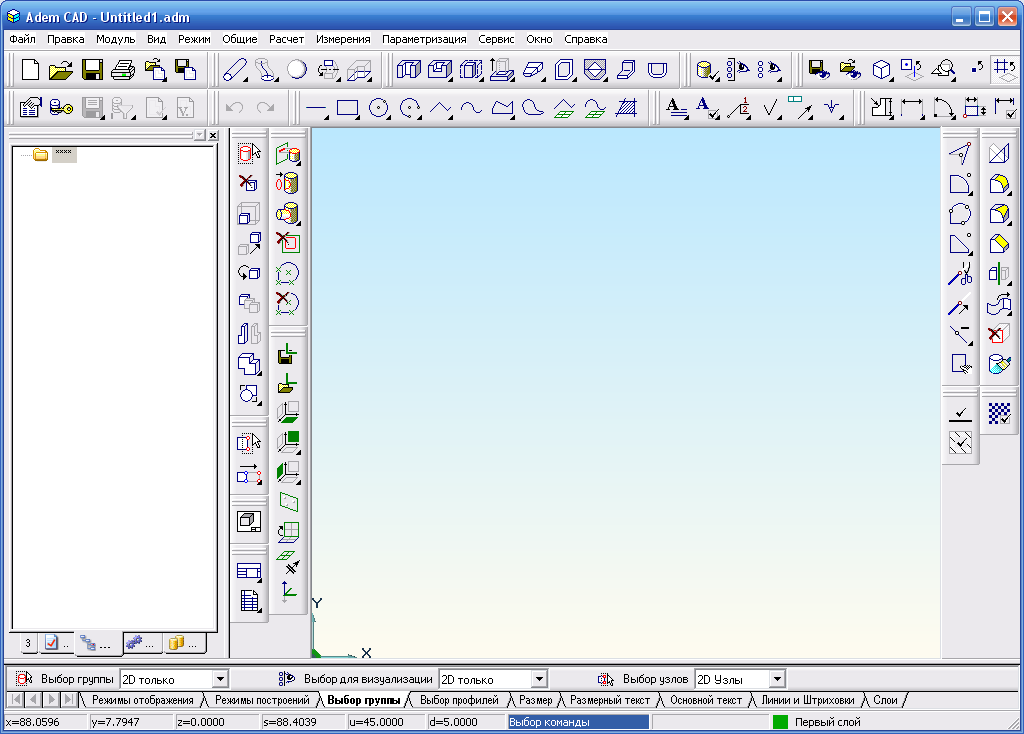 .
Заполнение техтребований осуществляется
вводом данных в диалоге «Техтребования»,
который можно вызвать нажатием
соответствующей кнопки на дополнительной
панели «Заполнение штампа».
.
Заполнение техтребований осуществляется
вводом данных в диалоге «Техтребования»,
который можно вызвать нажатием
соответствующей кнопки на дополнительной
панели «Заполнение штампа».
Удаление элементов чертежа. В процессе плоского черчения часто нужно удалить с чертежа элементы.
Удалить плоский
элемент можно, предварительно
выбрав его, используя команду «Выбор
элементов»
 ,
и нажав кнопку «Удаление»
или клавишу <DEL> на
клавиатуре.
,
и нажав кнопку «Удаление»
или клавишу <DEL> на
клавиатуре.
Удалить элементы формата можно предварительно включив режим редактирования формата (системное меню Режим/Редактирование формата).
Удалите формат, все размеры и обозначения с полученного чертежа.
Привязки и точные построения. При моделировании и черчении очень часто возникает необходимость установить курсор точно в какую-либо точку или переместить курсор из какого-либо положения в новое с заданными геометрическими параметрами, такими как дистанция, угол и т.п.
Привязку к точке или ребру можно осуществлять нажатием горячих клавиш <C> и <Alt-C> соответственно, при этом курсор притянется к ближайшему узлу или ребру элемента.
Автоматическая привязка включается/выключается нажатием горячей клавиши <F> или на закладке «Режимы построений» снизу от рабочей области экрана, а режим ее выбирается через диалог «Режимы привязки».
Часть 2. Объемное моделирование
Плоский способ проектирования для сложных изделий с развитой пространственной структурой или формами имеет существенный недостаток. В его основе лежит неоднозначная геометрическая модель, выполненная по правилам начертательной геометрии и проекционного черчения. Эта модель не содержит геометрических объектов, эквивалентных материальным предметам, а только их проекции, составленные из графических примитивов.
Для проектирования сложных изделий необходимы CAD системы объемного моделирования. Объемная модель дает однозначное представление о геометрии объекта, независимое от субъективных факторов, таких как традиции исполнения чертежей, способность индивидуума к распознаванию и восстановлению образа изделия по чертежу.
Когда результатом проектирования становится модель изделия, то снимается множество вопросов, которые остаются невыясненными при простом выпуске комплекта КД. Если модель создана, то это однозначно говорит о том, что материальный объект с такой геометрией существовать может.
Изменение направления обзора. При работе с объемными телами удобно изменять направление обзора, чтобы получать полное представление о модели.
Изменение
направления обзора. осуществляется
движением мышки при нажатой левой кнопке
и клавиши <Shift>.Чтобы
вернуть направление обзора на рабочую
плоскость достаточно нажать клавишу
<S> на клавиатуре или
кнопку
 .
.
Построение объемных тел. Построение объемных тел основывается на плоских профилях, пространственных профилях и гранях и ребрах самих объемных тел. Осуществление операции производится с помощью панели «3D объекты» (рис.3.10).
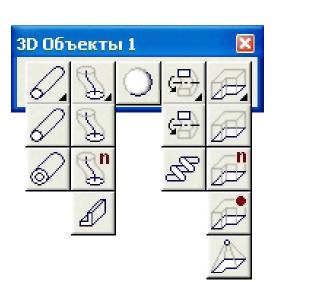
Рис. 3.10
Смещение строится по указанным плоским элементам и введенным параметрам, таким как высота, угол уклона и т.п. (другие варианты построения см. на выпадающей панели). Выполните операцию для плоской фигуры, созданной в первой части работы. Задайте высоту 25 мм, угол наклона 10 градусов. Результат работы должен выглядеть так, как показано на рисунке 3.11.
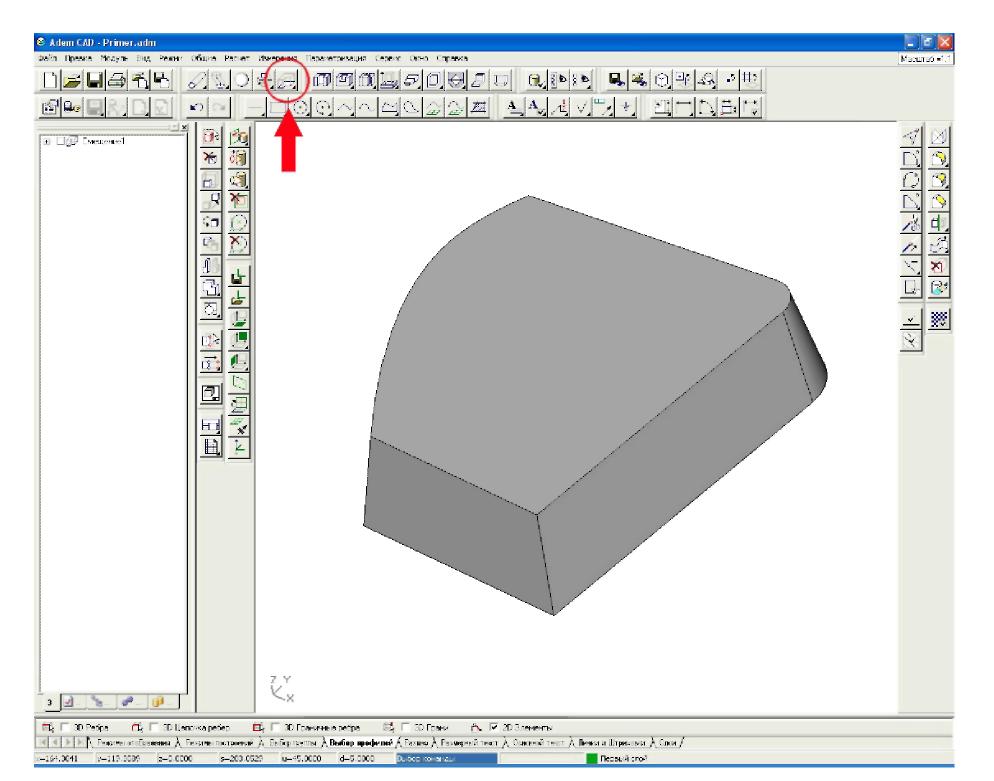
Рис. 3.11
Редактирование объемных тел. Редактирование уже созданных тел можно осуществлять различными способами: изменять форму исходного профиля, отсекать объекты, создавать скругления или фаски на ребрах тел и др. Для этого используют панель объемного редактирования (рис. 3.12).
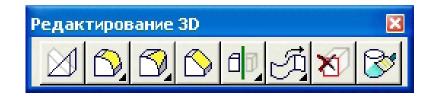
Рис. 3.12
Скругление ребер тела осуществляется указанием ребер тела и заданием значения радиуса скругления. Скруглите ребра полученного тела, задав радиус 10 мм (рис. 3.13).
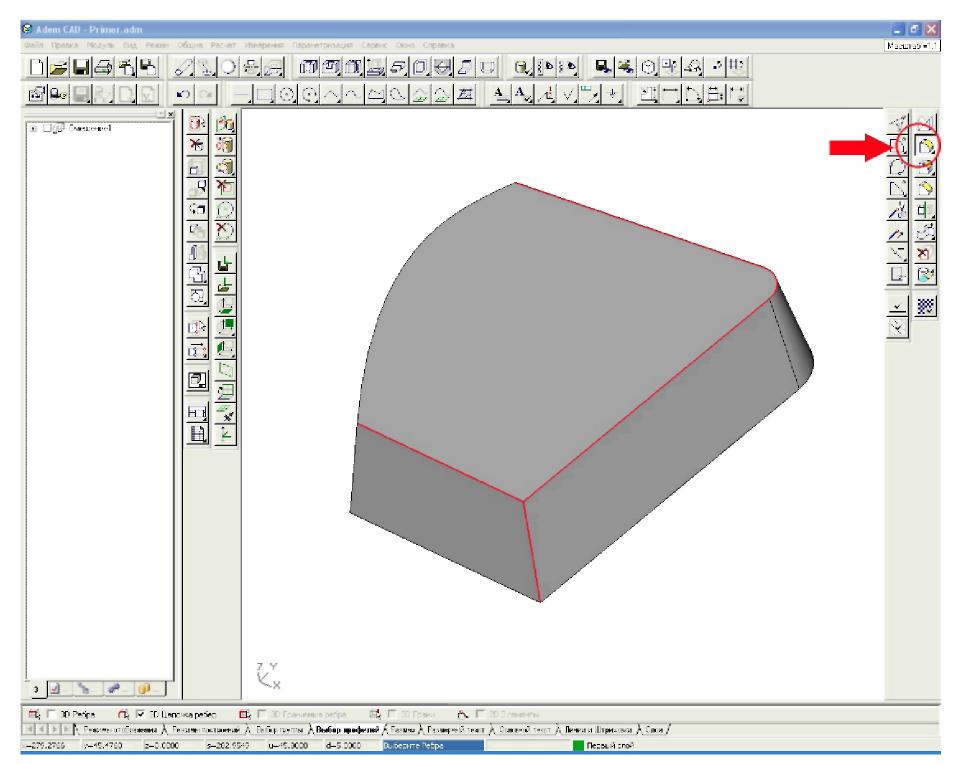
Рис. 3.13
Редактирование
изменением исходного профиля
осуществляется нажатием на кнопку
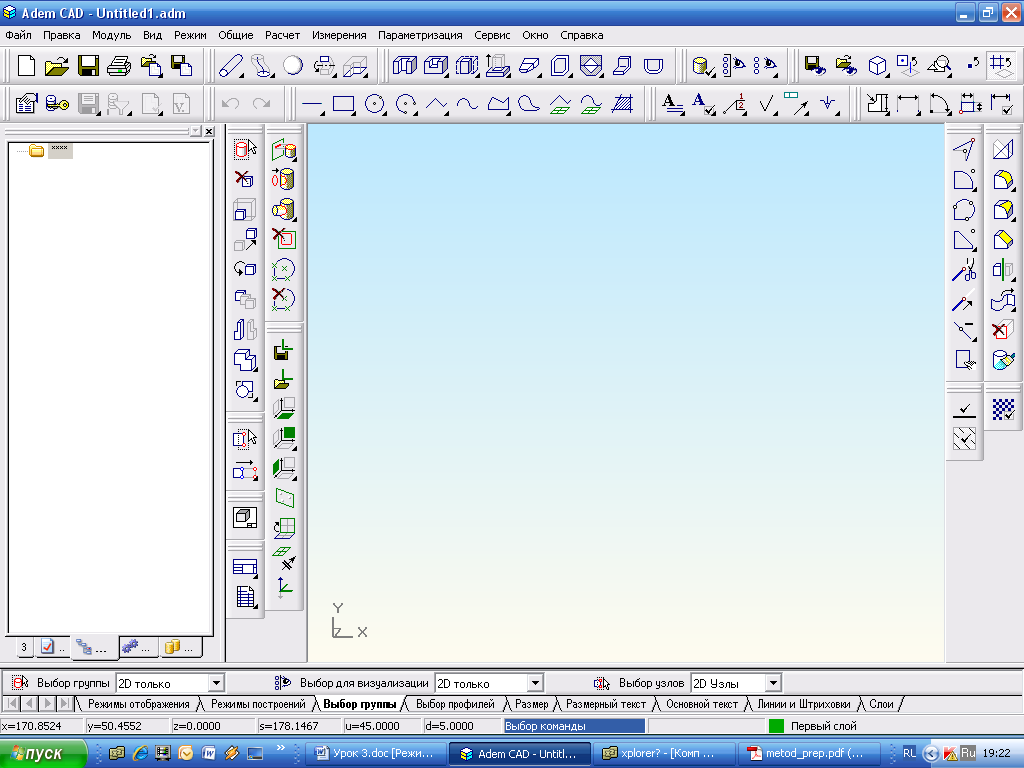 после изменения формы профиля средствами
плоского редактирования, например
корректировкой положения узла.
после изменения формы профиля средствами
плоского редактирования, например
корректировкой положения узла.
Для редактирования геометрии включите видимость исходных профилей – поставьте флажок Профили на закладке ”Режимы отображения” в строке режимов и настроек.
Создание сквозного
отверстия
 осуществляется указанием плоского
профиля и тела в котором делается данное
отверстие. Для этого постройте, например
окружность и используйте ее в качестве
профиля (рис. 3.14,а) для сквозного отверстия
(рис. 3.14,б).
осуществляется указанием плоского
профиля и тела в котором делается данное
отверстие. Для этого постройте, например
окружность и используйте ее в качестве
профиля (рис. 3.14,а) для сквозного отверстия
(рис. 3.14,б).
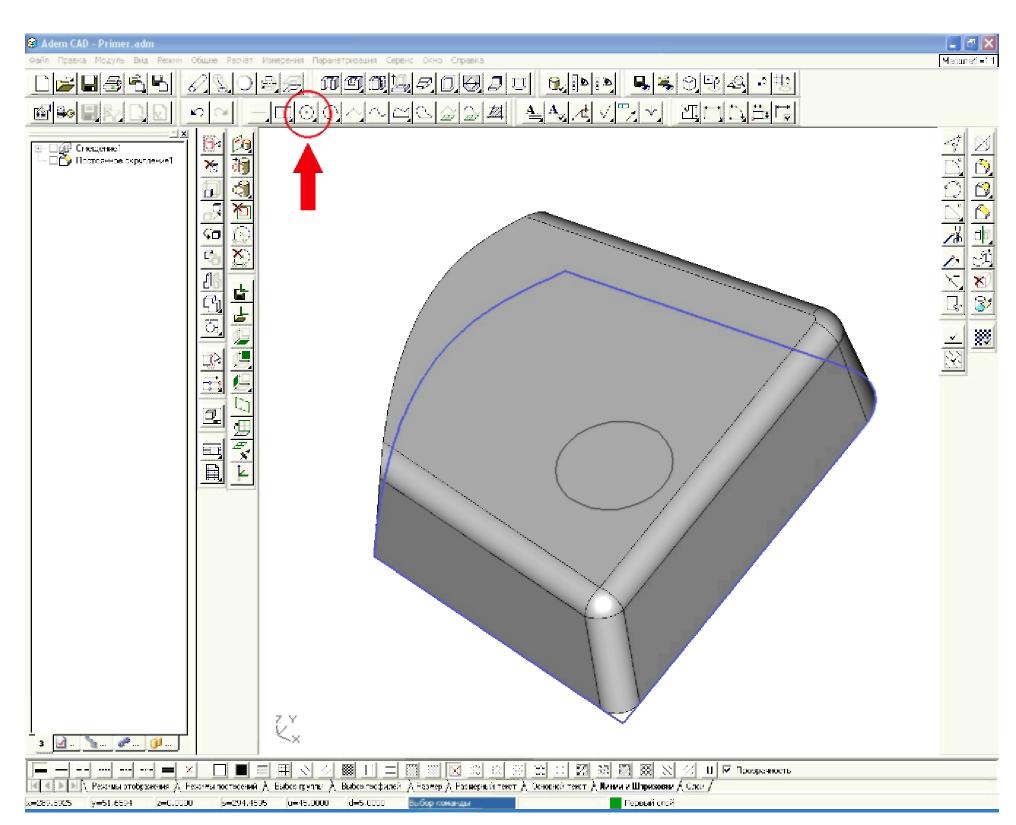
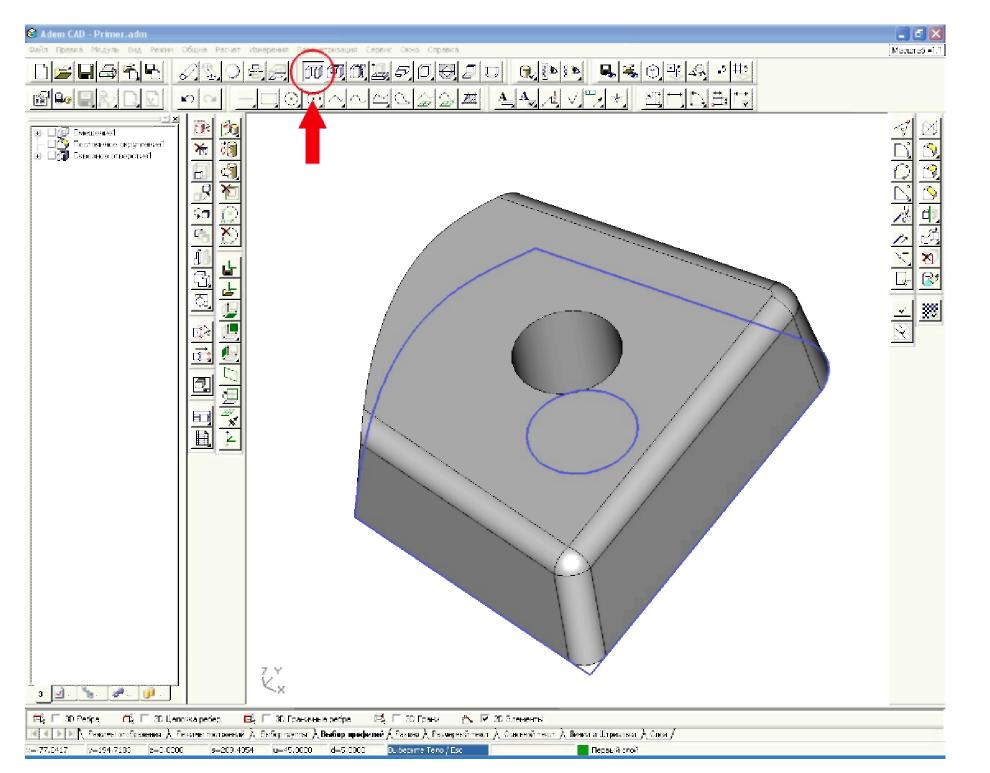
а) б)
Рис. 3.14
Выключите видимость исходных профилей - снимите флажок Профили на закладке ”Режимы отображения” в строке режимов и настроек.
Исключение объекта из дерева проектирования осуществляется нажатием правой кнопки мыши на объекте, например исключим объект «Сквозное отверстие» из дерева проектирования. Появится дополнительное меню. Выберите «Погасить» и нажмите кнопку «Регенерация» . Исключите построенное отверстие из дерева проектирования. Результаты работы должны соответствовать изображенному на рисунке 3.15.
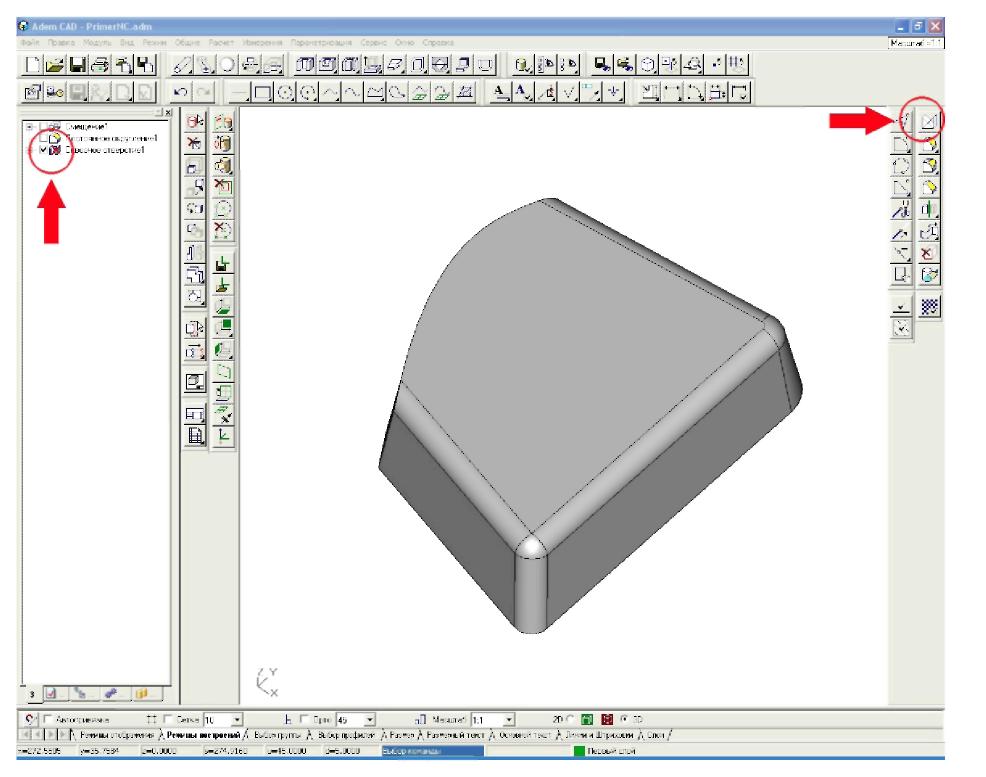
Рис. 3.15
Часть 3. Программирование оборудования с чпу, проектирование техпроцессов и оформление технологической документации
Механообработку сегодня называют главной технологией машиностроения. Несмотря на глубокие исторические корни, методы и средства ее постоянно развиваются. Появляются новые станки и инструменты, которые расширяют возможности изготовления, сокращают время обработки, позволяют получать ранее недосягаемое качество изделий.
Система ADEM-VX известна на отечественном и зарубежном рынках, как одна из лучших интегрированных CAD/CAM систем в области механообработки. ADEM-VX автоматизирует подготовку оборудования с ЧПУ для следующих видов обработки:
фрезерной,
токарной,
сверлильной,
электроэрозионной,
лазерной,
газовой,
листоштамповки
Вначале ознакомимся с основными понятиями модуля ADEM CAM.
Маршрут Обработки (Операция ЧПУ) – последовательность технологических объектов, который описывает что, как и в каком порядке будет обрабатываться.
Технологический Объект – каждый конструктивный элемент с определенным технологическим переходом или Технологическая команда.
Конструктивный Элемент. (КЭ) – элемент детали, обрабатываемый за один технологический переход. В модуле ADEM CAM существует 15 типов конструктивных элементов, которыми описывается любая геометрия будущего изделия. Порядок задания для всех конструктивных элементов одинаков: выбор типа конструктивного элемента, задание параметров конструктивного элемента, указание контура или поверхности, определяющих границы конструктивного элемента.
Технологический Переход (ТП) – набор технологических параметров, определяющих стратегию обработки одного конструктивного элемента. Для создания технологического перехода нужно выбрать тип технологического перехода, задать параметры перехода и параметры инструмента.
Технологическая Команда (ТК) - технологический объект, не связанный с непосредственной обработкой (снятием металла). Кроме вспомогательных технологических команд, Вы можете определить некоторые общие команды: начало цикла, плоскость холостых ходов и т.д.
CLDATA – последовательность команд станку. CLDATA содержит команды перемещения инструмента, команды, не связанные с перемещением инструмента (например, включение/выключение шпинделя, охлаждения), справочную информацию (название УП, модель станка и т.п.).
Управляющая Программа (УП) - последовательность команд для определенного вида оборудования. Перед генерацией управляющей программы Вы должны рассчитать траекторию движения инструмента и выбрать конкретный вид оборудования (модель станка).
Операция ЧПУ (Маршрут Обработки) является одной из составляющих общего техпроцесса, куда могут входить любые операции механообработки (в том числе и на универсальном оборудовании), а также прочие операции.
Переход в технологический модуль. Создание технологических процессов, а также операций с ЧПУ происходит в модуле CAM/CAPP. Переключиться в этот модуль можно при помощи системного меню Модуль/ADEM CAM/CAPP.
Для создания операции с ЧПУ достаточно обратиться к любому технологическому объекту CAM. Головные элементы дерева (общее описание перехода, операции) будут созданы автоматически.
Создание команды
«Начало цикла»
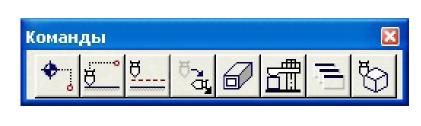 возможно нажатием соответствующей
кнопки на панели технологических команд
(рис. 3.16).
возможно нажатием соответствующей
кнопки на панели технологических команд
(рис. 3.16).
Рис. 3.16
После нажатия кнопки в диалоге «Начало цикла» выберите из списка «Координаты», в поле Координата Z введите значение 100 и нажмите кнопку ОК.
Автоматически будет создан головной объект «Технологический процесс» и объект «Программная» (см. дерево маршрута обработки слева от рабочей области экрана).
Создание перехода «Фрезеровать стенку» возможно с помощью панели технологических переходов (рис. 3.17).
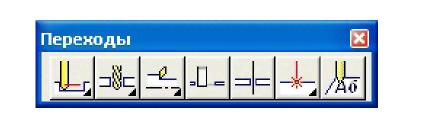
Рис. 3.17
Маршрут обработки в системе ADEM задается по номинальной модели.
Для обработки стенки выберите команду Фрезеровать 2.5Х .
Для задания места обработки последовательно выполните следующие действия:
1. Из группы Конструктивный элемент выберите «Стенка».
2. В диалоге Фрезерование 2.5Х выберите закладку Место обработки.
3. Нажмите кнопку Добавить. В дополнительном меню выберите Контур. Диалог свернется.
4. Укажите нижние ребра элемента (рис. 3.18). Используйте режимы выбора ребер объемных элементов в строке режимов и настроек снизу от рабочей области экрана. Затем нажмите среднюю кнопку мыши или клавишу <ESC>.
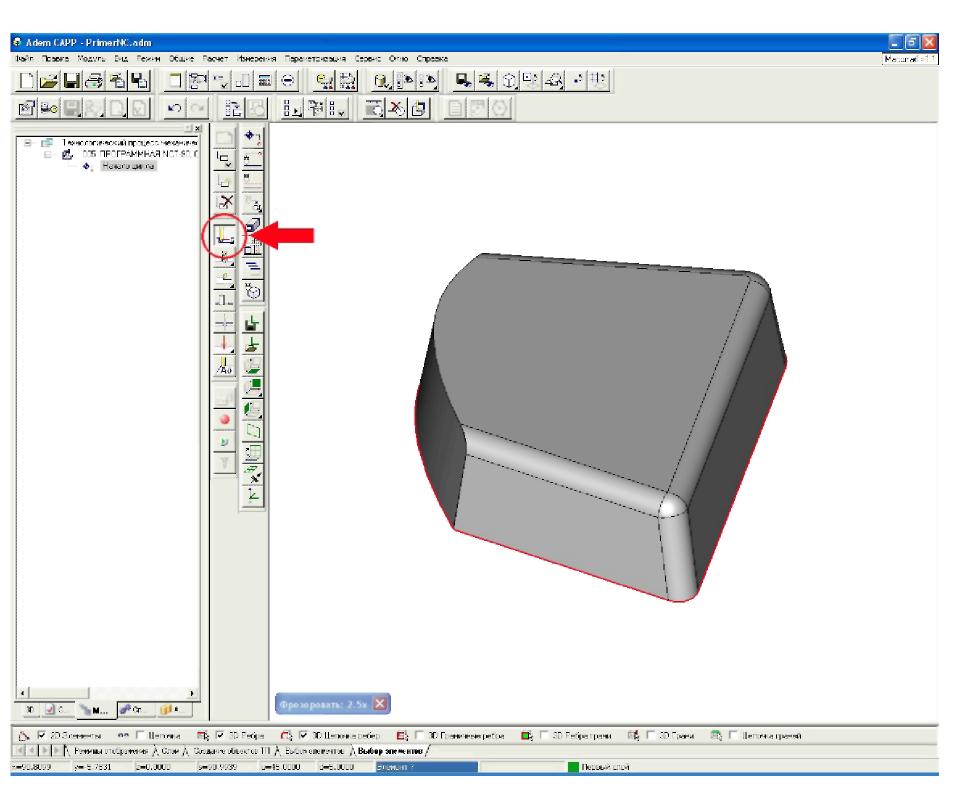
Рис. 3.18
5. Нажмите кнопку Добавить. В дополнительном меню выберите Система координат КЭ. Диалог свернется.
6. Из дополнительного меню выберите Грань, укажите верхнюю грань элемента и нажмите среднюю кнопку мыши или клавишу <ESC> (рис. 3.19).
7. Нажмите кнопку Добавить. В дополнительном меню выберите Плоскость определяющая глубину КЭ. Диалог свернется.
8. Укажите нижнюю плоскость объемного элемента.
9. Из списка Глубина КЭ выберите Плоскость.
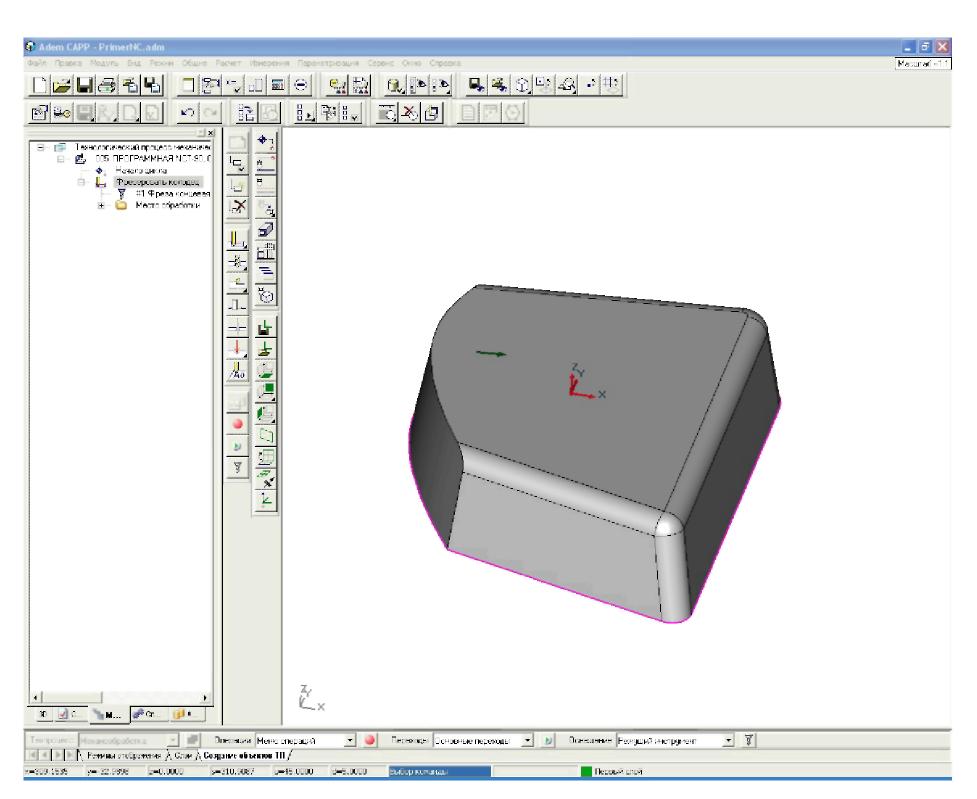
Рис. 3.19
Для определения инструмента переключитесь на закладку Инструмент и задайте диаметр = 20.
Все остальные технологические параметры для примера оставим по умолчанию. Нажмите кнопку ОК.
Расчет траектории обработки. Для расчета траектории обработки нажмите кнопку Процессор. Траектория движения инструмента будет рассчитана и отображена на экране (рис. 3.20).
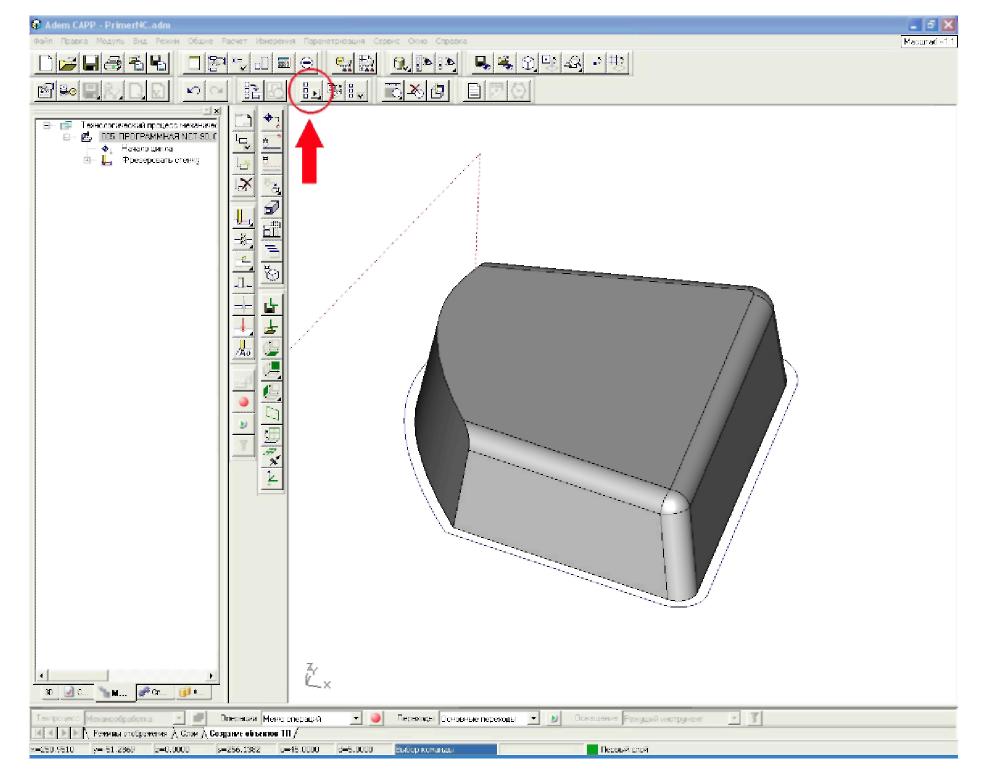
Рис. 3.20
Создание
перехода «Фрезеровать поверхность».
Для обработки поверхности выберите
команду Фрезеровать 3Х
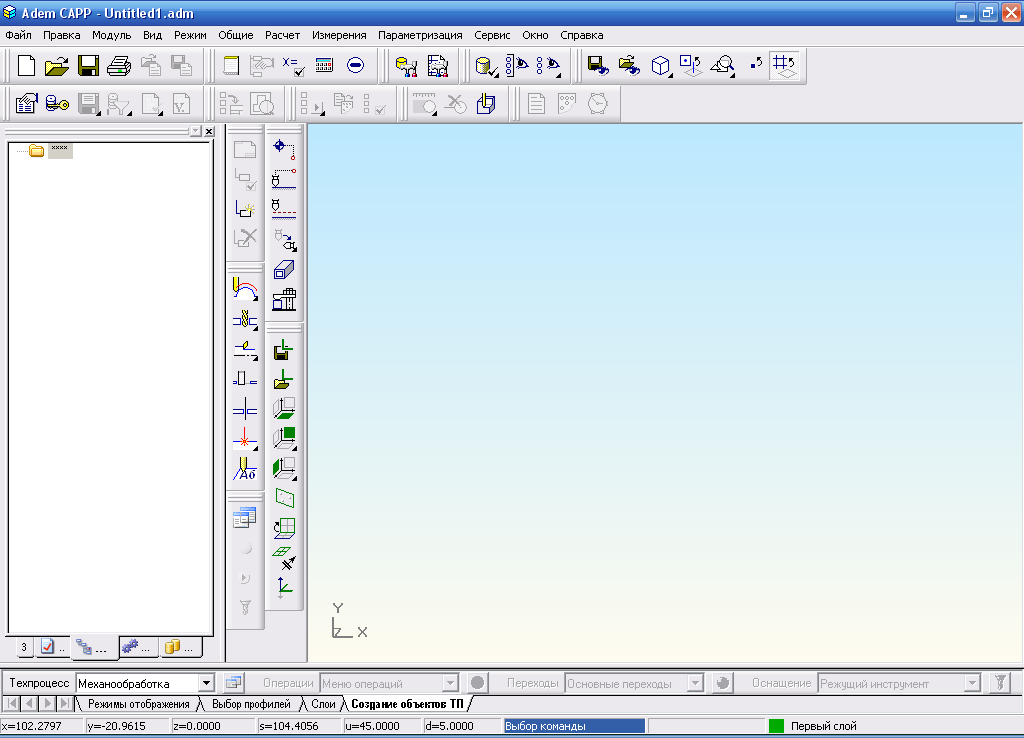 на скрытой панели Фрезерные переходы.
Для задания места обработки последовательно выполните следующие действия:
1. Из группы Конструктивный элемент выберите Поверхность.
2. В диалоге Фрезерование 3Х выберите закладку Место обработки.
3. Нажмите кнопку Добавить. В дополнительном меню выберите Все поверхности.