Материал: Программно-аппаратная защита информации. Дуров В.П
2. Установите нужные значения параметров.
-Для того чтобы запретить пользователю доступ к компьютеру отключите учетную запись пользователя, установив отметку в поле "Отключена".
-Для того чтобы определить для пользователя разрешенное время работы установите отметку в поле "Ограничена по времени работы". Если отметка уже установлена в этом поле, нажмите кнопку "Назначить" для вызова на экран диалога "Дата и время".
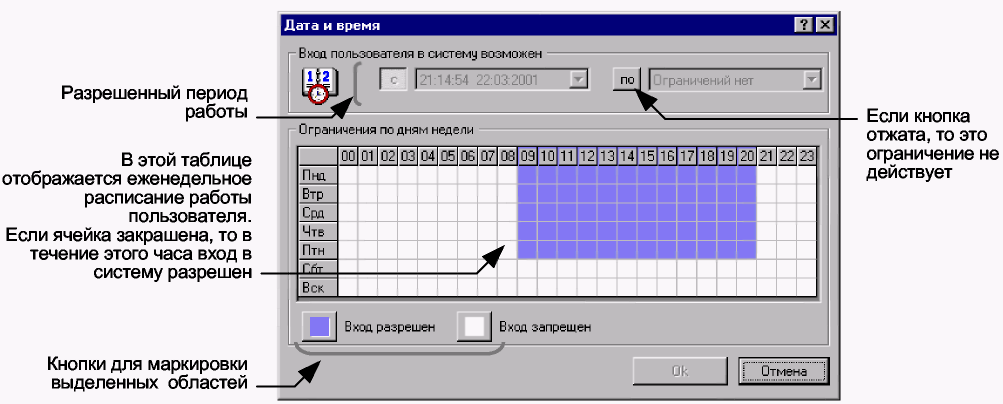
3. Укажите разрешенный период работы и составьте нужное расписание.
В группе полей "Вход пользователя в систему возможен" укажите разрешенный период работы. Для этого нажмите нужную кнопку ("с", "по") и введите дату и время начала или окончания периода. Если кнопка отжата, то соответствующее ограничение не действует, а в поле отображается значение "Ограничений нет".
В таблице "Ограничение по дням недели" можно указать еженедельное расписание работы пользователя. Отдельная строка таблицы соответствует дню недели и разделена на 24 часа.
-Если ячейка закрашена в синий цвет, то в течение этого часа вход в систему разрешен.
-Если установить курсор на синюю ячейку, расположенную на пересечении строки и столбца, и нажать левую кнопку мыши, то цвет ячейки изменится на белый. Это будет означать, что в соответствующий день недели в течение указанного часа вход в систему запрещен. Таким образом можно сформировать еженедельно повторяющееся расписание работы.
-Если нужно отметить прямоугольную группу ячеек, сначала выделите ее. Для этого нажмите угловую ячейку группы и, удерживая нажатой левую кнопку мыши, переместите курсор к противоположному углу группы. Выделенная группа окрасится в темно-синий цвет. Затем нажмите кнопку "Вход запрещен" (или клавишу пробел), и темно-синий цвет выделенной области заменится на белый цвет.
Для того чтобы снять ограничение нужно повторно выделить ячейку или группу ячеек и нажать кнопку "Вход разрешен".
4. Нажмите кнопку "ОК" в диалоге "Дата и время".
5. Нажмите кнопку "ОК" или "Применить" в окне настройки свойств пользователя.
Для настройки общих ограничений на использование пароля:
1. Вызовите окно настройки общих параметров и перейдите к диалогу "Ограничения на пароль".
В диалоге отображаются предъявляемые к паролям требования, которые действуют по отношению ко всем локальным пользователям компьютера. Для доменных пользователей действует доменная политика учетных записей, изменить которую можно только средства централизованного управления доменом.
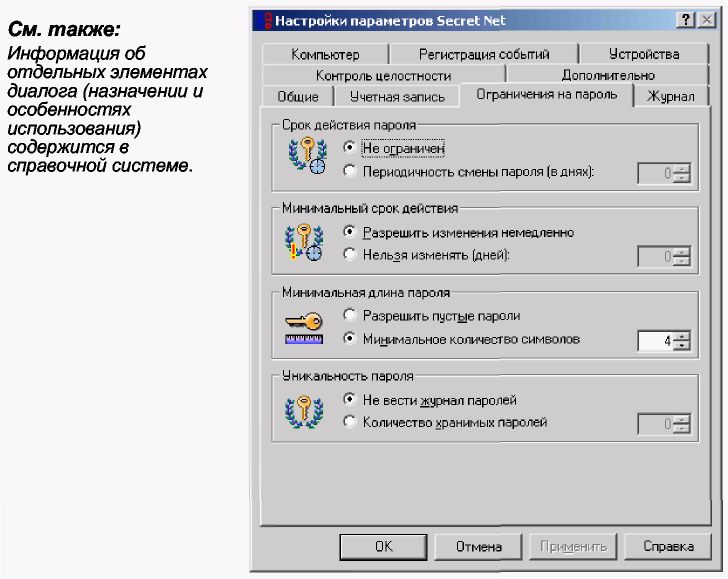
Рис. 43. Диалог "Ограничения на пароль".
2. Установите необходимые значения параметров и нажмите кнопку "ОК" или "Применить".
Для настройки персональных ограничений на пароль:
1. В программе "Проводник" выберите пользователя и вызовите окно настройки свойств..
2. Укажите необходимые значения параметров группы "Пароль".
Для пользователей, входящих в группу локальных администраторов, параметр "Запретить смену пароля пользователем" не устанавливается.
3. Нажмите кнопку "ОК" или "Применить" в окне настройки свойств пользователя.
Для смены пароля:
1. В программе "Проводник" выберите пользователя и вызовите окно настройки свойств.
2. В диалоге "Общие" (Рис. 67) в группе полей "Пароль" нажмите кнопку "Сменить". На экране появится диалог для указания нового пароля.
3. В диалоге введите новый пароль пользователя в поле "Новый пароль". Затем повторно введите тот же пароль в поле "Подтверждение", после чего нажмите в окне кнопку "ОК".
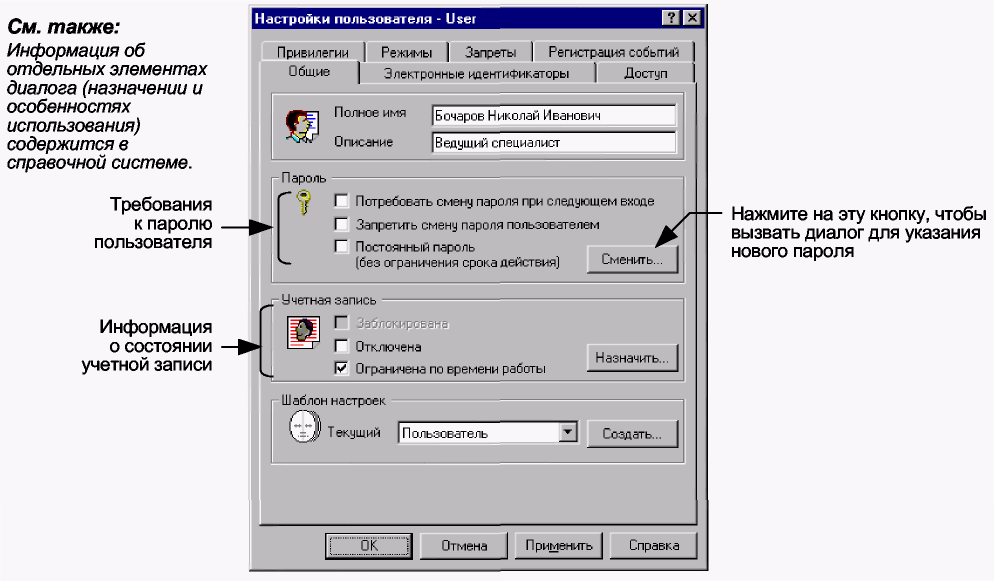
Рис. 44. Диалог "Общие".
2. Укажите необходимые значения параметров группы "Пароль".
Для пользователей, входящих в группу локальных администраторов, параметр "Запретить смену пароля пользователем" не устанавливается.
3. Нажмите кнопку "ОК" или "Применить" в окне настройки свойств пользователя.
Для смены пароля:
1. В программе "Проводник" выберите пользователя и вызовите окно настройки свойств.
2. В диалоге "Общие" (Рис. 44) в группе полей "Пароль" нажмите кнопку "Сменить". На экране появится диалог для указания нового пароля.
3. В диалоге введите новый пароль пользователя в поле "Новый пароль". Затем повторно введите тот же пароль в поле "Подтверждение", после чего нажмите в окне кнопку "ОК".
4. Установите отметку рядом с номерами тех идентификаторов, в которых необходимо заменить пароль, и нажмите кнопку "ОК".
5. В ответ на запросы, которые появятся на экране, предъявите отмеченные в списке идентификаторы (номер нужного идентификатора указывается в запросе).
После успешной замены пароля в идентификаторе на экране появляется соответствующее сообщение.
У остальных идентификаторов, которые не были отмечены в списке, признак хранения пароля в идентификаторе будет снят.
6. Нажмите кнопку "ОК" или "Применить" в окне настройки свойств пользователя.
Аппаратные средства идентификации и аутентификации
На компьютере может быть установлено несколько различных аппаратных устройств для идентификации пользователей при их входе в систему. При этом использоваться будет только одно из них. Такое устройство называется текущим.
Настройка устройства выполняется после его подключения и установки поставляемого с ним ПО. Процедура настройки включает в себя выбор текущего устройства и режима входа в систему, а также настройку порта ввода-вывода, если в качестве устройства аппаратной поддержки используется Secret Net TM Card стандарта ISA или Secret Net Proximity.
Для настройки устройства аппаратной поддержки:
1. Вызовите на экран окно настройки общих параметров и перейдите к диалогу "Устройства".
Если устройства аппаратной поддержки на компьютер не устанавливались или устанавливались, но не были настроены в соответствии с данной процедурой, в поле "Текущее устройство аппаратной поддержки" будет отображаться значение "Отсутствует", а поле "Состояние" будет пустым. При этом в списке "Драйверы для устройств аппаратной поддержки" будут отображены все устройства, с которыми система может работать в данный момент.
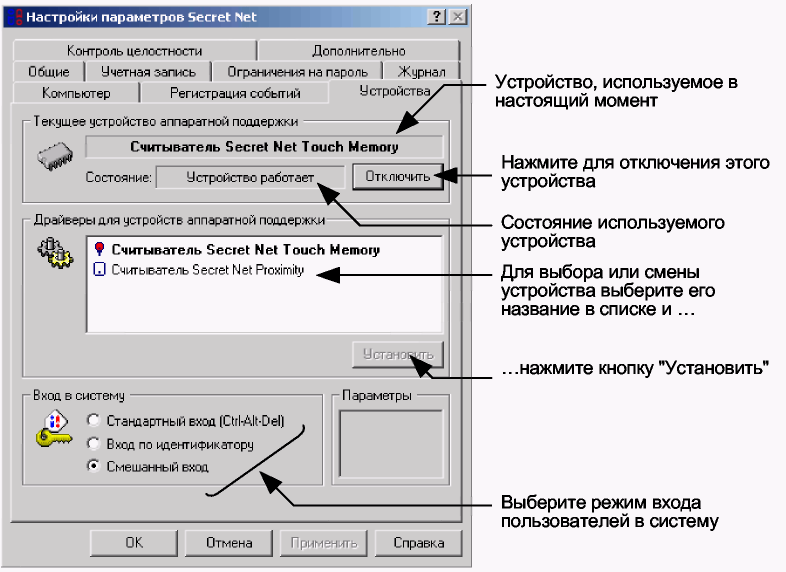
Рис. 45. Настройка устройства аппаратной поддержки
Если была выполнена настройка какого-либо устройства, его название будет отображаться в поле 'Текущее устройство аппаратной поддержки", а в списке "Драйверы для устройств аппаратной поддержки" его название будет выделено (Рис. 45 иллюстрирует случай, когда таким устройством является Secret Net Touch Memory Card).
2. Выберите в списке название устройства и нажмите кнопку "Установить".
Название выбранного устройства аппаратной поддержки будет отображено как
текущее.
3. Выберите нужный режим входа в систему с помощью переключателей группы "Вход в систему".
Таблица 11. Режимы входа в систему.
В режиме |
для входа в систему необходимо |
Стандартный |
Ввести информацию о пользователе с клавиатуры |
Смешанный |
Предъявить персональный идентификатор или вести информацию о пользователе с клавиатуры |
Вход по идентификатору |
Предъявить персональный идентификатор |
4. Нажмите кнопку "ОК" или "Применить" в окне настройки общих параметров.
Внесенные изменения будут зафиксированы и вступят в силу после перезагрузки компьютера.
Для настройки порта ввода/вывода:
1. Вызовите на экран панель управления Windows 2000 и откройте в ней компонент "Администрирование".
2. Откройте службу "Управление компьютером" и выберите в ней - "Диспетчер устройств":
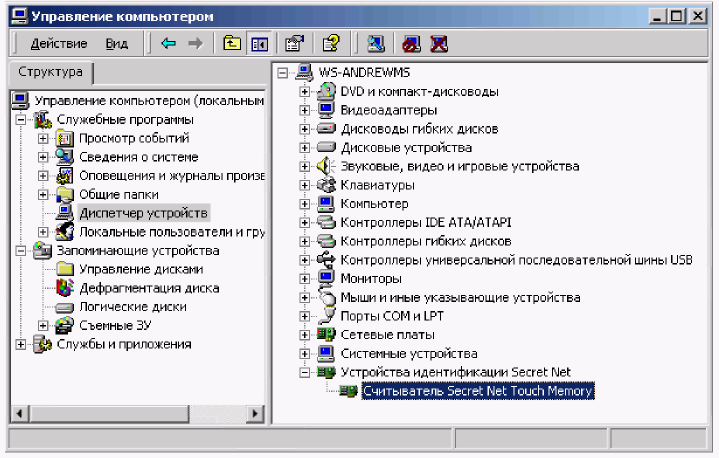
В правой части окна будет отображена группа "Устройства идентификации Secret Net", включающая в себя текущее устройство (на рисунке таким устройством является Secret Net TM Card).
3. Откройте окно свойств устройства, перейдите на закладку "Ресурсы" и установите значения адреса порта ввода-вывода. Они должны соответствовать тем значениям, которые были установлены на плате устройства с помощью перемычек JP3-JP4. См. документ "Secret Net Аппаратные средства. Руководство по установке и эксплуатации".
4. Закройте окно свойств устройства с сохранением изменений.
Для отключения устройства:
1. Вызовите на экран окно настройки общих параметров и перейдите к диалогу "Устройства".
2. Нажмите кнопку "Отключить".
В поле "Текущее устройство..." вместо наименования отключенного устройства появится надпись "Отсутствует".
3. Нажмите кнопку "Применить" или "ОК". Система предложит перезагрузить компьютер.
4. Подтвердите перезагрузку или откажитесь и выполните ее позже. Изменения вступят в силу только после перезагрузки компьютера.
Настройка механизмов контроля и регистрации Регистрация событий
Для настройки механизма регистрации событий необходимо:
1. настроить параметры журнала безопасности;
2. составить общий перечень событий, регистрируемых в системе до идентификации пользователя;
3. составить персональный перечень регистрируемых событий для каждого пользователя.
Для настройки параметров журнала безопасности:
1. Вызовите окно настройки общих параметров и перейдите к диалогу "Журнал":
2. Установите значение максимального размера журнала и укажите механизм очистки журнала при его переполнении (при превышении максимального значения).
3. Нажмите кнопку "OK" или "Применить".
Для настройки перечня регистрируемых событий:
1. В окне настройки общих параметров выберите диалог "Регистрация событий":
2. Отметьте категории событий Windows 2000 и события Secret Net 2000, которые должны регистрироваться в журнала безопасности.
3. Нажмите кнопку "ОК" или "Применить".
Для настройки персонального перечня регистрируемых событий:
1. В программе "Проводник" выберите интересующего вас пользователя, вызовите на экран окно настройки свойств и перейдите к диалогу "Регистрация событий":
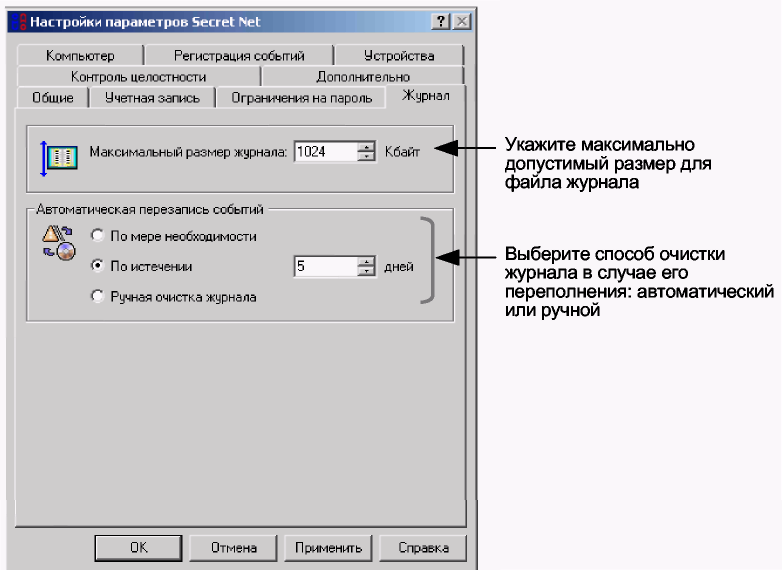
Рис. 46. Настройка параметров журнала безопасности.
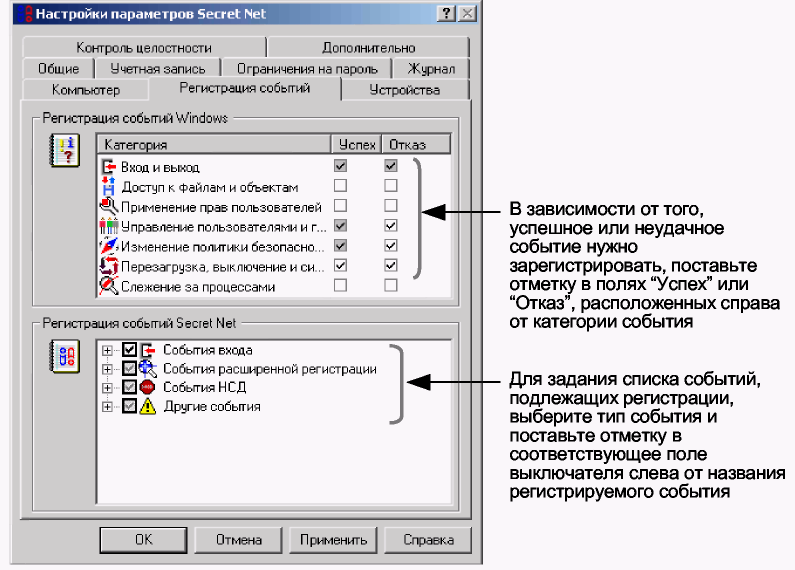
Рис. 47. Диалог "Регистрация событий"
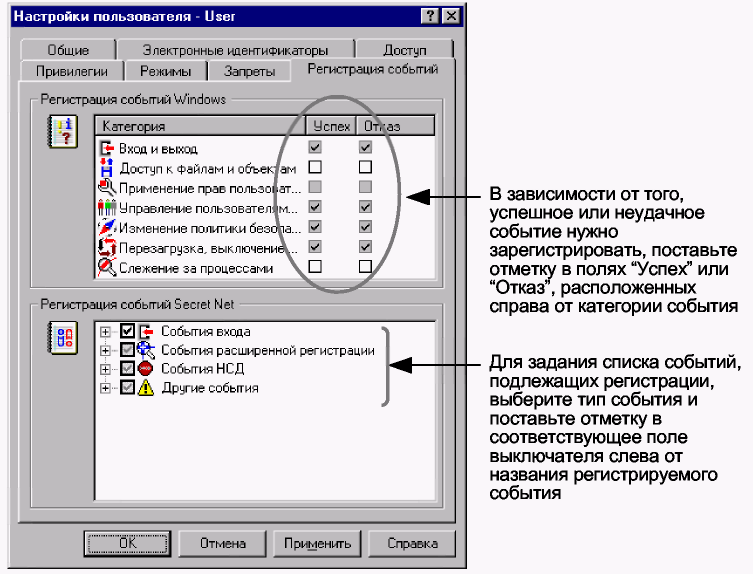
Рис. 48. Диалог "Регистрация событий"
2. Отметьте категории событий Windows 2000 и события Secret Net 2000, которые необходимо регистрировать в журнале безопасности.
3. Нажмите кнопку "ОК" или "Применить".
Контроль целостности
Контроль целостности предназначен для слежения за неизменностью содержимого ресурсов компьютера и прав доступа к ним. К таким ресурсам относятся файлы, каталоги, ключи и значения системного реестра Windows 2000.
Действие механизма контроля целостности основано на сравнении текущих значений контролируемых параметров проверяемых ресурсов и значений, принятых за эталон. Эталонные значения контролируемых параметров определяются или рассчитываются при настройке механизма контроля целостности. В процессе контроля при обнаружении несоответствия текущих и эталонных значений система оповещает о нарушении целостности ресурсов. В этом случае администратору следует выявить причины несоответствия и принять меры по их устранению.
В перечень задач, решаемых администратором, входят: определение совокупности контролируемых ресурсов, выбор способов и методов контроля, настройка реакции системы на нарушение целостности ресурсов, текущее управление заданиями контроля, анализ и устранение причин нарушения целостности.
Дополнительные сведения о механизме контроля целостности содержатся в документе "Secret Net 2000. Автономный вариант. Принципы построения".
Для просмотра заданий и их параметров:
1. Вызовите окно настройки общих параметров и перейдите к диалогу "Контроль целостности" (см. Рис. 72).
2. Выберите в поле, расположенном в верхней части диалога, нужный список ресурсов.
Ресурсы, входящие в выбранный список, отобразятся в первом столбце таблицы диалога. Рядом с наименованием ресурса отображается пиктограмма, соответствующая типу ресурса. Перечень всех типов ресурсов приведен в приложении. Элементы списка ресурсов расположены с различным отступом по отношению друг к другу, что позволяет представить иерархию их вложенности.