Материал: Разработка чертежей с применением графического редактора AutoCAD. Цеханов Ю.А., Ивлев А.Н
нажмите клавишу <Enter>, и вы получите возможность выбирать элементы, которые нужно удалить из базы данных чертежа. AutoCAD предоставит список неиспользуемых слоев или типов линий и спросит, нужно ли стирать их. Введите у для каждого элемента, который хотите стереть. Но если хотите стереть все неиспользуемые элементы, введите n . AutoCAD сотрет их без дальнейших переговоров.
Параметр Сохранение приращений на вкладке Открытие и сохране-
ние диалогового окна Параметры может во время текущего сеанса помешать команде PURGE удалить все слои и типы линий, на которые нет ссылок. Чтобы избежать такой ситуации, можно или установить этот параметр в ноль, или, сохранив чертеж, открыть его повторно и вызвать команду
PURGE.
Изменение текущих цвета, типа и толщины линий объектов
Три свойства — цвет тип и толщина линии — можно назначить не только слою в целом, но и любому графическому объекту в отдельности. Более того, можно таким образом настроить AutoCAD, что текущие значения этих свойств будут автоматически присваиваться всем вновь созданным объектам, независимо от свойств слоя, на котором они создаются. В большинстве случаев не стоит присваивать значения этих свойств непосредственно объектам — лучше работать через свойства слоя, но иногда индивидуальная настройка бывает необходима.
Изменение текущего цвета
Если изменить текущий цвет, то в дальнейшем все вычерчиваемые объекты будут использовать этот цвет, независимо от цвета их слоя. Вообще говоря, так рекомендуется поступать только при наличии достаточно веских причин для вычерчивания двух объектов одного слоя разными цветами. Примером может послужить текст в титульном блоке. С одной стороны, удобно, чтобы текст находился на том же слое и весь титульный блок можно было легко замораживать и размораживать (или включать и отключать) одной операцией. Но если желательно выделить часть текста другим цветом, то можно изменить текущий цвет перед печатанием этой части. Не забудьте изменить текущий цвет опять на ByLayer до того, как продолжите чертить.
Чтобы изменить текущий цвет, щелкните мышью на раскрывающемся списке Управление цветом и выберите нужный цвет. Чтобы изменить текущий цвет вновь на ByLayer, щелкните на раскрывающемся списке Управление цветом и выберите в нем строку ByLayer.
106
Изменение текущего типа линии
Если изменить текущий тип линии, то в дальнейшем все вычерчиваемые объекты будут использовать этот тип, независимо от типа линии их слоя. Вообще говоря, так рекомендуется поступать только при наличии достаточно веских причин вычертить два объекта одного слоя разными линиями. Примером может служить таблица примечаний в одном из углов чертежа. Удобней всего, чтобы содержимое таблицы относилось к одному слою — так ее легко замораживать и размораживать (или включать и отключать), не задумываясь о том, что таблица размещается на двух отдельных слоях. Но если нужно, чтобы некоторые линии отличались, то, прежде чем вычертить их, измените текущий тип линии. Не забудьте изменить тип линии опять на ByLayer до того, как продолжите чертить.
Чтобы изменить текущий тип линии, щелкните мышью на раскрывающемся списке Тип линии и, убедившись, что нет выделенных объектов, выберите нужный тип. Для изменения текущего типа линии опять на ByLayer щелкните на раскрывающемся списке Тип линии и выберите строку
ByLayer.
Изменение текущей толщины линий
Можно управлять не только толщиной линии на некотором слое, но и ее текущим значением. После установки значения текущей толщины линии всем вновь создаваемым объектам AutoCAD будет автоматически присваивать именно это значение. Среди прочих текущим может быть и значение
ByLayer (ПОСЛОЮ).
Изменение текущего значения этого атрибута выполняется по той же схеме, что и для уже описанных выше: нужно открыть список Управление толщиной линии и выбрать в нем нужное значение.
Работа с масштабами типов линий
Типы линий, за исключением сплошной создаются повторением определенных шаблонов, состоящих из точек, штрихов и пробелов. (Типы линий могут также включать повторяющийся текст или геометрические фигуры.) Иногда шаблоны типов линий оказываются слишком длинными или слишком короткими, чтобы эти линии хорошо читались на чертеже. Может случиться, что линия будет выглядеть как сплошная из-за нерационально выбранного масштаба. Насколько часто повторяется шаблон линии на единице длины, определяется следующим:
•исходным описанием типа линии;
•общим (глобальным) масштабом типа линии;
107
• индивидуальным масштабом типа линии для объекта.
Изменение интервала повторяемости линии
с помощью вариантов шаблонов
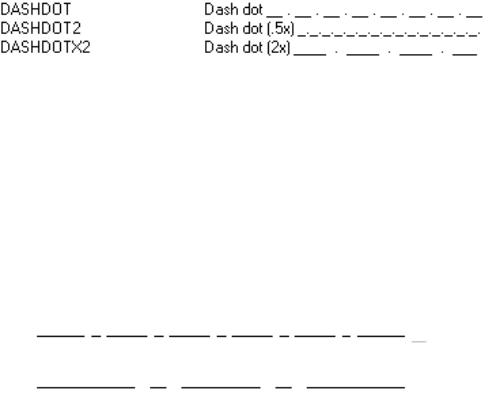
Одним из способов является хранение нескольких вариантов линий одного типа. Существует ряд типов линий, которые представлены в коротком, среднем и длинном варианте, например штрих-пунктирные линии
Dashed, Dashed2 и Dashedx2, показанные на рис. 6.7.
Рис. 6.7. Стандартный для AutoCAD тип линий, представленный в трех вариантах
Файл AutoCAD acad.lin содержит типы линии, которые соответствуют требованиям Международной организации по стандартизации (International Standards Organization — ISO). Многие организации придерживаются установленных ISO типов линий. В этом случае нужно иметь в виду, что длина шаблонов таких типов линий значительно больше, чем других шаблонов в AutoCAD. На рис. 6.8 показана штрих-пунктирная линия, установленная ISO, и штрих-пунктирная линия AutoCAD. Иногда может понадобиться масштабирование, чтобы скорректировать тип линии.
Рис. 6.8. Сравнение штриховых линий
Изменение интервала повторяемости линии
с помощью общего масштабирования линий
Другой способ — изменить общий масштаб линий, который влечет изменение всех типов линии на чертеже, за исключением сплошной. AutoCAD умножает длину шаблона линии данного типа на общий коэффициент масштабирования, вычисляя интервал повторения. Если масштаб больше 1, эле-
108
менты, из которых состоит линия, удлиняются, а количество повторений на единицу длины уменьшается. Линия в масштабе, меньшем чем 1, состоит из укороченных кусков; соответственно количество повторений шаблона на единицу длины увеличивается. Когда изменяется масштаб линии, AutoCAD регенерирует чертеж и изменяет все типы линий.
Нужно только убедиться при черчении, что линия различима как при рассмотрении чертежа на экране в целом, так и при выводе на экран отдельных деталей. Основная задача масштабирования линий состоит в упрощении вывода чертежа на плоттер. Масштабирование линий, которое дает удовлетворительные результаты на экране, может на плоттере дать сплошную линию, если чертеж выводится, например, в масштабе 1:96.
Если хотите, чтобы линия соответствовала ее определению, используйте коэффициент масштабирования для линий. Однако после того, как весь чертеж сильно уменьшен, лучше использовать масштаб линий в одну четверть или одну вторую коэффициента масштабирования: если общий масштаб чертежа 1:96, можно использовать масштаб линий 24 или 48.
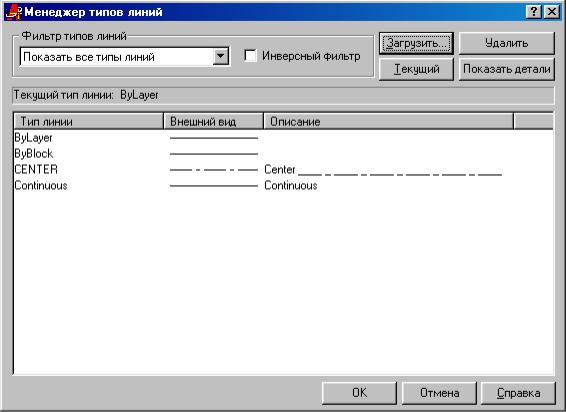
Чтобы изменить масштаб линий, выберите в меню команду Формат
→ Тип линии. Откроется диалоговое окно Менеджер типов линий (рис. 6.9). Посмотрите, видна ли на экране нижняя часть этого окна, и если нет, то щелкните мышью на кнопке Показать детали.
Рис. 6.9. Диалоговое окно Менеджер типов линий
109
В поле ввода текста Фактор масштабирования введите нужный коэффициент. Щелкните на клавише ОК. AutoCAD регенерирует чертеж, изменив масштаб всех типов линий, кроме сплошных.
Изменение интервала повторяемости линии
с помощью масштабирования линии объекта
Может возникнуть необходимость использовать особую линию только для одного объекта или небольшой группы объектов. Возможно, этот объект слишком мал, чтобы можно было показать шаблон типа линии, или его нужно наглядно выделить. AutoCAD располагает текущим масштабом линии объекта, который работает аналогично текущим цвету или типу линии, — ко всем объектам, вычерчиваемым после установки масштаба линии объекта, применяется этот новый масштаб. В большинстве случаев необходимо убедиться, что после использования для одного или группы объектов значение масштаба линии вновь изменено на установленное по умолчанию.
Чтобы изменить текущий масштаб линии, выберите в меню команду
Формат → Тип линии. Откроется диалоговое окно Менеджер типов линий
(см. рис. 6.9). Посмотрите, видна ли на экране нижняя часть этого окна, и если нет, то щелкните на кнопке Показать детали. В поле ввода Текущий масштаб объектов напечатайте нужный коэффициент масштабирования. Щелкните на клавише ОК. Теперь все объекты, которые вычерчиваются, будут использовать текущий масштаб линии объекта.
Если к тому же значение общего масштаба линии установлено большим 1, то AutoCAD для получения окончательного результата перемножит эти два масштаба. К примеру, если установлен общий масштаб линии 12, а текущий масштаб линии объекта 0.5, то объекты будут вычерчиваться в масштабе линии 6.
Изменение масштаба линии существующего объекта
Чаще встречается ситуация, когда объект вычерчивается без установки специального масштаба линии, после чего приходят к выводу, что необходимо изменить масштаб линии. Для изменения масштаба линии объекта выделите этот объект и выберите пиктограмму Свойства на стандартной панели инструментов. В окне Свойства щелкните на строке Текущий масштаб объекта и введите справа новый масштаб линии. Данный масштаб относится только к выделенному объекту. Он не влияет на общий масштаб линий.
110