Материал: Разработка чертежей с применением графического редактора AutoCAD. Цеханов Ю.А., Ивлев А.Н
Контрольные вопросы
1.Что такое слой?
2.Что такое свойства объекта чертежа?
3.Что такое параметры слоя?
4.Чем отличаются между собой параметры состояния Вклю-
чен/Отключен и Разморожен/Заморожен?
5.Как оставить слой видимым, но недоступным для изменения?
6.Как изменить пиктограмму состояния уровня?
7.Как создать новый слой?
8.Каким образом можно назначить слою имя, цвет, тип линий, толщину линий?
9.Какое расширение имеют файлы типов линий и где они хранятся?
10.Как переключить текущий слой?
11.Как изменить слой выделенного объекта?
12.Как назначить слой выбранного объекта текущим?
13.Какие слои нельзя удалить?
14.Как удалить из чертежа неиспользуемые слои?
15.Как изменить текущие цвет, тип и толщину линий объектов?
16.Как изменить масштаб типов линий?
17.Упорядочить по слоям чертеж, созданный по результатам изучения предыдущей темы.
7. НАНЕСЕНИЕ РАЗМЕРОВ. ИЗВЛЕЧЕНИЕ ИНФОРМАЦИИ ОБ ОБЪЕКТАХ
ИЗ ЧЕРТЕЖА
Нельзя представить себе чертежи деталей машин, на которых не были бы проставлены размеры, ведь именно с помощью размеров создается количественное описание проектируемого изделия с учетом технологических возможностей его изготовления [8].
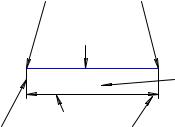
Размер на чертеже — сложный объект, состоящий из многих элементов [15]. Важно с самого начала разобраться, что именно означают эти элементы и как они связаны с объектом в целом. На рис. 7.1 показан обычный линейный размер.
Определяющие точки |
|
||
Объектотрезок |
|
||
67 |
|
Размерный текст |
|
|
|
||
Размерная линия |
Размерная стрелка |
||
Выносная линия |
|||
|
|
||
Рис. 7.1. Размерные элементы
111
Ниже приведен перечень составных элементов размера [1].
•Выносные линии. Идут от измеряемого объекта чуть дальше размерной линии со стрелками. Обычно между объектом и началом выносной линии размера делается небольшой отступ. С помощью выносных линий размер визуально связывается с измеряемым участком изделия.
•Размерное число. Сообщает действительный размер измеряемого участка. Это число можно представлять в виде десятичной дроби, простой дроби и т.д.
•Размерная линия. Идет в обе стороны от размерного числа до выносных линий.
•Размерные стрелки. Отмечают пересечение размерной и выносных линий. Могут иметь различную форму в зависимости от типа чертежа — косые штрихи (засечки), стрелки или точки.
•Определяющие точки. Невидимые точки, определяющие границы измеряемого участка. При нанесении первого размера на чертеже AutoCAD автоматически создает слой Dewpoint. Этот слой не выводится на плоттер. Определяющие точки можно увидеть, щелкнув мышью на самом размере; ручки появляются именно в этих точках.
Кроме того, существует два свойства, о которых следует знать, прежде чем приступать к нанесению размеров.
•Размеры являются блоками. Блоками называются группы объектов, которыми можно манипулировать как одним объектом. При щелчке мышью на размеребудутвыделенывсеегосоставныечасти.
•Размеры ассоциативно связаны с чертежом. Это означает, что есть связь между размером и объектом, к которому он относится. Чтобы создать такую связь, AutoCAD использует точки указания размера. Если изменить какие-либо габариты объекта, соответствующие ему размеры будут автоматически скорректированы.
Все составные части объекта можно форматировать отдельно. Обычно для форматирования размера создается размерный стиль, который представляет собой именованный набор атрибутов форматирования для размеров, подобно тому как начертание шрифта является поименованным набором атрибутов форматирования для текста.
Подготовка к нанесению размеров
Прежде чем приступить к нанесению размеров, необходимо проделать ряд операций [1].
1.Создать отдельный слой для размеров. Очень важно, чтобы размерные надписи и линии можно было легко отличить от основных линий. Цвет размеров обычно выбирается контрастным цвету контура детали. Например, если чертеж выполнен черным цветом (а вы работаете на белом экране), то размеры можно сделать зелеными, сиреневыми или голубыми.
112

Если приходится часто включать и отключать слои (или замораживать и размораживать), то вполне резонно создать отдельный слой размеров для каждого слоя данных чертежа. Например, если размеры наносятся для объектов на слое Электрический, который приходится регулярно отключать, можно создать специальный размерный слой Разм_элект, который будет отключаться вместе со слоем Электри-
ческий.
2.Создать отдельное начертание шрифта для размерного числа.
3.Выбрать в меню AutoCAD Инструменты → Параметры черчения и
установить нужные опции объектной привязки. Необходимы привязки к конечной точке и к точке пересечения. Если требуется проставлять размеры дуг и окружностей, добавьте привязки к центру и квадранту. Чтобы включить установленные привязки, дважды щелкните мышью на кнопке ВЫРВ в строке состояния.
4.Сохранить слой, на котором размещаются размеры, стиль начертания размерных надписей в шаблоне чертежей данного вида. В дальнейшем все чертежи такого типа можно формировать на основе это-
го шаблона.
Доступ к командам для работы с размерами в AutoCAD осуществляется посредством меню и панели инструментов Размеры. Чтобы вывести на экран панель инструментов Размеры, щелкните правой клавишей мыши на свободном поле любой панели инструментов и установите в открывшемся списке маркер выбора против имени панели Размеры. Как выглядит эта панель, показано на рис. 7.2.
Рис.7.2. Панель инструментов Размеры
Линейные размеры
Линейные размеры используются для прямых линий, прямолинейных сегментов полилиний или блоков. Можно также проставить линейные размеры для дуг и окружностей — в результате будут указаны длина хорды дуги (а не длина дуги) и диаметр окружности.
 Чтобы указать размер отрезка на чертеже, щелкните на пиктограмме Линейный размер панели инструментов Размеры. AutoCAD ответит запросом
Specify first extension line origin or <select objects>: (Задайте начало первой выносной линии или <выберите объект>:).В ответ на этот запрос можно указать две точки, определяющие выносную линию, или выбрать объект для нанесения размера.
113
Внимание! Возьмите за правило использовать объектные привязки для выбора определяющих точек выносных линий. Точка, указанная в ответ на запрос, определяет точку отсчета размера и, таким образом, влияет на конечный результат.
Если проставляется размер, связывающий более одного объекта, щелкните мышью на начале первой выносной линии. В ответ на запрос Specify second extension line origin: (Задайте начало второй выносной линии:) укажите начало второй выносной линии. Эти две точки и определят необходимое расстояние.
Если размер проставляется на одном объекте, на запрос Specify first extension line origin or <select object>: Задайте начало первой выносной линии или <выберите объект>:) нажмите клавишу <Enter>. AutoCAD ответит запросом Select object to dimension: (Выберите объект для нанесения размера:). Укажите нужный объект.
В ответ на запрос:
Specify dimension line location or [Mtext /Text /Angle /Horizontal /Vertical /Rotated]: (Задайте положение размерной линии или [Мтекст /Текст /Угол /Горизонт/Вертикальный/Повернутый]:) укажите точку расположе-
ния размерной линии. По мере того как будет двигаться мышь, вы будете видеть на экране результат. Если нужно точно указать положение, можно ввести соответствующие относительные координаты в командной строке (например, @0,0.5, чтобы указать нанесение размерной линии на 0.5 единицы ниже объекта). В зависимости от содержания чертежа эту работу может облегчить использование шаговой привязки.
Функция Отслеживание создает привязку к указанным для нанесения размера точкам. В ответ на запрос Specify first extension line origin or <select object>: (Задайте начало первой выносной линии или <выберите объект>:) запустите функцию отслеживания и щелкните мышью на первой точке отслеживания, а затем на второй точке отслеживания. Завершите режим отслеживания, и AutoCAD разместит размер точно в нужном месте.
Пошаговая инструкция: нанесение линейных размеров.
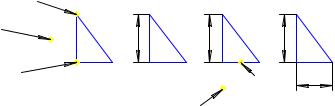
1. Откройте новый лист и начертите произвольный прямоугольный треугольник (рис. 7.3, а)
2- я точка
3- я точка
30 |
30 |
30 |
|
1- я точка |
|
1- я точка 20 |
|
|
2- я точка |
|
|
а |
б |
в |
г |
Рис. 7.3. Нанесение линейных размеров |
|
||
114
2.Установите объектную привязку Конечная точка.
3.Проставьте линейные размеры отрезка методом указания точек начала выносных линей (рис. 7.3, а, б). Щелкните на пиктограмме Линейный размер. AutoCAD предложит диалог:
Specify first extension line origin or <select objects>: укажите точку1 (рис. 7.3,а).
Specify second extension line origin: укажите точку 2.
Specify dimension line location or [Mtext/Text/Angle/Horizontal/ Vertical/Rotated]: переместите курсор и укажите точку 3.
______________________________________________________
Задайте начало первой выносной линии или <выберите объекты>: Задайте начало второй выносной линии:
Задайте положение размерной линии или [МТекст/Текст/Угол/ Горизонт/Вертикальный/Повернутый]:
Чертеж должен выглядеть, как на рис. 7.3, б.
4. Второй катет треугольника образмерим методом выбора объекта
(рис. 7.3,в, г).
Вновь щелкните на пиктограмме Линейный размер. AutoCAD предложил диалог:
Specify first extension line origin or <select objects>: щелкните правой кла-
вишей для перехода в режим выбора объекта.
Specify object to dimension: щелкните левой клавишей на втором катете треугольника (точка 1, рис. 7.3, в).
Specify dimension line location or [Mtext/Text/Angle/Horizontal/ Vertical/Rotated]: укажите точку 2.
____________________________________________________
Задайте начало первой выносной линии или <выберите объекты>: Выберите объект для нанесения размера:
Задайте положение размерной линии или [МТекст/Текст/Угол/ Горизонт/Вертикальный/Повернутый]:
Результат должен выглядеть как на рис. 7.3, г.
5. Coхраните чертеж и не закрывайте его, мы используем его при вычерчивании линий выносок.
Опции команды ЛИНЕЙНЫЙРАЗМЕР
Для управления нанесением размеров можно также использовать одну или несколько опций, предлагаемых в командной строке на запрос о положении размерной линии.
115