Материал: Разработка чертежей с применением графического редактора AutoCAD. Цеханов Ю.А., Ивлев А.Н
•Опция Mtext
Опция Mtext (Мтекст) позволяет заменять размерное число, которое автоматически вычисляется AutoCAD, или добавлять к нему какой-то текст (как в начале, так и в конце). Если в ответ на запрос Specify dimension line location or [Mtext/Text/Angle/ Horizontal/Vertical/Rotated]: (Задайте положе-
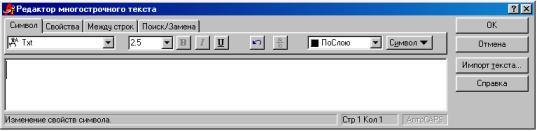
ние размерной линии или [МТекст/Текст/Угол/Горизонт/Вертикальный/Повернутый]:) напечатать в командной строке m , AutoCAD откроет окно редактора многострочного текста, показанное на рис. 7.4.
Рис. 7.4. Изменение размерного числа с помощью редактора многострочного текста
Угловые скобки (<>) указывают размерное число, которое AutoCAD создает автоматически. В тех случаях, когда требуется добавить текст перед размерным числом (или после него), лучше всего использовать опцию Mtext (Мтекст). Чтобы добавить текст перед размерным числом, определенным AutoCAD, курсор в окне редактора надо поместить перед угловыми скобками. Точно так же, чтобы добавить текст после значения размера, курсор надо поместить после угловых скобок. Допечатайте текст и нажмите клавишу <Enter>.
Если удалить угловые скобки и напечатать собственное размерное число, ассоциативная связь размера с объектом потеряется.
•Опция Text
Опция Text (Текст) также позволяет менять размерное число, но без редактора многострочного текста. Можно просто перепечатать размерное число в командной строке.
•Опция Angle
Угол наклона размерных чисел - спецификация, задаваемая в размерном стиле. Однако можно использовать опцию Angle (Угол), чтобы изменить угол наклона цифр в особых случаях. Введите а с командной строки, чтобы получить запрос Specify angle of dimension text: (Задайте угол наклона текста:). Напечатайте этотуголилищелкнитемышьюнадвухточках, спомощьюкоторых можноуказатьпараллельноесуществующемуобъектуразмещениетекста.
116
•Опция Horizontal/Vertical
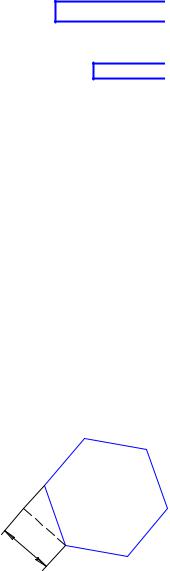
При выделении горизонтального объекта или задании двух точек, определяющих горизонталь, размер должен проставляться горизонтально. Это относится и к вертикальному объекту. Таким образом, если требуется нанести вертикальный размер на наклонных объектах, это легко сделать, двигая курсор горизонтально при задании положения размерной линии. Если по каким-то соображениям необходимо жестко задать горизонтальное или вертикальное размещениеразмера, можноиспользоватьопцииHorizontal/Vertical (Гор/Вер).
16,4
Рис. 7.5. Простановка вертикального размера
•Опция Rotated
Повернутый линейный размер используется в том случае, когда измеряемая длина не параллельна линии, проходящей через начальные точки выносных линий размера.
Чтобы использовать повернутый размер, запустите команду нанесения линейных размеров, щелкните мышью в начальных точках выносных линий и выберите опцию Rotated (Повернутый). В ответ на запрос Specify angle of dimension line <0>: (Задайте угол поворота размерной линии <0>:) напечатайте угол наклона (или задайте наклон, указав две точки). AutoCAD нанесет нужныйразмерначертеж.
На рис. 7.6 показан чертеж с нанесенным повернутым размером. Обратите внимание, что AutoCAD действительно измеряет длину воображаемой линии (штриховая линия на рис. 7.6), параллельной размерной, а не длину стороны шестиугольника.
2 2 ,4 1
Рис. 7.6. Нанесение параллельного размера
Параллельные размеры
При нанесении размеров на наклонный объект (т.е. объект, контур которого не параллелен осям координат) используется так называемый параллельный размер. В отличие от повернутого размера, в этом случае размер-
117
ные линии всегда параллельны контуру объекта. Параллельный размер служит для измерения действительной длины объекта, а не проекции на вертикальную или горизонтальную оси, которую измеряет линейный размер. Таким образом, выбор линейного, линейного повернутого или параллельного размера определяется тем, какой именно геометрический параметр необходимо измерить.
 Чтобы нанести на чертеж параллельный размер, щелкните мышью на пиктограмме Параллельный размер панели инструментов Размеры. Запустится команда DIMALIGNED (РЗМПАРАЛ). AutoCAD ответит запросом
Specify first extension line origin or <select object>: (Задайте начало первой выносной линии или <выберите объект>:). В ответ на него можно или указать начало линии выноски, или нажать <Enter> и потом выделить объект.
После этого AutoCAD запросит Specify dimension line location or [Mtext/Text/Angie]: (Задайте положение размерной линии или [МТекст/Текст/Угол]:). Укажите положение размерной линии. По мере движения по экрану указателя мыши можно видеть возможное размещение размерной линии. Если положение размерной линии нужно указать точно, то в командной строке можно напечатать ее относительные координаты (например, можно ввести @5<45 , чтобы указать, что размерная линия должна отстоять на расстоянии 5 единиц в направлении под углом 45° от последней указанной начальной точки выносной линии).
Опции команды ПАРАЛЛЕЛЬНЫЙ РАЗМЕР
Определив объект измерения, вы можете выбрать одну из трех опций — Mtext (Мтекст), Text (Текст), Angle (Угол). Работать с этими опциями следует также, как и с опциями команды Линейный размер.
Размерные цепи и размеры от общей базы
Очень часто возникает необходимость проставить размеры, связанные друг с другом. Для этого AutoCAD предлагает два способа: нанесение размеров от общей базы и использование размерных цепей.
•Размерами от общей базы называется последовательность размеров, привязанных к одной точке. Первая выносная линия является одной для всех размеров. Второй размер превышает по длине первый и т.д.
•Размерной цепью называется последовательность связанных между собой размеров. Вторая выносная линия первого размера является первой выносной линией второго размера и т.д. Каждый отдельный размер служит для измерения отдельных объектов или расстояний.
На рис. 7.7 показана размерная цепь и размеры от общей базы. Кроме того, можно создавать аналогичные координатные и угловые размеры.
118
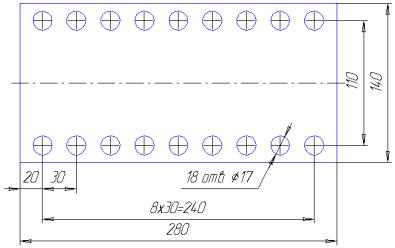
Рис. 7.7. Простановка размерных цепей и размеров от общей базы
Размеры от общей базы
 Для того чтобы нанести на чертеж размер от общей базы, создайте сначала обычный линейный или угловой размер. (Угловой размер описан далее). После этого на панели инструментов Размеры щелкните на пикто-
грамме Базовый. AutoCAD ответит запросом Specify a second extension line origin or [Undo/Select] <Select>: (Укажите начало второй выносной линии или [Отменить/Выбрать] <Выбрать>:).
Если был установлен линейный или угловой размер, то AutoCAD использует его первую выносную линию в качестве базовой. Укажите начало второй выносной линии, и AutoCAD создаст размер от общей базы до этой указанной выносной линии.
Если вы не собираетесь использовать выносную линию предыдущего (не базового) размера в качестве базовой, нажмите клавишу <Enter>. AutoCAD ответит запросом Select base dimension: (Укажите базу размера:). Будьте внимательны: указывайте определяющую точку именно на той стороне (как правило, кромке) объекта, которую собираетесь использовать в качестве базы. Затем AutoCAD запросит начало второй выносной линии. После того как вы сделаете это, AutoCAD нанесет размер на чертеж.
AutoCAD запросит начало следующей выносной линии. Таким образом можно быстро создать несколько размеров от общей базы. На очередной запрос можно ответить и вводом u в командной строке или выбором Undo (Отменить) в контекстном меню — в обоих случаях последняя операция (нанесение предыдущего размера) будет отменена. Если в ответ на запрос нажать клавишу <Enter>, то формируемая последовательность прервется и нужно будет задать новую базовую линию. Для окончания команды нажмите клавишу <Esc> (или дважды клавишу <Enter>).
119
Размерные цепи
 Нанесение размерных цепей аналогично нанесению размеров от общей базы. Чтобы нанести размеры цепочкой один за другим, создайте обычный линейный или угловой размер. Затем щелкните на пиктограмме Размерная цепь на панели инструментов Размеры. AutoCAD ответит запросом Specify a second extension line origin or [Undo/Select] <Seiect>: (Укажите начало второй выносной линии или [Отменить/Выбрать] <Выбрать>:).
Если был установлен линейный или угловой размер, то AutoCAD использует его вторую выносную линию как начало размерной цепи. Укажите начало второй выносной линии, и AutoCAD создаст новый размер в цепи.
Если вы не собираетесь использовать выносную линию предыдущего размера в качестве исходной для нового размера, нажмите клавишу <Enter>. AutoCAD ответит запросом Select continued dimension: (Укажите раз-
мерную цепь:). Будьте внимательны: указывайте размер именно в той части объекта, куда планируете проставить цепь размеров. Затем AutoCAD предложит указать начало второй выносной линии. После того как вы сделаете это, AutoCAD нанесет размер на чертеж.
После нанесения каждого очередного размера AutoCAD будет запрашивать начало второй выносной линии для следующего. Таким образом, можно быстро создать целую цепь размеров от базовой линии. На каждый запрос можно отвечать вводом u в командной строке или выбором Undo (Отменить) в контекстном меню — в обоих случаях последняя операция (нанесение предыдущего размера) будет отменена. Если в ответ на запрос нажать клавишу <Enter>, то формируемая последовательность прервется и нужно будет задать новую базовую линию. Для окончания выполнения команды нажмите клавишу <Esc> (или дважды клавишу <Enter>).
Нанесение размеров дуг и окружностей
Когда проставляются размеры на дугах или окружностях, измеряется их радиус или диаметр. Общепринято помечать центры дуг и окружностей маркером, чтобы было ясно, что же собственно измеряется.
Нанесение маркеров центров дуг и окружностей
В машиностроительном черчении достаточно часто отмечаются центры дуг и окружностей, так как центр является важной точкой, а точно определить его положение на глаз невозможно.
 Для простановки маркера центра на панели инструментов Размеры щелкните на пиктограмме Маркер центра. В ответ на запрос
120