Материал: Разработка чертежей с применением графического редактора AutoCAD. Цеханов Ю.А., Ивлев А.Н
Select arc or circle: (Укажите дугу или круг:) укажите дугу или окружность, для которой нужно отметить центр. AutoCAD поставит маркер центра или проведет осевые линии.
Нанесение размеров радиусов
 Чтобы проставить на чертеже размеры радиусов, нужно выбрать пиктограмму Радиус панели инструментов Размеры. AutoCAD ответит запросом Select arc or circle: (Укажите дугу или круг:). Выделите нужную дугу или окружность. В ответ на запрос Specify dimension line location or [Mtext/Text/Angle]: (Задайте положение размерной линии или [МТекст/Текст/Угол]:) укажите, где именно должна появиться размерная линия. AutoCAD автоматически добавит знак R перед размерным числом для указания, что это размер радиуса.
Опции Mtext (Мтекст), Text (Текст), Angle (Угол) можно использовать так же, как было описано выше.
Нанесение размеров диаметров
 Чтобы проставить на чертеже размеры диаметров, щелкните на пиктограмме Диаметр панели инструментов Размеры. AutoCAD ответит запросом Select arc or circle: (Укажите дугу или круг:). Выделите дугу или окружность.
В ответ на запрос Specify dimension line location or [Mtext/Text/Angle]: (Задай-
те положение размерной линии или [МТекст/Текст/Угол]:) укажите, где именно должна появиться размерная линия. AutoCAD автоматически добавит значок диаметра для указания того, что этот размер относится к диаметру.
Опции Mtext (Мтекст), Text (Текст), Angle (Угол) можно использовать так же, как было описано выше.
Нанесение угловых размеров
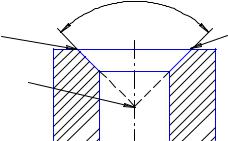
AutoCAD предоставляет несколько вариантов нанесения угловых размеров. Может возникнуть необходимость указать угол между двумя линиями в том случае, если эти линии на чертеже пересекаются или не пересекаются. Тем не менее в любом случае должна быть указана вершина измеряемого угла. На рис. 7.8 показаны угловой размер и геометрические элементы, которые используются при его нанесении.
121
90Е
Вторая конечная точка угла Первая конечная
точка угла
Вершина угла
Рис. 7.8. Геометрические элементы углового размера
 Чтобы нанести на чертеж угловой размер, щелкните на пиктограмме Угловой размер панели инструментов Размеры. AutoCAD ответит запросом Select arc, circle, line, or <specify vertex>: (Выберите дугу, круг, отрезок или
<укажите вершину>:). Дальнейшие запросы AutoCAD будут определяться тем, какой именно объект выбран.
•Если в ответ на первый запрос нажать клавишу <Enter>, то AutoCAD запросит вершину угла, а также первую и вторую конечные точки угла. Этими тремя точками и задается угол.
•Если в ответ на первый запрос указать дугу, то AutoCAD проставит угловой размер дуги, используя в качестве вершины угла центр дуги.
•Если в ответ на первый запрос указать окружность, то AutoCAD использует точку, которую при этом указали, в качестве первой конечной точки угла, а центр окружности — в качестве вершины угла. За-
тем AutoCAD выдаст запрос Specify second angle endpoint: (Задайте вторую конечную точку угла:). Укажите точку на окружности.
•Если в ответ на первый запрос указать отрезок, то AutoCAD попросит указать вторую линию. В этом случае AutoCAD измеряет угол
между двумя линиями. Если на чертеже линии не пересекаются, то в качестве вершины угла AutoCAD использует воображаемую точку пересечения.
После того как угол определен, AutoCAD выдает запрос Specify dimension arc line location or [Mtext/Text/Angle]: (Укажите положение размерной дуги или [МТекст/Текст/Угол]:). Укажите точку положения размерной дуги (это то же самое, что и обычная размерная линия, просто для угловых размеров она имеет форму дуги).
Опции Mtext (Мтекст), Text (Текст), Angle (Угол) используются так же, как было описано выше.
Нанесение размеров на внутренних, внешних и дополнительных углах
Когда две линии пересекаются в одной точке, они образуют два угла: один меньше 180°, другой больше. Угол, меньший чем 180°, будем называть внутренним углом; угол, больший чем 180°, - внешним. AutoCAD также
122
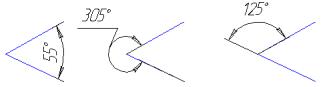
позволяет измерять дополнительный угол, который равен разности 180° и внутреннего угла. На рис. 7.9 показаны все перечисленные углы.
а |
б |
в |
Рис. 7.9. Простановка различных типов углов
Как же проставить на чертеже размер угла каждого типа? Запустите команду DIMANGULAR (РЗМУГЛОВОЙ). AutoCAD ответит запросом Select arc, circle, line, or <specify vertex>: (Выберите дугу, круг, отрезок или
<укажите вершину>:).
Чтобы проставить размер внутреннего угла, укажите обе линии. Затем на запрос Specify dimension arc line location or [Mtext/Text/Angle]: (Укажите положение размерной дуги или [МТекст/Текст/Угол]:) укажите место нанесения размерной дуги внутри угла, как показано на рис. 7.9, а. (Можно просто нажать клавишу <Enter>, а затем указать вершину угла и две его образующие, после чего разместить размерную дугу внутри угла.)
Чтобы проставить размер внешнего угла, нажмите клавишу <Enter> (не выделяя линий). В ответ на запрос AutoCAD укажите вершину угла и две его образующие. В ответ на запрос AutoCAD Specify dimension arc line location or [Mtext/Text/Angle]: (Укажите положение размерной дуги или [МТекст/Текст/Угол]:) укажите место нанесения размерной дуги с внешней стороны угла, как показано на рис. 7.9, б.
Чтобы проставить размер дополнительного угла, выделите обе линии.
В ответ на запрос Specify dimension arc line location or [Mtext/Text/Angle]: (Укажите положение размерной дуги или [МТекст/Текст/Угол]:) укажите место нанесения размерной дуги снаружи угла, как показано на рис. 7.9, в.
Как видите, в зависимости от того, как указан угол и где размещена размерная дуга, будут измерены различные углы.
Вычерчивание линий-выносок
Линия-выноска — это линия со стрелочкой, указывающей на объект [8]. В конце линии-выноски можно разместить любой текст. Используйте линии-выноски, чтобы задать метки объектам (позиции) или вставить поясняющий текст. Линии-выноски не имеют ассоциативной связи, т.е. их текст — это не размерный текст, вычисляемый AutoCAD. Пример использования линии-выноски показан на рис. 7.10.
123
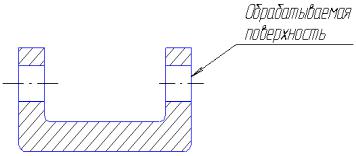
Рис. 7.10. Использование линии-выноски
 Чтобы начертить линию-выноску, щелкните на пиктограмме Выноска панели инструментов Размеры. В ответ на запрос Specify first leader point or [Settings]<Settings>: (Задайте первую точку выноски или [Установки]<Установки>:) можно запустить механизм настройки параметров формирования выносок. Для этого щелкните правой клавишей мыши и выберите Settings (Установки) из контекстного меню. В ответ AutoCAD откроет диалоговое окно Параметры указателя.
На рис. 7.11 показано диалоговое окно Параметры указателя, в котором активизирована вкладка Комментарий. Оперируя элементами управления в этой вкладке, можно настроить желаемый способ отображения выносок на чертеже. Установленные параметры определяют текст приглашений в процессе формирования выносок. Переопределить установленные значения всегда можно в ответ на первый запрос-приглашение команды QLEADER.
Во вкладке Комментарий расположены элементы управления для настройки той части изображения выноски, где размещаются комментарии. В зоне Тип комментария можно выбрать один из возможных методов формирования текста.
•По умолчанию предлагается опция MТекст, т.е. в качестве комментария предлагается многострочный текст.
•Если выбрать опцию Копировать объект, то в состав запросовприглашений команды QLEADER будет включено предложение скопировать существующий объект чертежа— однострочный текст, многострочный текст, блок или текст допуска.
•Если выбрать опцию Допуск, то команда QLEADER будет открывать в процессе выполнения диалоговое окно Допуск, которое можно использовать для формирования текста допуска, включаемого в комментарий.
124
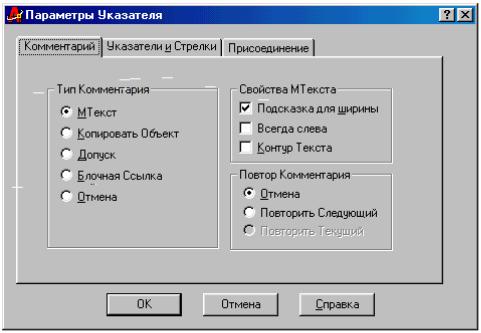
Рис. 7.11. Диалоговое окно Параметры указателя
•Если выбрать опцию Блочная ссылка, то в процессе выполнения команды QLEADER появится приглашение выбрать в качестве аннотации существующий блок (группу объектов, которая рассматривается системой как единый объект). Этот блок может включать текст и специальные символы, которые нет смысла создавать каждый раз при построении выноски.
•Если выбрать опцию Отмена, AutoCAD будет формировать выноски без комментариев.
Если будет выбрана опция MТекст, то элементы управления в зоне
Свойства МТекста разблокируются и с их помощью можно будет настроить процедуру формирования многострочного текста. Пользователю предоставлены на выбор три варианта:
1.Подсказка для ширины. При выполнении команды QLEADER пользователю предлагается указать ширину текста на экране или ввести ее с клавиатуры в единицах измерения. Это вариант по умолчанию.
2.Всегда слева. Команда QLEADER не ограничивает длину текстовыхстрок, ноонивсегдавыравниваютсяполевомукраю.
3.Контур текста. Будет сформирована рамка вокруг текста комментария.
Элементы управления в зоне Повтор комментария позволяют организовать при выполнении команды запрос на повторное включение в ком-
125