Материал: 666_Katunin_Sony_Vegas_Pro_

|
Extract Audio from CD |
Импортирует музыку с аудио ком- |
|||
|
(Извлечь аудио с компакт- |
пакт-диска. |
|
|
|
|
диска) |
|
|
|
|
|
Remove Selected Media from |
Удаляет все выделенные файлы из |
|||
|
Project |
проекта. |
|
|
|
|
(Удалить выбранный ме- |
Если удаляемый фрагмент находит- |
|||
|
диафайл из проекта) |
ся на таймлайне, будет выведено |
|||
|
|
предупреждающее сообщение. |
|||
|
Media Properties |
Открывает |
окно, |
отображающее |
|
|
(Свойства медиафайла) |
свойства выбранного медиафайла. |
|||
|
Media FX |
Добавляет |
эффекты для исходного |
||
|
(Эффекты медиафайла) |
медиафайла (сам исходный медиа- |
|||
|
|
файл при этом не изменяется). |
|||
|
|
Применяется только для видеофай- |
|||
|
|
лов. |
|
|
|
|
Views |
Выбор установки |
для |
изменения |
|
|
(Вид) |
отображения окна Project Media. |
|||
|
|
|
List - отображает файлы |
||
|
|
в виде простого списка имен. |
|||
|
|
|
Details |
- |
отображает |
|
|
список файлов и |
подробную |
||
|
|
информацию |
для каждого |
||
|
|
файла. |
|
|
|
|
|
|
Thumbnail - показывает |
||
|
|
первый кадр видео. |
|
||
|
Search Media Bins… |
Открывает окно поиска, где вы мо- |
|||
|
(Поиск медиафайлов в вир- |
жете выбрать параметры поиска. |
|||
|
туальных папках) |
|
|
|
|
Замена медиафайла на другой
Имеется возможность замещения файла в окне Project Media на другой. В этом случае замена коснется всех фрагментов Timeline, использующих этот медиафайл.
1.Правым щелчком на файле в окне Project Media выберите Replace из предложенного списка. Откроется окно Replace Media File.
2.Выберите новый файл, которым желаете заменить файл из проекта.
3.Нажмите кнопку Open. Файл в окне Project Media будет заменен, все фрагменты связанные с этим файлов будут заменены содержимым нового файла.
56
Выбор всех фрагментов, связанных с определенным медиафайлом
Правым щелчком на файле в окне Project Media выберите Select Timeline Events. Все активированные дубли фрагментов, которые используют данные выбранного медиафайла, будут выделены.
Удерживйте Ctrl или Shift при выборе Select Timeline Events для добавления фрагмента в текущую подборку.
2.1.8. Окно Edit Details (Изменение сведений)
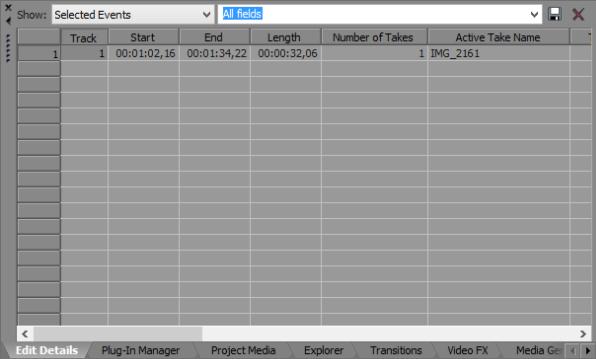
Для отображения окна Edit Details в меню View выберите пункт Edit De-
tails.
Рис. 2.12. Окно Edit Details
Это окно отображает информацию об используемых медиафайлах и позволяет изменять некоторые свойства. Вы можете сортировать, добавлять или изменять информацию, перестраивать столбцы и редактировать пункты в проекте.
Это окно обеспечивает альтернативный метод для работы с фрагментами, со списком дорожек компакт-диска, командами, маркерами и регионами.
Представление окна Edit Details
1.В меню View выберите пункт Edit Details. Откроется окно Edit Details.
2.В списке Show выберите интересующую информацию о проекте.
57
|
|
Таблица 2.9. Список Show |
|
|
|
Пункт |
Описание |
|
Audio CD Track List |
Отображает информацию о каждой дорожке компакт- |
|
(Список |
звуковых |
диска и index-маркере, вставленном в проект. Исполь- |
дорожек) |
|
зуется при создании компакт диска методом disc-at- |
|
|
once (стантарт Red Book). |
Commands |
|
Отображает параметры настройки для каждой |
(Команды) |
|
metadata-команды, вставляемой в проект. |
Events |
|
Отображает информацию о каждом фрагменте на |
(Фрагменты) |
Timeline. |
|
Markers |
|
Отображает информацию о каждом маркере проекта. |
(Маркеры) |
|
|
Regions |
|
Отображает информацию о каждом регионе проекта. |
(Регионы) |
|
|
Selected Events |
Отображает информацию о каждом выбранном на |
|
(Выбранные фраг- |
Timeline фрагменте. |
|
менты) |
|
|
3.Используйте заголовки столбцов таблицы для упорядочивания и сортировки информации:
Перетаскиванием заголовков столбца перестраивайте порядок таблицы.
Щелкните на заголовке столбца для сортировки в порядке воз-
растания или в порядке убывания.
Столбцы, связанные со временем (Start (Начало), End (Конец),
Length (Длительность), Take Start (Начало дубля), Timecode In
(Начало таймкода) и Timecode Out (Конец таймкода)) отображают время в формате Шкалы (Ruler). Формат отображения можно изме-
нить на закладке Ruler окна Project Properties.
4.Для редактирования дважды щелкните на ячейке таблицы, или щелкните правой кнопкой мыши для вызова контекстного меню.
Настройка окна
1.Упорядочите и сортируйте информацию в окне Edit Details:
Перетащите столбцы заголовков таблицы, чтобы перестроить порядок столбцов.
Щелкните на заголовке столбца, чтобы сортировать в порядке возрастания или убывания.
Перетаскиванием заголовков из окна Edit Details удалите не-
нужные заголовки из представления.
3.Введите название в поле Preset и нажмите кнопку Save. Текущий вид (включая порядок сортировки) будет сохранен.
58
4.Для повторного вызова представления в будущем, выберите его название в списке Preset.
2.1.9. Окно Transitions (Переходы)
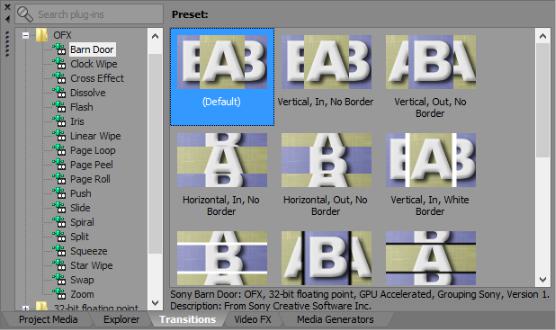
Из меню View выберите Transitions для показа окна переходов. Это окно используется для выбора и предпросмотра различных эффектов переходов, которые могут быть применены к видеофрагментам Timeline.
Рис. 2.13. Окно Transitions
2.1.10.Окно Video FX (Видеоэффекты)
Вменю View выберите Video FX для отображения окна видео эффектов. Левая панель окна содержит список всех доступных видео эффектов, а
пиктограммы правой части отображают существующие предварительные установки для выбранного эффекта. Передвиньте указатель на пиктограмму, и вы увидите анимацию действия эффекта.
Для того чтобы применить эффект, вы можете перетащить пиктограмму на дорожку, фрагмент, или на окно предпросмотра.
Для открытия окна Media Generators в меню View выберите Media Generators. Используйте это окно для добавления текста, надписей, фонов и других создаваемых медиафайлов.
В левой части окна перечислены все доступные созданные данные, в правой части окна показаны эскизы для существующих предустановок. Наведите курсор на шаблон, чтобы увидеть анимированный пример. Перетащите выбранный эскиз на дорожку.
59
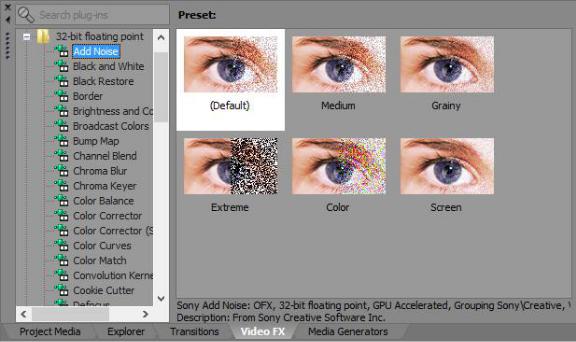
Рис. 2.14. Окно Video FX
2.1.11. Окно Media Generators (Генераторы медиафайлов)
Для открытия окна Media Generators (рис.2.15) в меню View выберите Media Generators. Используйте это окно для добавления текста, надписей, фонов и других создаваемых медиафайлов.
В левой части окна перечислены все доступные созданные данные, в правой части окна показаны эскизы для существующих предустановок. Наведите курсор на шаблон, чтобы увидеть анимированный пример. Перетащите выбранный эскиз на дорожку.
2.1.12. Окно Plug-In Manager (Управление модулями)
Для отображения окна управления подключаемыми модулями Plug-In Manager в меню View выберите Plug-In Manager.
Используйте это окно для обращения к эффектам и пакетам эффектов, применяемым к фрагментам, дорожкам и шинам. Также это окно позволяет переименовывать и реорганизовывать модули.
60