Материал: 666_Katunin_Sony_Vegas_Pro_
|
|
надлежащих параметров настройки изучите справочное |
|
|
|
руководство на используемое оборудование захва- |
|
|
|
та/вывода видео. |
|
Alpha channel |
|
Выберите установку для изменения информации об |
|
(Альфа канал) |
|
уровне непрозрачности файла. |
|
|
|
Если альфа-канал не обнаружен на изображении, выбе- |
|
|
|
рите в списке другой тип. Если вы не уверены - начните |
|
|
|
с установки Premultiplied. |
|
|
|
Undefined (Неопределенный) – видео не поддержи- |
|
|
|
вает никакую информацию об альфа-канале. Эта |
|
|
|
установка игнорирует любую информацию об альфа- |
|
|
|
канале файла. |
|
|
|
None (Отсутствует) – в видео отсутствует альфа- |
|
|
|
канал, или альфа-канал есть, но он полностью непро- |
|
|
|
зрачен. |
|
|
|
Straight (unmatted) (Прямой) – информация о не- |
|
|
|
прозрачности поддерживается только альфа-каналом. |
|
|
|
Перед композитингом (наложением) значения альфа |
|
|
|
должны быть применены к RGB каналам. |
|
|
|
Premultiplied – стандартный метод обработки альфа |
|
|
|
информации. Информация об уровне непрозрачности |
|
|
|
поддерживается альфа- и RGB каналами, и изобра- |
|
|
|
жение готово к композитингу. Уровни RGB компо- |
|
|
|
нент не превышают значения уровня непрозрачности |
|
|
|
альфа. |
|
|
|
Установка Premultiplied (dirty) подобна установке |
|
|
|
Premultiplied. Отличается тем, что уровни RGB со- |
|
|
|
ставляющих могут превышать значение уровня аль- |
|
|
|
фа. Эта установка применяется к изображениям, со- |
|
|
|
зданным 3D-приложениями при композитинге объ- |
|
|
|
емных изображений на неоднородном фоне. |
|
|
|
|
|
4.5.Добавление звуковой дорожки
Вменю Insert выберите Audio Track и новая пустая аудиодорожка будет добавлена на Timeline.
Чтобы добавить дорожку в определенное место, нажмите правую кнопку мыши на заголовке дорожки, над которой нужно вставить новую дорожку и выберите Insert Audio Track из контекстного меню.
Если перетащить данные из окна Explorer или Project Media в область Timeline не содержащую дорожек, будет создана новая дорожка, на которой разместится фрагмент, связанный с медиафайлом.
111
Для изменения параметров по умолчанию (громкость, тип панорамирования, высота дорожки, эффекты, состояние монитора записи) нажмите правую кнопку на заголовке дорожки и выберите Set Default Track Properties.
4.6. Добавление видеодорожки
Из меню Insert выберите Video Track и новая пустая дорожка будет добавлена в верхнюю часть Timeline.
Если необходимо добавить дорожку в определенное место, выделите существующую дорожку, нажмите правую кнопку на заголовке и выберите Insert Video Track из контекстного меню. Новая дорожка будет добавлена над выбранной.
Когда вы перетаскиваете медиафайл из окна Explorer или Project Media на область Timeline не содержащую дорожек, будет создана новая дорожка, на которой будет размещен фрагмент, связанный с медиафайлом.
Нажав правую кнопку на дорожке и выбрав Set Default Track Properties из контекстного меню, вы можете изменить ее параметры.
4.7. Работа со звуком
Программа Vegas может записать звук на несколько монофонических или стереодорожках с одновременным воспроизведением уже существующих звуковых и видео дорожек. Вы ограничены только мощностью компьютера и возможностями звукового оборудования. Звук записывается как медиафайл на компьютер и фрагментом на Timeline.
Можно записать на пустую дорожку, на выделенный участок, на фрагмент, или комбинированно – на выделенный участок и фрагмент. Вы можете записать несколько различных дублей фрагмента, тем самым обеспечивая себе возможность подбора при сведении звука лучшего варианта.
Примечания:
Чтобы записываемые файлы автоматически добавлялись в Мedia Вin, перед началом записи выберите виртуальную папку.
Чтобы сохранить эффекты дорожки в записываемый файл, создайте пакет эффектов и примените цепочку к фрагменту non-real time- эффектом.
Во время записи в режиме входного контроля цепочки звуковых эффектов, состоящие из плагинов с малым временем задержки,
отображаются желтым значком  , указывая на возможность применения автоматической компенсации задержки. Цепочки, которые не могут использоваться для оперативного контроля, автома-
тически отключаются, и отображаются красным значком  .
.
112
Запись звука.
1.Подключите источники сигнала к входам звуковой карты.
2.Установите курсор в точку, где должна начаться запись.
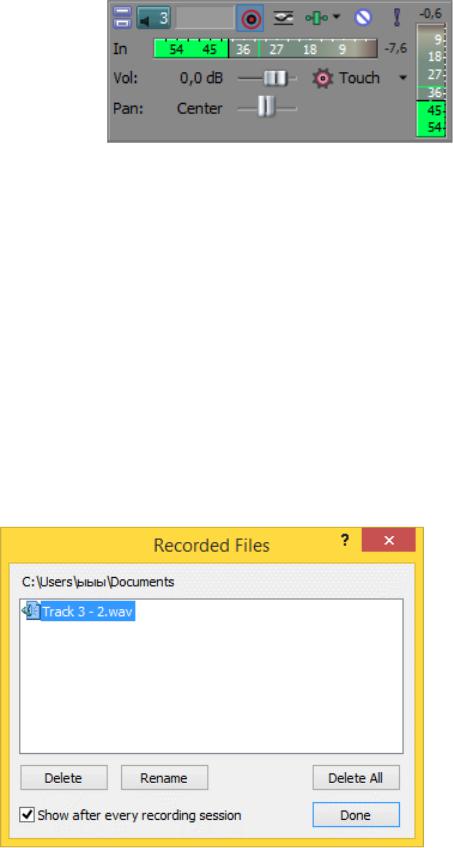
Рис. 4.3. Отображение уровня сигнала
3. На дорожке, выделенной для записи, нажмите кнопку Arm for Record
-  .
.
После выбора дорожки под запись, на заголовке дорожки будет отображен измеритель уровня. Если режим входного контроля отключен, измеритель будет отображать уровень источника сигнала. В режиме входного контроля измеритель отображает уровень сигнала после обработки цепочкой эффектов.
4.Для запуска процесса записи на панели Transport нажмите кнопку
Record -  .
.
5.Чтобы остановить запись, нажмите кнопку Record еще раз, или нажмите кнопку Stop -  . Откроется окно Recorded Files.
Рис. 4.4. Окно
Recorded Files
113
6.Используйте окно Recorded Files для подтверждения названия файла и местоположения записанного звука. Чтобы удалить записанные файлы нажмите Delete или Delete All, или нажмите Rename для изменения названия файла.
7.Чтобы закрыть окно Recorded Files, нажмите кнопку Done. Записанный файл будет добавлен новым фрагментом на Timeline и в список
Project Media.
Запись дубля звукового фрагмента.
Можно записать звуковой фрагмент, расположенный на Timline. Время записи определяется длительностью фрагмента.
1.Выберите фрагмент и установите курсор в начальной точке фрагмента.
2.Нажмите кнопку Arm for Record -  на заголовке дорожки с выбранным фрагментом.
3.Для запуска процесса записи на панели управления нажмите кнопку
Record -  .
.
4.Чтобы остановить запись, еще раз нажмите кнопку Record или нажми-
те кнопку Stop -  . Откроется окно Recorded Files.
Нажмите кнопку Loop Playback  - на панели Transport, чтобы записать несколько дублей в пределах выбранного фрагмента. Последний записанный дубль будет установлен активным дублем для фрагмента.
Запись фрагмента в пределах выбранного промежутка.
Вы можете записать выбранный звуковой фрагмент, используя выбор времени. Во время записи используется опция Рre-roll и Рost-roll.
1.Выберите фрагмент, который необходимо «записать вытеснением» (записать в границах выделенного участка):
Чтобы «записать вытеснением» внутрь фрагмента, выделите участок, который необходимо заменить, затем разрежьте фрагмент, нажав клавишу S.
Выберите фрагмент (или несколько фрагментов), чтобы создать начальные и конечные точки.
2.Создайте выбор времени, чтобы установить длительность Рre-roll и Рostroll и установите курсор в начальную точку выбранного участка. Границы выбранного фрагмента служат начальной (Рunch-in) и конечной
(Рunch-out) точками.
3.Нажмите кнопку Loop Playback  , чтобы записать несколько дублей каждого фрагмента. Новый дубль будет создаваться каждый раз по прохождению курсором выбранного фрагмента.
114
4.Нажмите кнопку Arm for Record -  на заголовке дорожки с выбранным фрагментом.
5.Для запуска процесса записи на панели управления нажмите кнопку
Record -  .
.
В режиме входного контроля воспроизводится оригинальная звуковая дорожка, пока курсор не достигает выбранного фрагмента. Во время прохода курсора по выбранному фрагменту будет слышен записываемый сигнал, поступающий со входа. Как только курсор пройдет выбранный фрагмент, снова будет слышен сигнал дорожки.
6.Чтобы остановить запись, еще раз нажмите кнопку Record или нажми-
те кнопку Stop -  . Откроется окно Recorded Files.
7.Используйте окно Recorded Files для подтверждения названия файла и местоположения записанного звука. Чтобы удалить записанные файлы нажмите Delete или Delete All, или нажмите Rename для изменения названия файла.
8.Чтобы закрыть окно Recorded Files, нажмите кнопку Done. Последний записанный дубль будет установлен активным дублем для
фрагмента.
Во время «записи вытеснением» создаются участки Рre-roll и Рost-roll. Например, если тема начинается рано, перед началом записи можно изменить фрагмент. Удерживая Ctrl+Alt, перетащите участок наплыва в нужном направлении.
Выбор устройства записи и изменение атрибутов записываемого звука.
Кнопка Record Input  в заголовке дорожки выбирает аудиовход, который будет использоваться для записи на дорожку и позволяет настроить мониторинг входного сигнала.
Чтобы выбрать вход записи, нажмите кнопку Record Input  , выберите аудиоустройство из меню и Mono или Stereo из подменю, а затем выберите вход.
Для записи с входной шиной, нажмите кнопку Record Input  , выберите Input Busses из меню, а затем выберите входную шину из подменю.
Контроль уровней. Измерительный прибор, отображаемый на заголовке дорожки, предназначен для контроля уровня сигнала, поступающего с выбранного оборудования. Основное – это сделать запись с максимально возможным уровнем сигнала, но без ограничения.
После выбора дорожки под запись, на заголовке дорожки будет отображен измеритель уровня. Если режим входного контроля отключен, измеритель
115