Дипломная работа: Исследование и разработка информационной системы приема и анализа заявок технической поддержки на примере АО "Единый расчетно-информационный центр ЯНАО"
Внимание! Если размещение файла нарушает Ваши авторские права, то обязательно сообщите нам

120
Отдел системы
Свободных
заявок
Занятых заявок
Выполненных
заявок
Текущая
информация о
заявках по
сотрудникам:
ФИО
Статус
Свободных
Блокированных
Выполненных
Созданных
(всего)
Созданных (не
выполненных)
Таблица
ticket_log,
Таблица: users
Заявка
Номер заявки
Автор
Исполнитель
Пользователь
Статус
Дата создания
Дата
редактирования
Дата последнего
обновления
Приоритет
Таблица
clients,
Таблица
comments,
Таблица deps,
Таблица files,
Таблица subj,
Таблица
posada,
Таблица
ticket_log,
По мере
поступления
заявок
Электронная
форма
121
Комментарий
Таблица: users
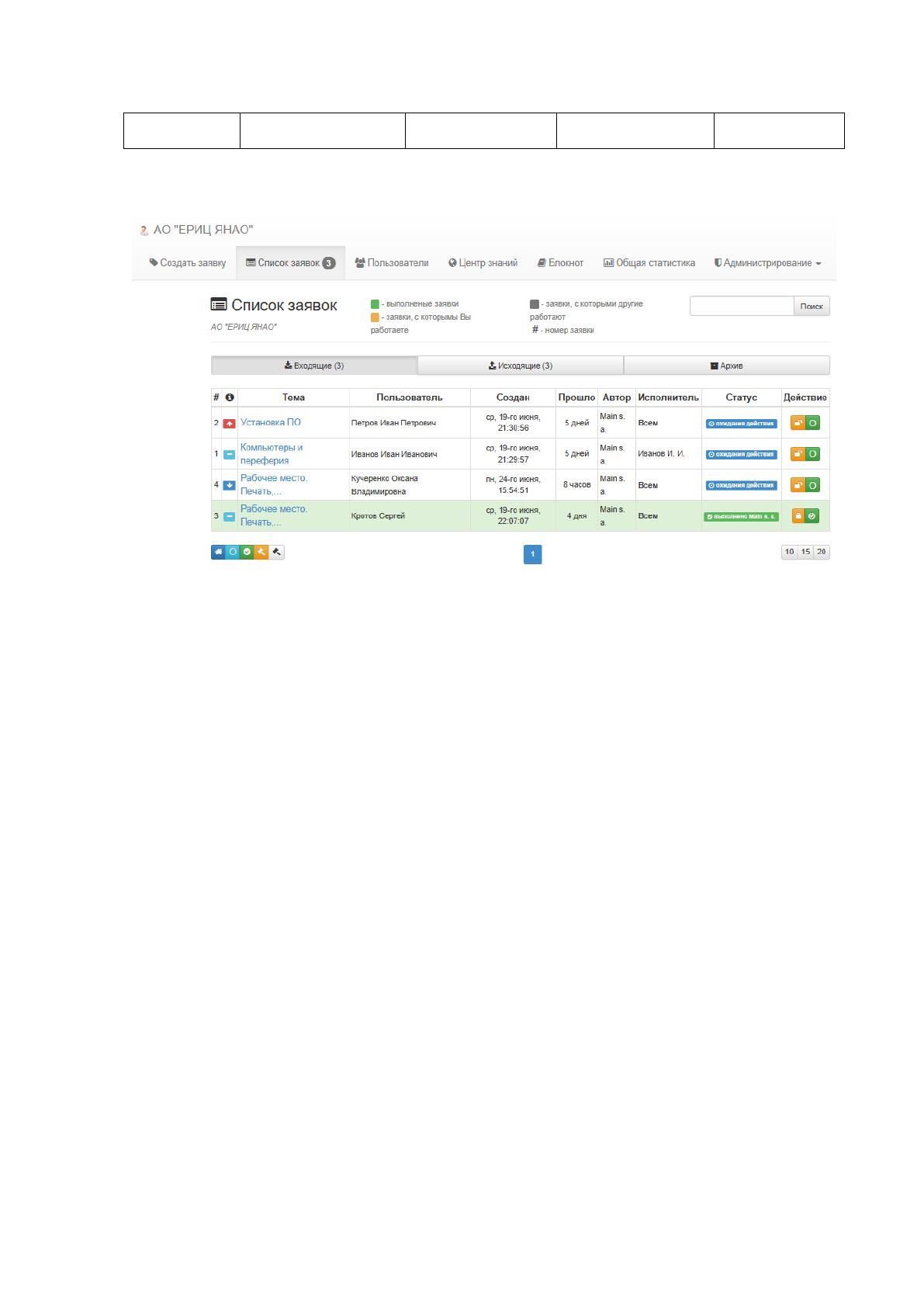
Когда сотрудники компании регистрируют заявки в ИС, образуется
список заявок (рисунок 27).
Рисунок 27. Экранная форма «Список заявок»
У начальника отдела техподдержки в данном списке отображаются все
заявки, поступившие в отдел. Данный список позволяет ему отслеживать
информацию о том, сколько и каких заявок поступило, у кого в работе они
находятся, а также, сколько времени прошло с момента регистрации заявки и до
её выполнения.
У специалиста техподдержки в данном списке отображаются только те
заявки, которые были назначены в работу именно ему. Данный список позволяет
отслеживать, какие заявки поступают ему в работу, какие выполнены, а какие
ещё нет, и выполнять заявки с учётом отображаемого приоритета.
У сотрудника – инициатора заявки отображаются только те заявки,
которые регистрировал именно он. Данный список позволяет ему отслеживать,
на каком этапе (в каком статусе) находится выполнение заявки, а также
понимать, у какого специалиста техподдержки заявка находится в работе.
Из списка заявок, кликнув по названию темы заявки, можно открыть
саму заявку (рисунок 28). В заявке отображается информация о сути проблемы,
об авторе заявке, исполнителе, доступны к просмотру прикреплённые файлы и
комментарии. У сотрудников техподдержки в заявке имеются кнопки,
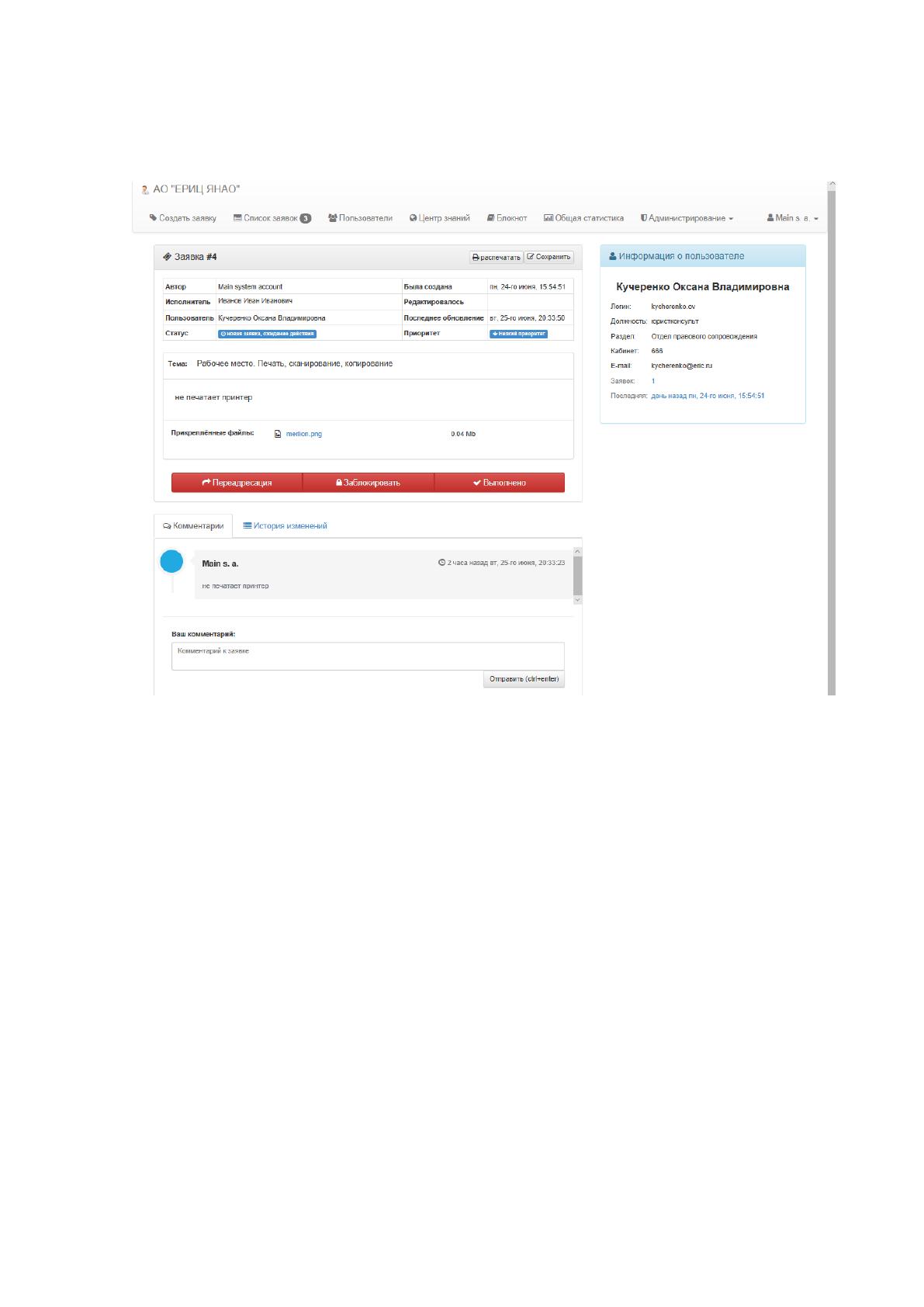
122
позволяющие переадресовать заявку на другого сотрудника, отметить заявку как
выполненную, или заблокировать.
Рисунок 28. Заявка
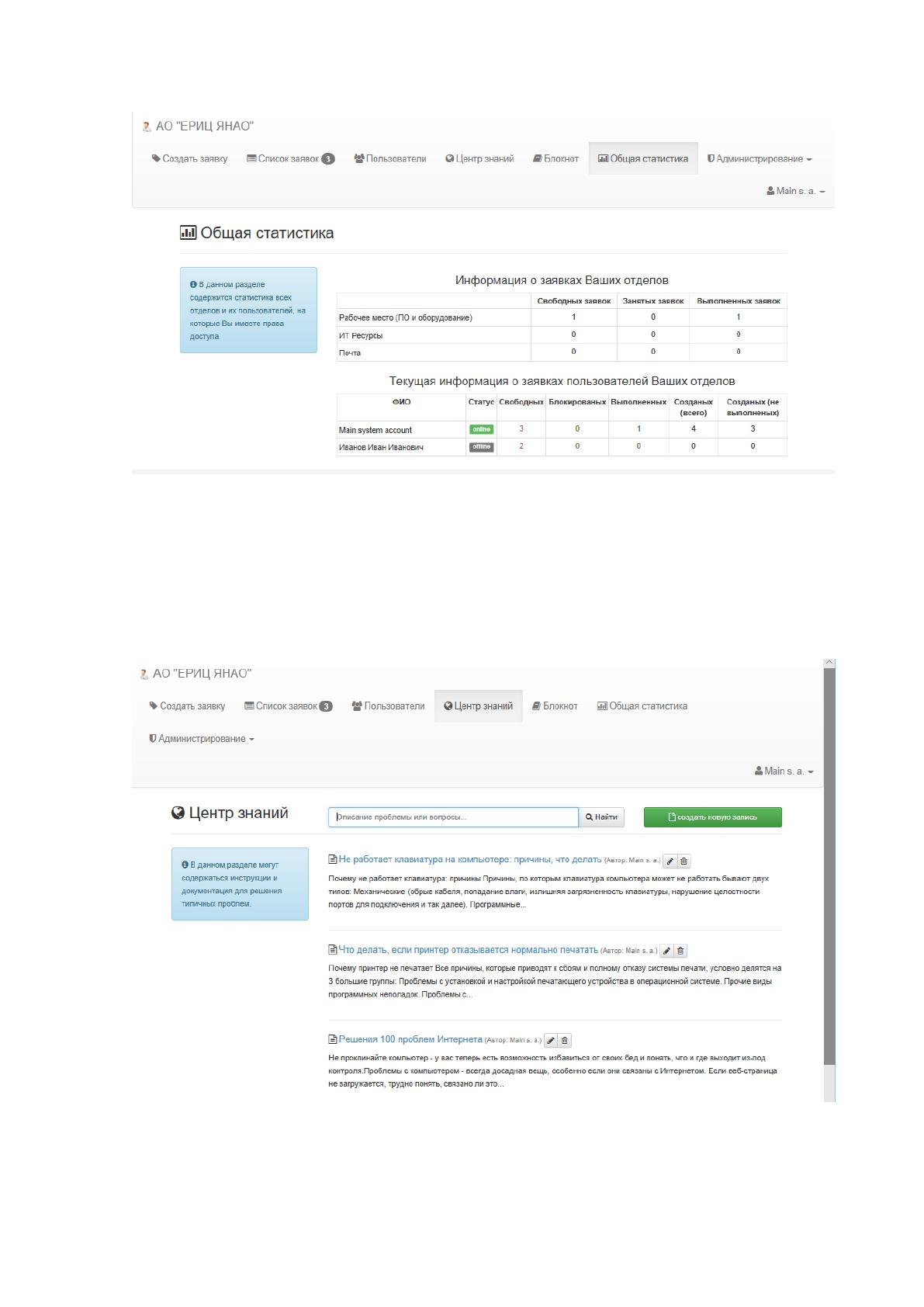
Результатный документ «Общая статистика» - это отчёт, который
отображается только у начальника отдела, и позволяет отслеживать
эффективность работы отдела и каждого сотрудника в отдельности. В данном
отчёте формируется информация о всех заявках, поступивших в отдел, а также
текущая информация о заявках в разбивке по сотрудникам. Экранная форма
представлена на рисунке 29.
123
Рисунок 29. Экранная форма отчёта «Общая статистика»
Центр знаний – этот раздел содержит инструкции и документации,
помогающие в решении типичных, часто встречающихся проблем у
пользователей. За наполнение данного раздела ИС отвечает начальник отдела
техподдержки и его сотрудники. Экранная форма представлена на рисунке 30.
Рисунок 30. Экранная форма «Центр знаний»
124
2.4. Программное обеспечение задачи
2.4.1. Общие положения (дерево функций и сценарий диалога)
Первый экран - это экран авторизации, который обеспечивает
безопасность данных. На данном экране сотрудник вводит свои данные для
авторизации (логин, пароль). После авторизации открывается экран «Панель
приборов», на котором отражается краткая общая информация: Статистика
заявок (входящие, заблокированные, исходящие), Последние изменения в
системе, Последнее из Центра Знаний, Последние входящие заявки.
В разделе меню «Список заявок» отображаются все заявки (для
сотрудника отдела техподдержки - заявки, назначенные в работу ему; для
начальника отдела - все заявки отдела). В этом разделе можно посмотреть всю
информацию по заявке или провести анализ, а также изменить статус.
Во вкладке «Пользователи» можно либо добавить нового пользователя
(сотрудника компании - инициатора заявок), либо отредактировать данные
действующего пользователя.
Во вкладках «Центр знаний» и «Блокнот» можно добавлять новые записи
или редактировать текущие.
В разделе «Общая статистика» можно посмотреть информацию о заявках
отдела и каждого сотрудника, провести анализ работы.
Раздел «Администрирование» содержит подразделы - Пользователи
системы, Отделы системы, Справочники, - позволяющие добавлять новую
запись или удалять ненужную. А также подраздела «Файлы заявок», в котором
хранятся все файлы, которые были вложены в заявки, и эти файлы можно либо
скачать, либо удалить. А в подразделе «Настройки системы» можно обновить
необходимые настройки ИС.
Раздел «Главная» содержит подразделы: «Профиль» (в нём отображается
общая информация о пользователе, а также функция смены пароля для входа в
ИС), «Помощь» (здесь отражается инструкция по работе с системой, наглядно
изображён жизненный цикл заявок) и «Выйти» (позволяет выйти из ИС на экран
авторизации). Сценарий диалога представлен на рисунке 31, а дерево функций –
на рисунке 32.
Источник: https://baza.diplomsite.ru/previewfile/8704