Дипломная работа: Исследование и разработка информационной системы приема и анализа заявок технической поддержки на примере АО "Единый расчетно-информационный центр ЯНАО"
Внимание! Если размещение файла нарушает Ваши авторские права, то обязательно сообщите нам

115
оборудование, установка/настройка ПО и т.д.). Зарегистрированная заявка
поступает в работу специалисту техподдержки, согласно выбранному
направлению. При этом сотруднику, оформившему заявку, доступны к
просмотру весь список зарегистрированных им заявок, которые находятся в
работе, и которые уже закрыты.
Сотруднику техподдержки доступны к работе заявки, назначенные
именно на него. Он обрабатывает заявку, изменяя по ней статус. Начальнику
отдела доступны все заявки, зарегистрированные через ИС, тем самым он ведёт
учёт заявок и статистику работы сотрудников отдела.
Начальником отдела ведётся учёт специалистов техподдержки в таблице
«Исполнители», а пользователей-инициаторов - в таблице «Инициаторы».
Начальник отдела и его специалисты имеют доступ к ведению базы
Вопросов-Ответов, которая сохраняется в таблице «Центр знаний». Также весь
отдел техподдержки имеет возможность создавать заметки, которые
сохраняются в таблице «Блокнот».
2.3.2. Характеристика нормативно-справочной, входной и
оперативной информации
В разрабатываемой ИС предусмотрено семь справочников, которые
необходимо заполнить перед вводом системы в масштабную эксплуатацию.
Структура справочников представлена в таблице 29.
Таблица № 29
Справочники системы
Название
справочника
Реквизиты
Средний
объём в
записях
Периодичность изменений
Должности
ID
название
50
При изменении штатного
расписания
Управления
ID
название
30
При изменении
организационной структуры
компании
Темы заявок
ID
название
200
При необходимости
Отделы системы
ID
название
15
При изменении
организационной структуры
Центр знаний
Отдел
50
При необходимости
116
Описание
Решение
Пользователи -
инициаторы
ID
ФИО
Логин
Тел
Раздел
Кабинет
E-mail
Должность
700
При приёме нового
сотрудника на работу
Пользователи -
исполнители
ID
ФИО
Логин
Привилегии
Отдел
30
При приёме нового
сотрудника на работу
Изначально заполняются справочники «Должности», «Управления»,
«Темы заявок», «Отделы системы» и «Центр знаний». Примеры экранных форм
заполнения данных справочников представлены в приложении 3.
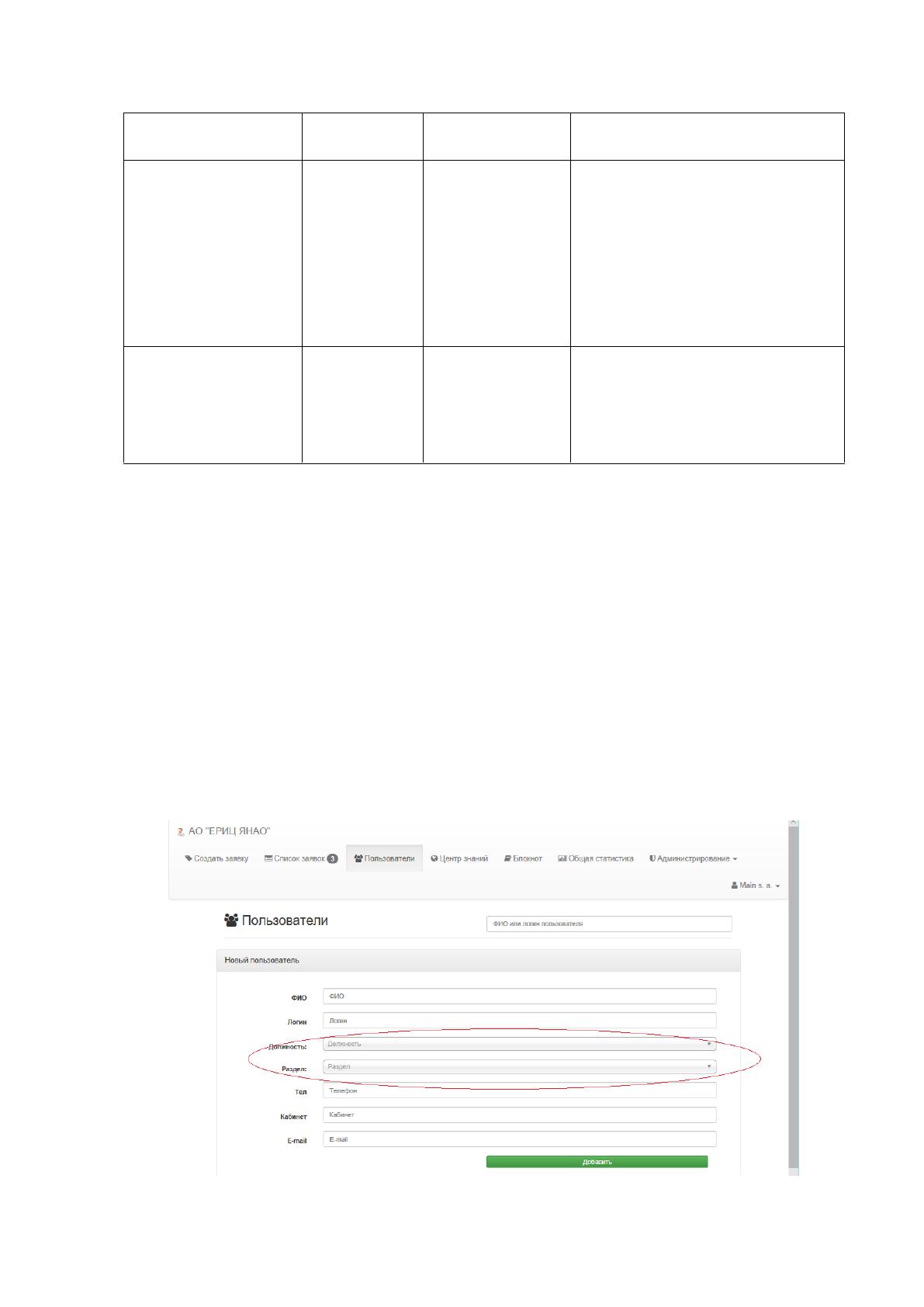
Далее заполняется справочник «Пользователи – инициаторы» с учётом
следующей особенности: поля «Должность» и «Раздел» заполняются путём
выбора необходимого значения из соответствующего выпадающего списка.
Данные в выпадающие списки подтягиваются из заполненных ранее
справочников «Должность» и «Управления» соответственно. Остальные поля
формы заполняются вручную. Экранная форма заполнения справочника
представлена на рисунке 24.
Рисунок 24. Экранная форма заполнения справочника «Пользователи»
117
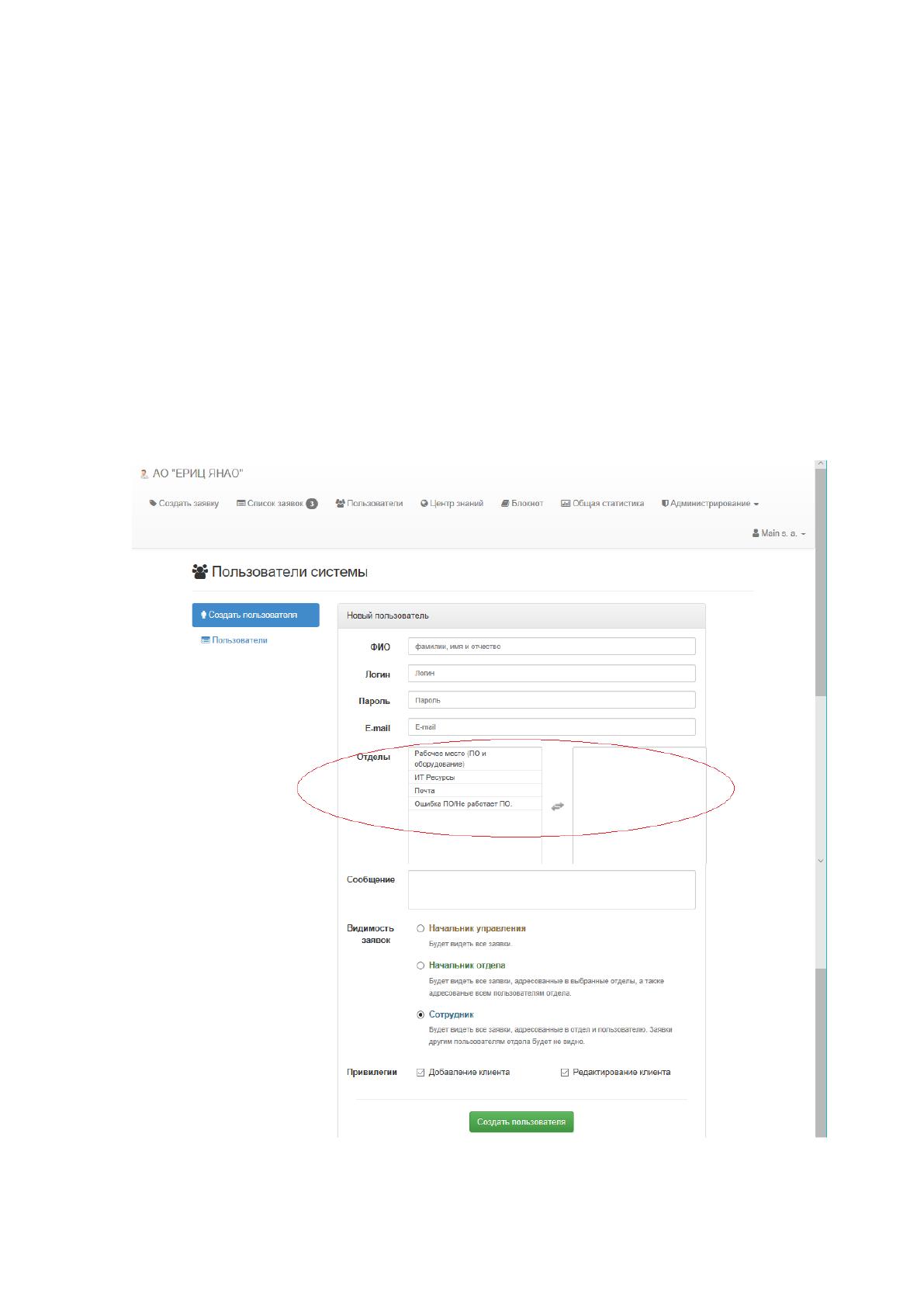
Справочник «Пользователи – исполнители» заполняется с учётом
следующей особенности: поле «Отделы» нужно выбрать из списка, который
подтягивается из ранее заполненного справочника «Отделы системы».
Выбранный отдел необходимо переместить в правую часть поля с помощью
стрелочки. Поле «Видимость заявок» определяет права доступа пользователя в
систему, выбирается с помощью чек-бокса. Поле «Привилегии» позволяет
предоставить доступ к функции создания и редактирования пользователей
системы, выбирается с помощью проставления или снятия галочки на
соответствующем значении. Остальные поля заполняются вручную. Экранная
форма заполнения справочника представлена на рисунке 25.
Рисунок 25. Экранная форма заполнения справочника «Пользователи –
исполнители»
118
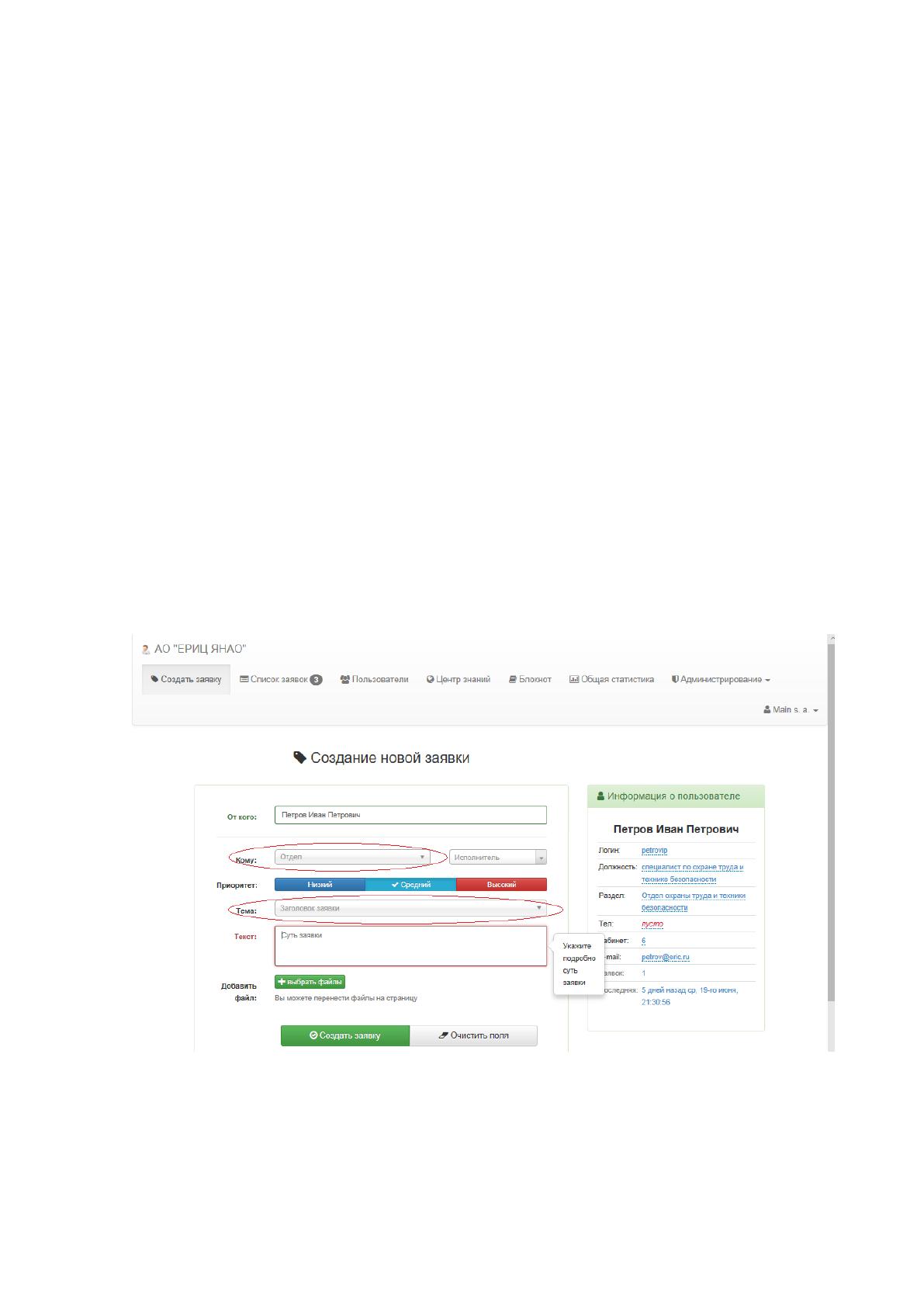
В процессе работы ИС основной входной информацией будет являться
зарегистрированная заявка от пользователя на техническую поддержку.
Экранная форма заполнения заявки представлена на рисунке 26. Данная форма
заполняется с учётом следующих особенностей: поля «Кому» и «Тема»
заполняются путём выбора необходимого значения из выпадающего списка.
Данные в выпадающий список подтягиваются из заполненных справочников
«Отделы системы» и «Темы заявок» соответственно. Поле «Приоритет»
заполняется путём выбора необходимого значения, при выборе рядом с
выбранным приоритетом появляется значок «галочки». Для визуального
удобства, приоритеты выделены разными цветами. При необходимости
приложить скриншот экрана (например, текста ошибки ПО), это можно сделать,
нажав на кнопку «Добавить файлы». Поле «Текст» заполняется вручную, здесь
необходимо подробно описать суть заявки. В правой части экрана отображается
информация о пользователе, которая подтягивается из ранее заполненного
справочника «Пользователи-инициаторы», и для редактирования не доступно.
Рисунок 26. Экранная форма создания новой заявки

119
2.3.3. Характеристика результатной информации
Результатные документы являются одним из важных пунктов в процессе
разработки ИС, поскольку ради них и создаётся система. В нашем случае
результатной информацией будут:
Список заявок (поступивших, выполненных);
База знаний с Вопрос-Ответами на актуальные темы;
Статистика работы сотрудников техподдержки (отчёты);
Заявка, назначенная в работу сотруднику.
Характеристика результатной информации представлена в таблице 30.
Таблица № 30
Характеристика результатной информации
Название
документа
Реквизиты
Таблицы, на
основе
которых
формируется
документ
Частота
формирования
Способ
доставки
Список
заявок
Номер заявки
Приоритет
Тема
Пользователь
Дата создания
Время в работе
Автор
Исполнитель
Статус
Таблица tickets
По мере
поступления
заявок
Электронная
форма
Центр
знаний
Тема
Автор
Дата
публикации
Таблица helper
При
необходимости
Электронная
форма
Общая
статистика
Информация о
заявках отдела:
Таблица tickets
Таблица deps,
При
необходимости
Электронная
форма
Источник: https://baza.diplomsite.ru/previewfile/8704