Материал: Компьютерное проектирование авиационных конструкций и технологий в среде «Компас-3Д». Лосев Н.В., Некравцев Е.Н

Во многих проектных организациях и целых отраслях машиностроения сложилась практика использования минимально допустимых размеров шрифтов для надписей, технологических обозначений и т.д. Это связано с повышенной сложностью чертежей и высокой насыщенностью их дополнительной информацией. В особенности это характерно для чертежей авиационной техники.
КОМПАС-ГРАФИК позволяет настроить чертеж на любые размеры шрифтов и даже использовать шрифты, отличающиеся от рекомендуемых в государственных стандартах.
Для такой перенастройки системы служит команда
Настрой- |
|
Параметры |
|
Разме- |
|
|
|
текущего |
|
|
Надпись |
||
ка |
|
|
ры |
|
||
|
листа |
|
|
|
||
|
|
|
|
|
|
Эта команда выводит на экран окно настройки параметров надписей (рис 4.12).
Нестандартная настройка параметров надписей сохраняется только в данном чертеже или фрагменте, но если настройку производить до создания фрагмента или чертежа, то она будет действовать на все вновь создаваемые документы, т.е. станет настройкой «по умолчанию».
Простановка размеров всех типов выполняется в системе КОМПАС-ГРАФИК одним и тем же методом, который удобно рассмотреть на примере простановки линейных размеров (рис. 4.3).
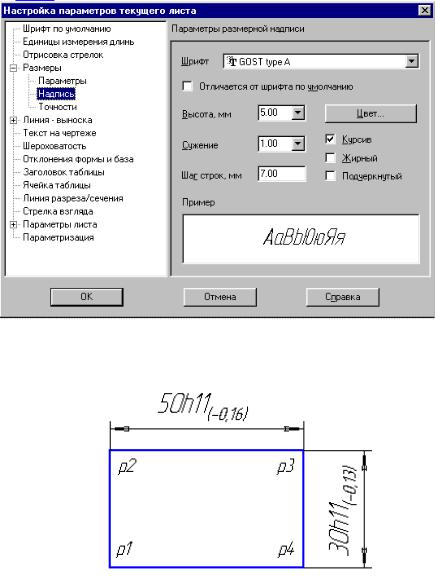
Рис. 4.2. Окно настройки параметров надписей
Рис. 4.3. Простановка линейных размеров
Прямоугольник «Р1-Р2-Р3-Р4» построен последовательным вычерчиванием прямых линий. Это сделано в учеб-
ных целях, хотя можно было выполнить его как единый объект.
Для нанесения горизонтального размера можно применить такую последовательность операций:
1.нажать кнопку «Размеры и технологические обозначения» на панели кнопок-переключателей;
2.нажать кнопку «Линейный размер» на панели кнопок;
3.включить инструмент «Выбор базового объекта» в панели специального управления;
4.навести ловушку на линию «P2-P3» и щелкнуть мышью (признаком попадания будет служить изменение цвета объекта на красный);
5.смещая мышь вверх или вниз выбрать положение размерной линии, а вправо или влево – положение размерной надписи. При этом сама надпись не видна, а отслеживается лишь прямоугольная рамка, показывающая границы надписи;
6.щелчком мыши зафиксировать размер.
Этот способ является основным для простановки размеров между характерными точками объекта. Если же точки принадлежат разным объектам, то следует использовать несколько иную последовательность команд, задавая конкретные точки, размер между которыми предстоит проставить. Например, расстояние между точками «Р3» и «Р4» можно ввести так:
1.включить режим простановки линейных размеров;
2.не нажимая кнопку «Выбор базового объекта», щелкнуть мышью поочередно точки «Р3» и «Р4»;
3.смещая мышь выбрать положение размерной линии и надписи;
4.щелчком мыши зафиксировать размер.
Примечание. Система КОМПАС-ГРАФИК не может предотвращать такие ошибки оператора, как
несоблюдение требуемых минимальных расстояний между надписями и другими объектами.
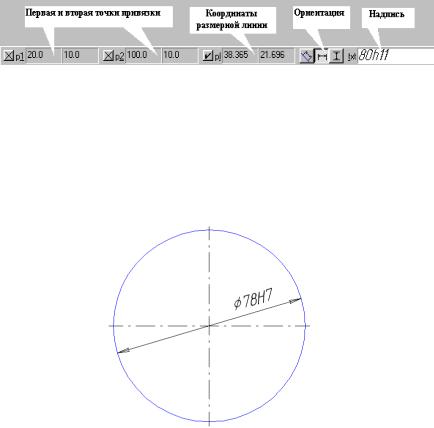
При работе в режиме ввода размеров их также можно проставлять с помощью Строки параметров, в которой отображаются основные параметры размера и их можно корректировать (рис. 4.4).
Рис. 4.4. Строка параметров для линейного размера
4.3.2. Ввод диаметра отверстия
Отличие диаметральных размеров от линейных заключается в наличии символа диаметра перед цифровым его значением (рис. 4.5).
Рис. 4.5. Ввод диаметра окружности Поэтому последовательность простановки размера
будет иметь вид (рис. 4.6):
1.нажать кнопку «Размеры и технологические обозначения» на панели кнопок-переключателей;
2.нажать кнопку «Диаметральный размер» на панели кнопок. При этом инструмент «Выбор базового объекта» в панели специального управления остается всегда активным и его включать не нужно;
3.навести ловушку на окружность и щелкнуть мышью;
4.смещая мышь вверх, вниз, вправо или влево вы-
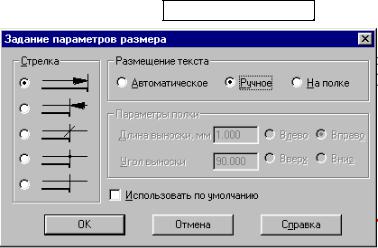
брать положение размерной линии и надписи. Все варианты автоматического размещения надписи могут не удовлетворить оператора. Например, необходимо сместить надпись от центра размерной линии, и в то же время оставить ее внутри окружности (как на рис. 4.5). Для этого следует щелкнуть правой клавишей мыши по чертежу и выбрать в меню пункт
Параметры размера
Рис. 4.6. Настройка параметров размера Появляется окно настройки параметров размера, в
котором следует включить режим «Ручное» в разделе «Размещение текста» (рис. 4.6).