Материал: Компьютерное проектирование авиационных конструкций и технологий в среде «Компас-3Д». Лосев Н.В., Некравцев Е.Н
|
Таблица 3.3. Клавиатурные привязки |
|
|
|
|
Клавиатурная |
Привязка |
|
команда |
||
|
||
<.> |
Перемещение курсора по нормали в ближай- |
|
|
шую точку ближайшего элемента |
|
|
|
|
<5> |
Перемещение курсора в ближайшую харак- |
|
|
терную точку ближайшего элемента |
|
|
|
|
<Shift>+<5> |
Перемещение курсора в середину ближайше- |
|
|
го примитива |
|
|
|
|
<Alt>+<5> |
Перемещение курсора в точку пересечения |
|
|
двух ближайших примитивов |
|
|
|
Примечание. Для клавиатурных привязок используются клавиши дополнительной клавиатуры.
Последовательность выполнения клавиатурных привязок обычно такая:
1.переместить курсор мышью как можно ближе к нужной точке или объекту;
2.без использования мыши выполнить клавиатурную привязку;
3.зафиксировать точку нажатием клавиши <Enter>.
Далее можно работать мышью или с клавиатуры.
3.1.14. Временное отключение глобальных привязок
При выполнении чертежной работы глобальные привязки иногда могут мешать работе. Например, использованию клавиатурных привязок. Полностью удалять глобальные привязки нерационально, так как они могут вскоре понадобиться. Система КОМПАС-ГРАФИК позволяет временно отключать глобальные привязки, не сбрасывая их настройку. Для этой цели в строке текущего состояния предусмотрена кнопка «Запретить привязки» (рис. 3.10).
3.1.15. Построение повторяющихся объектов.
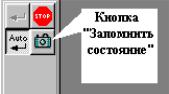
На чертежах зачастую встречаются объекты с одинаковой формой и размерами. Например, повторяющиеся окружности. Чтобы не вводить повторно те же самые значения параметров для второго объекта, можно после построения первого просто нажать кнопку «Запомнить состояние» на панели специального управления.
Рис. 3.13. Кнопка «Запомнить состояние»
Например, чтобы построить несколько окружностей одинакового радиуса, но с разными центрами, необходимо:
a)в режиме геометрических построений нажать кнопку построения окружностей;
b)ввести в строке параметров объекта значение радиуса (через аккорд <Alt>+<r>) и нажать <Enter>;
c)нажать в панели специального управления кнопку «Запомнить состояние»;
d)ввести любым способом координаты центров окружностей. Будут создаваться окружности одинакового радиуса. Признаком правильности выбранного режима является желтый цвет фантома окружности.
4. Редактирование и оформление чертежей в КОМПАС-ГРАФИК
4.1. Выделение и удаление объектов
Многие операции редактирования чертежа начинаются с выделения объектов, подлежащих редактированию.
Для выделения используются кнопка «Выделение» Инструментальной панели или команда «Выделить» в главном меню.
При использовании главного меню доступны следующие способы выделения:
1.«объект»;
2.«рамкой»;
3.«вне рамки»;
4.«секущей рамкой»;
5.«секущей ломаной»;
6.«прежний список»;
7.«группу»;
8.«слой»;
9.«вид»;
10.«по типу»;
11.«по стилю кривой»;
12.«по атрибутам»;
13.«исключить»;
14.«все».
При использовании Инструментальной панели выде-
ления:
1.«выделить все»;
2.«выделить объект указанием»;
3.«исключить объект указанием»;
4.«выделить слой указанием»;
5.«исключить слой указанием»;
6.«выделить вид указанием»;
7.«исключить вид указанием»;
8.«выделить рамкой»;
9.«исключить рамкой»;
10.«выделить вне рамки»;
11.«исключить вне рамки»;
12.«выделить секущей рамкой»;
13.«исключить секущей рамкой»;
14.«секущей ломаной»;
15.«исключить секущей ломаной»;
16.«выделить прежний список»;
17.«исключить прежний список»;
18.«выделить по типу»;
19.«исключить по типу»;
20.«выделить по стилю кривой»;
21.«исключить по стилю кривой»;
22.«выделить группу»;
23.«исключить группу».
Выделенные объекты отображаются на экране зеленым цветом. Но этот цвет можно изменить в диалоге настройки системы. После выбора объектов можно приступить к их редактированию. Например, скопировать или удалить. Но для перехода к новой операции следует отключить текущую, нажав, например, кнопку ”STOP” на панели специального управления.
Для отмены ошибочных действий можно использовать кнопку «Отменить» и «Повторить». При этом следует иметь в виду, что система запоминает до тридцати действий, но после сохранения документа очищает журнал операций, т.е. откатка становится невозможной.