Материал: Компьютерное проектирование авиационных конструкций и технологий в среде «Компас-3Д». Лосев Н.В., Некравцев Е.Н
В любом выражении обязательно должен присутствовать знак "=", "<", ">", "<=", ">=", что характеризует выражение как уравнение или неравенство.
Если в выражении присутствует знак "=", то выражение считается уравнением, а входящие в него знаки "<", ">", "<=" или ">=" считаются логическими операциями. При этом знак "=" должен находиться перед знаками логических операций.
Следует помнить, что знак "=" всегда является признаком уравнения, а в логическом равенстве (тождестве) используется знак "==".
В выражении не может присутствовать больше одного знака "=".
Если в выражении нет знака "=" и присутствует больше одного знака "<", ">", "<=" или ">=", то первый из них считается признаком неравенства, а следующие - знаками логических операций.
Предусмотрена возможность при вводе и редактировании уравнений и неравенств использовать предопределенные константы :
M_FI |
0.6180339887499; |
M_E |
2.71828182845904523536; |
M_PI |
3.14159265358979323846; |
M_PI_2 |
1.57079632679489661923; |
M_PI_4 |
0.785398163397448309616; |
M_2_PI |
6.28318530717959; |
M_SQRT_2 |
1.41421356237309504880; |
M_RADDEG |
57.29577951308; |
M_DEGRAD |
0.01745329251994; |
FLT_EPS |
1.19209290E-07. |
3.1.10. Использование привязок
Привязкой в среде КОМПАС-ГРАФИК называется механизм, позволяющий точно задать положение курсора, установив его в характерную точку чертежа: в узел сетки, в точку пересечения объектов и т.д.
Наиболее удобно использовать этот механизм посредством Меню локальных привязок. Это меню выводится на экран при нажатии правой кнопки мыши во время выполнения различных команд (создание объектов, редактирование, выделение и т.д.). С помощью команд меню можно выполнить привязку курсора к объектам различными способа-
ми (табл. 3.1).
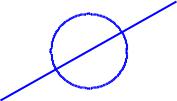
Таблица 3.1. Методы привязки
Ближайшая |
Позволяет выполнить привязку к ближай- |
|
точка |
шей характерной точке объекта |
|
Пересечение |
Позволяет выполнить привязку к ближай- |
|
шему пересечению объектов |
||
|
||
|
Позволяет выполнить привязку к середине |
|
Середина |
объекта или к середине стороны внутренней |
|
|
рамки листа чертежа |
|
Центр |
Позволяет выполнить привязку к централь- |
|
ной точке окружности, дуги или эллипса |
||
|
||
|
Позволяет выполнить привязку к ближай- |
|
По сетке |
шей точке вспомогательной сетки. При этом |
|
изображение самой сетки на экране может |
||
|
||
|
быть выключено |
Продолжение таблицы 3.1.
|
При выборе данного способа привязки кур- |
|
|
сор будет перемещаться относительно по- |
|
|
следней зафиксированной точки под углами, |
|
|
кратными указанному при настройке привя- |
|
|
зок значению. |
|
Угловая |
Например, при настройке привязок значение |
|
привязка |
шага угловой привязки установлено равным |
|
(ортогональная) |
15°. Тогда в результате действия угловой |
|
|
привязки курсор будет перемещаться вдоль |
|
|
прямых, проходящих через последнюю за- |
|
|
фиксированную точку, под углами 15°, 30°, |
|
|
45° и т.д. |
|
|
|
|
|
При выборе данного способа привязки будет |
|
|
выполняться выравнивание вводимой точки |
|
|
объекта по другим характерным точкам, а |
|
|
также по последней зафиксированной точке. |
|
Выравнивание |
Последней зафиксированной точкой счита- |
|
|
ется не только точка, указанная при выпол- |
|
|
нении какой-либо команды, но и точка, в |
|
|
которую курсор был установлен при помо- |
|
|
щи клавиатурной привязки |
|
|
Позволяет выполнить привязку к ближай- |
|
|
шей точке указанной кривой. Ближайшая |
|
Точка на кривой |
точка будет определяться как пересечение |
|
|
кривой с нормалью к ней, проведенной из |
|
|
зафиксированной точки |
|
|
Позволяет выполнить привязку к ближай- |
|
По Y на кривую |
шей точке указанной кривой в положитель- |
|
ном направлении оси Y текущей системы |
||
|
||
|
координат |
|
Продолжение таблицы 3.1. |
|
|
|
|
|
Позволяет выполнить привязку к ближай- |
|
Против Y на |
шей точке указанной кривой в направлении, |
|
кривую |
противоположном оси Y текущей системы |
|
|
координат |
|
|
Позволяет выполнить привязку к ближай- |
|
По X на кривую |
шей точке указанной кривой в положитель- |
|
ном направлении оси X текущей системы |
||
|
||
|
координат |
|
|
Позволяет выполнить привязку к ближай- |
|
Против X на |
шей точке указанной кривой в направлении, |
|
кривую |
противоположном оси X текущей системы |
|
|
координат |
Пример использования механизма привязок. Допустим, необходимо построить окружность «О1» с
центром, расположенным на середине отрезка «П1», заданного начальной точкой, длиной и углом наклона (рис. 3.8). В этом случае для задания центра окружности можно воспользоваться механизмом привязки «Середина»
П1
О1
Рис. 3.8. Использования механизма привязок
Исходное состояние чертежа – завершено построение отрезка «П1». Включите инструмент «Ввод окружности» и выполните правый щелчок по полю чертежа.
В появившемся меню выберите команду
Привязка |
|
Середина |
Наведите ловушку курсора на отрезок «П1». После этого зафиксируйте курсор нажатием левой кнопки мыши или клавиши <Enter>. Центр окружности зафиксируется в середине отрезка «П1». Завершите создание окружности обычным образом, например, задав ее радиус.
При необходимости размер ловушки курсора можно изменить командой
Настройка |
|
Настройка |
|
Графический |
|
Курсор |
|
системы |
|
редактор |
|
||
|
|
|
|
|
Примечание. При вычерчивании объектов в среде КОМПАС-ГРАФИК привязки использовать необходимо не столько для получения визуально правильного чертежа, сколько из принципиальных соображений. Так как для системы САПР, в особенности предусматривающей дальнейшее использование чертежа в технологических подсистемах, генерирующих управляющие программы для оборудования с ЧПУ, контур детали должен быть непрерывным и однозначно заданным. В противном случае неизбежны сбои в работе технологического оборудования. Поэтому следует в начале освоения работы в среде КОМПАС привыкнуть к точному заданию характерных точек объектов. А это проще всего выполнять с использованием привязок.
Для правильного использования механизма привязок необходимо знать список характерных точек объектов (точек, определяющих геометрию объекта и его положения на чертеже).
Таблица 3.2. Характерные точки объектов